Para la instalación en Windows, bajamos el archivo *.exe. Luego lo abrimos y finalizamos la instalación.
Postman soporta Windows desde la versión 7 en adelante en las arquitecturas x86 y x64.
Mac
La versión mínima soportada es MacOS 10.9.
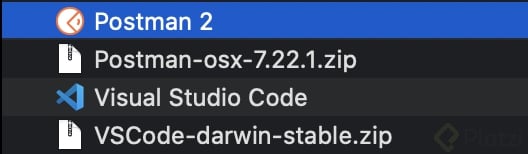
Para la instalación en Mac bajamos el archivo *.zip que contiene el instalador. Luego descomprimes este archivo y te queda un instalador llamado Postman 2.
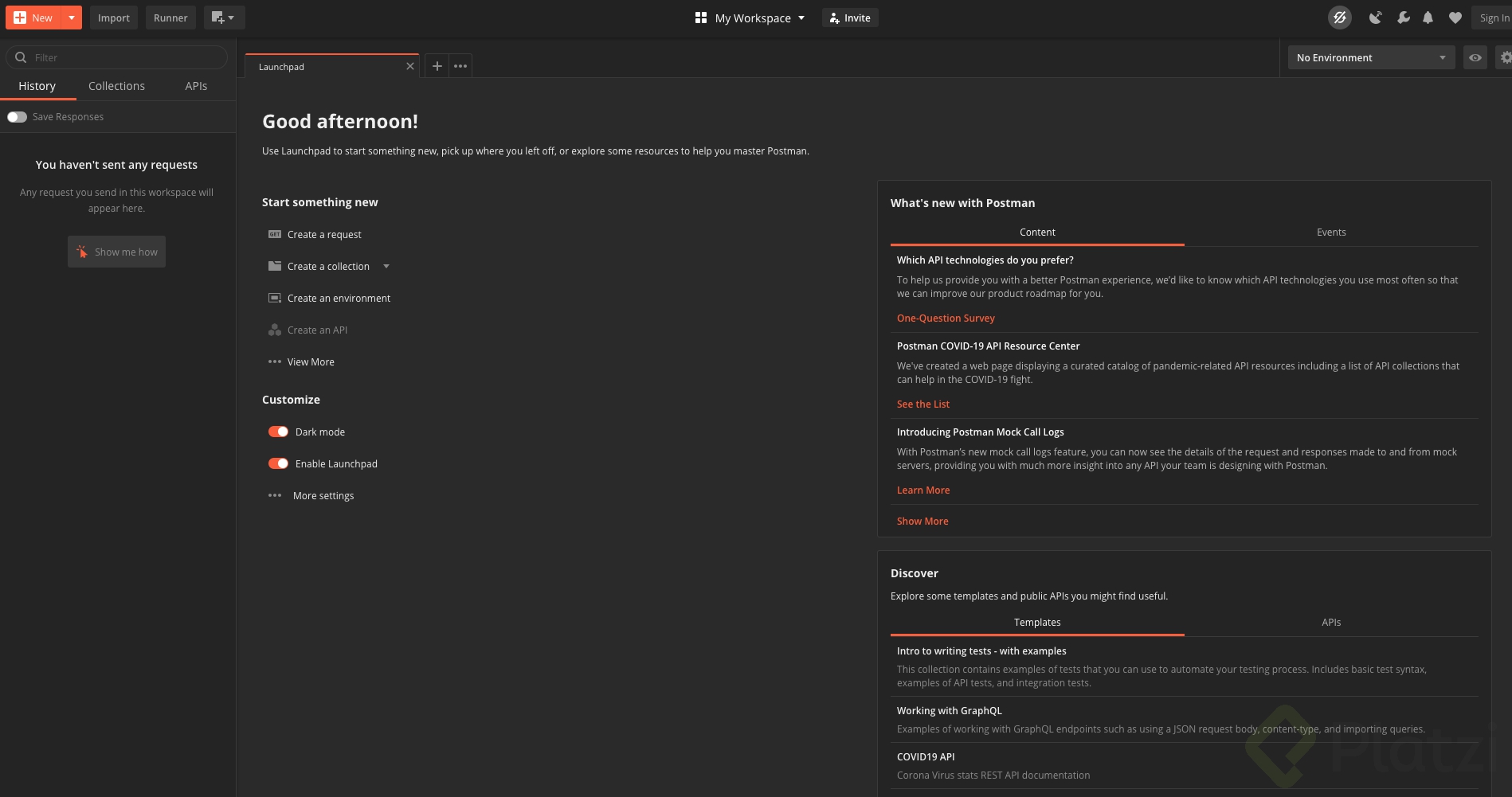
Haces doble clic sobre instalador y aparece una ventana recordando que es un ejecutable bajado de internet, le das clic en abrir.
Luego el instalador te pregunta si quieres mover la aplicación al folder de Applications, le das que sí quieres moverla y enseguida tendrás la aplicación abierta y lista para usar.
Paso 2 - Crear archivo de configuración
Para crear el archivo de configuración te recomiendo utilices un directorio personalizado para este curso, en el cual puedas guardar todos los archivos que usarás. Entonces lo primero será crear este directorio y entrar en él.
Nota: los siguientes comandos se deben ejecutar en una terminal
$ mkdir curso-elastic-platzi$ cd curso-elastic-platzi
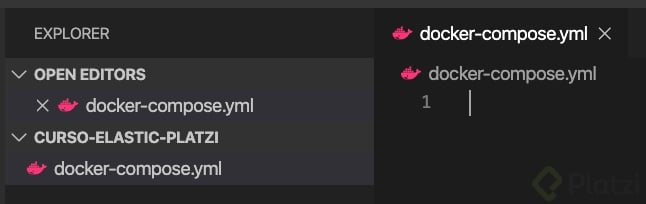
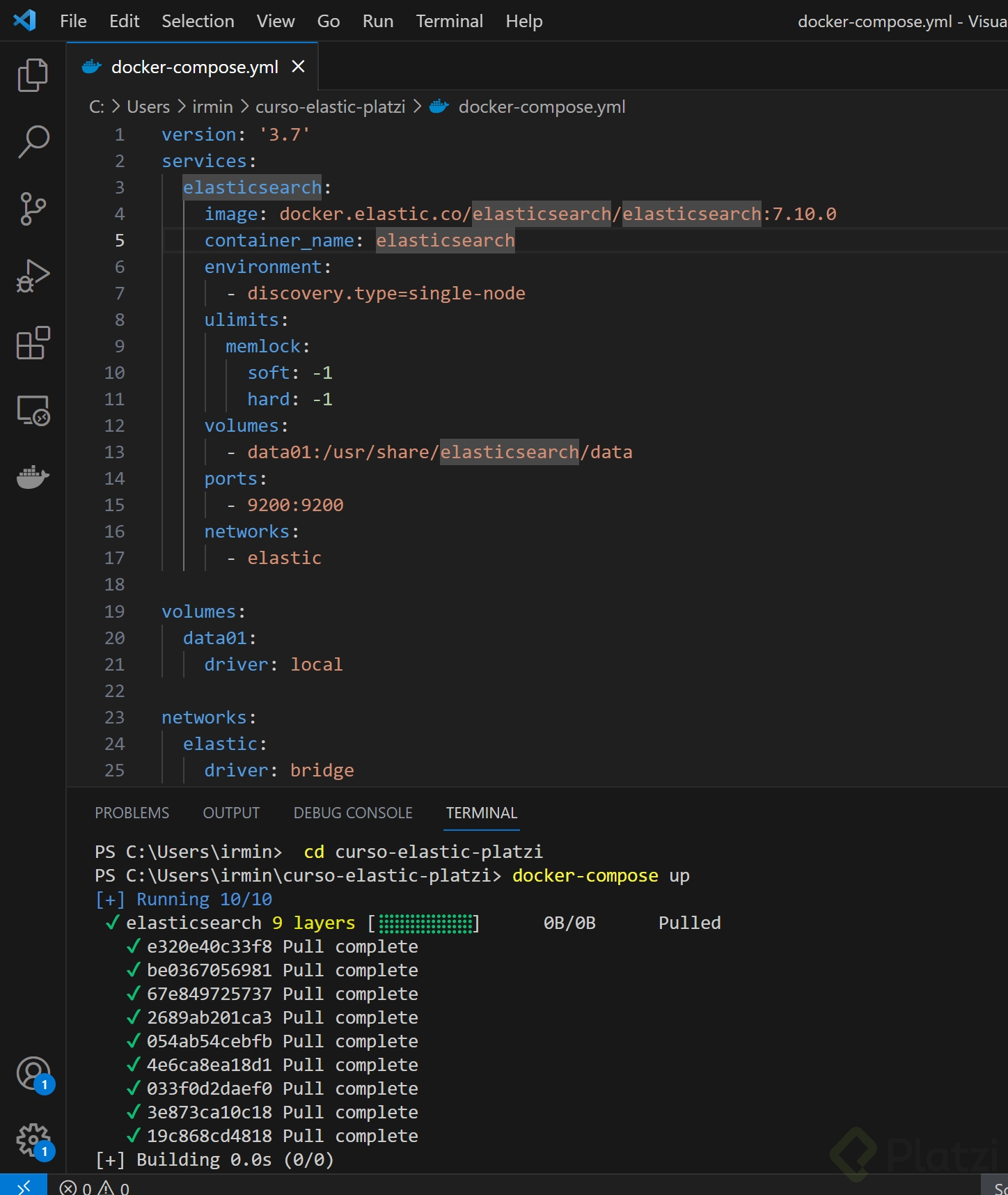
Ahora abres un editor de texto (te recomiendo Visual Studio Code) y creas un archivo dentro de este directorio. El nombre del archivo es docker-compose.yml
Una vez creado el archivo, le vas a agregar la siguiente configuración:
Le dice a Docker que use la imagen de Elasticsearch con versión 7.6.0. Esta es la versión que vas a usar durante el curso.
Le dice que el nombre del contenedor será es01.
Le indica unas configuraciones para crear el cluster y el nodo por defecto.
Le indica que el puerto sobre el que corre Elasticsearch es el 9200. A su vez le dice que exponga ese mismo puerto a tu máquina para que puedas usar el servicio bajo el puerto estándar.
Por último guardamos el archivo.
Paso 3 - Levantar el servicio
Luego de tener el archivo listo, le dices a Docker que levante el servicio ejecutando el siguiente comando:
$ docker-compose up
Este comando se encarga de ejecutar las directivas que especificamos en el archivo dejando el servicio de Elasticsearch funcionando correctamente en el puerto 9200. Esto puede tomar unos segundos mientras se configura el contenedor y se levanta el servicio.
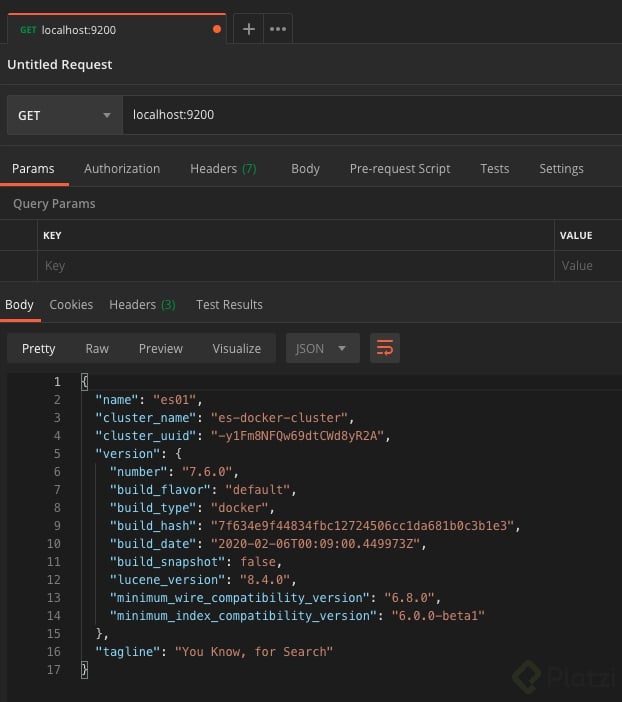
Para comprobar que Elasticsearch ya está corriendo sobre tu máquina, abres Postman y ejecutas un GET sobre la url http://localhost:9200. Si todo salió, correctamente verás un resultado similar a este:
Si alguien tiene GNU/Linux y le sale un error como este al intentar levantar el servicio con docker-compose:
es01 |[1]: max virtual memory areas vm.max_map_count[65530] is too low, increase to at least [262144]es01 |ERROR:Elasticsearch did not exit normally - check the logs at /usr/share/elasticsearch/logs/es-docker-cluster.loges01 |{"type":"server","timestamp":"2020-06-26T01:04:28,625Z","level":"INFO","component":"o.e.n.Node","cluster.name":"es-docker-cluster","node.name":"es01","message":"stopping ..."}es01 |{"type":"server","timestamp":"2020-06-26T01:04:28,649Z","level":"INFO","component":"o.e.n.Node","cluster.name":"es-docker-cluster","node.name":"es01","message":"stopped"}es01 |{"type":"server","timestamp":"2020-06-26T01:04:28,649Z","level":"INFO","component":"o.e.n.Node","cluster.name":"es-docker-cluster","node.name":"es01","message":"closing ..."}es01 |{"type":"server","timestamp":"2020-06-26T01:04:28,666Z","level":"INFO","component":"o.e.n.Node","cluster.name":"es-docker-cluster","node.name":"es01","message":"closed"}es01 |{"type":"server","timestamp":"2020-06-26T01:04:28,668Z","level":"INFO","component":"o.e.x.m.p.NativeController","cluster.name":"es-docker-cluster","node.name":"es01","message":"Native controller process has stopped - no new native processes can be started"}es01 exited with code 78
Es por falta de memoria en el host, para solucionar el problema deben aumentar la memoria disponible en el host de la corriendo el siguiente comando en consola:
sudo sysctl -w vm.max_map_count=262144
Sí, ya sé que modificar el host mata por completo el propósito de estar usando Docker pero es justamente lo que recomiendan en la página oficial de elasticsearch, espero modifiquen su postura en el futuro.
Comentario salvador... te ganaste un espacio en el cielo...
Es falta de memoria RAM? o memoria de disco duro?
segui la ayuda de @jamarin_ y deje el docker-compose.yml de la siguiente forma y funciono:
Repito el paso dos para confirmar el valor reasignado, debe ser 262144. Luego vuelvo a ejecutar el comando con docker-compose up. En mi caso no fue necesario reiniciar el docker desktop pero si no ejecuta prueben esta opción y ya me ejecuta la petición en Postman.
muchas gracias iraida me has salvado
Gracias totales!
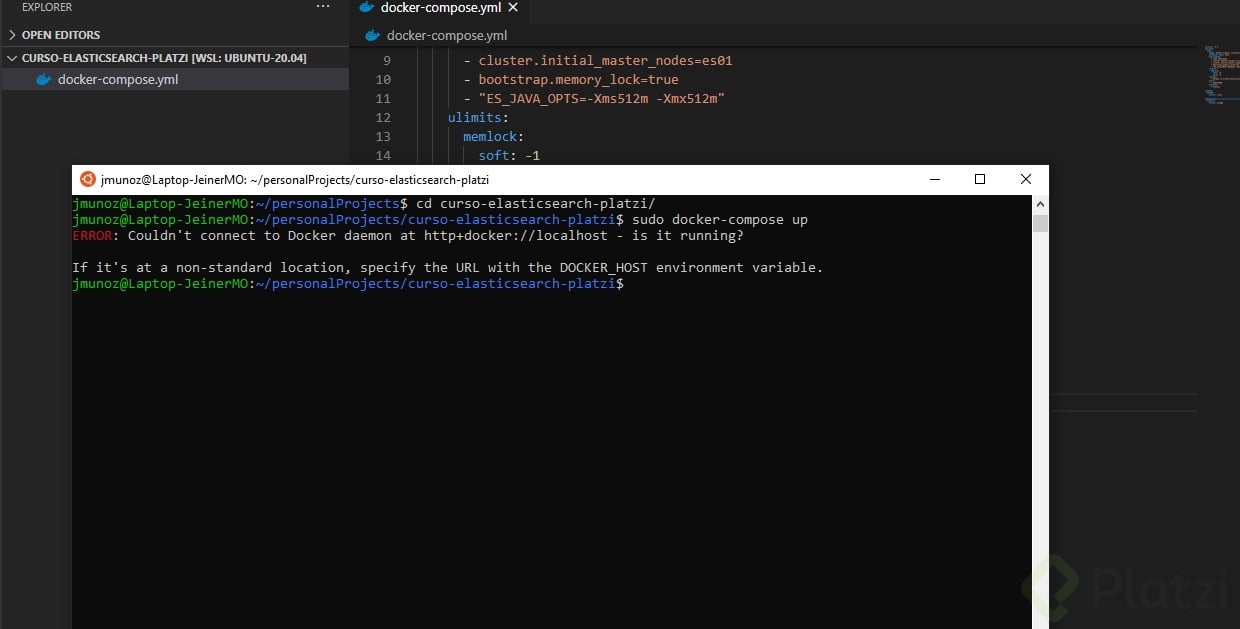
Nota personal, no olvides que docker debe estar funcionando antes de docker-compose up
En Windows he tenido problemas para arrancar ElasticSearch sobre docker. He podido arrancarlo al modificar el environment con los siguientes parámetros:
` - node.name=es01
cluster.name=es-docker-cluster
bootstrap.memory_lock=true
discovery.type=single-node
"ES_JAVA_OPTS=-Xms1G -Xmx1G"`
Básicamente he eliminado cluster.initial_master_nodes=es01 y he añadido discovery-type=single-node, para hacer que ElasticSearch utilice clúster de un solo nodo en su almacenamiento.
Saludos, no me funciona. Dic de 2020.
Hice todos los pasos, al momento de ejecutar el docker, no aparece nada en el localhost 9200 y en la consola docker no quiere subir, intenta, pero luego aparece inactivo. No aparecen errores.
Yo creo que faltó un video con estos pasos, no puedo avanzar en el curso ahora.
me paso lo mismo , intenta reasignando la memoria con este comando ' sudo sysctl -w vm.max_map_count=262144 ' , me soluciono el problema
Obtuve el mismo error que menciona @Jeferson Apaza, en mi caso que uso windows para solucionarlo, en la terminal de Power Shell ejecuté los dos siguientes comandos:
Y en que momento se menciona como instalar Docker :/
si a alguno le salió un error similar a este en iOS:
docker.errors.DockerException:Errorwhile fetching server APIversion:('Connection aborted.',FileNotFoundError(2,'No such file or directory'))[64323]Failed to execute script docker-compose
prueben ejecutando el siguiente comando.
docker start up
si les responde esto:
Cannot connect to the Docker daemon at unix:///var/run/docker.sock. Is the docker daemon running?Error: failed to start containers: up
ahí e podrán dar cuenta si el demon de docker esta corriendo o no.
En mi caso la solución fue abrir la aplicación docker de escritorio, luego si ejecuté el comando "docker-compose up"
y levantó lo mas de bello
Aca les dejo una version simplificada del docker-compose...
$ sudo sysctl -w vm.max_map_count=262144$ sudo docker-compose up
Completé todos los pasos, pero no he podido levantar el servicio. Probé algunas soluciones de otros compañeros, pero ninguna me funcionó. ¿Alguien que me ayude?