


Los entornos de desarrollo si me estan funcionando
Desarrollo: 
Producción: 
Stag: 
Una aplicación profesional suele tener más de un ambiente. Ambiente local, ambiente de desarrollo, ambiente de pruebas, producción, entre otros, dependiendo la necesidad del equipo y de la organización. Veamos cómo puedes administrar N cantidad de ambientes en NestJS.
Configuración dinámica del entorno
Configuremos la aplicación para intercambiar fácilmente entre diversos ambientes, cada uno con su propia configuración.
1. Archivo principal para manejo de ambientes
Crea un archivo llamado enviroments.ts (o el nombre que prefieras) que contendrá un objeto con una propiedad por cada ambiente que tenga tu aplicación.
// src/enviroments.ts
export const enviroments = {
  dev: '.env',
  test: '.test.env',
  prod: '.prod.env',
};
2. Configuración por ambiente
Crea un archivo .env por cada ambiente que necesites. Recuerda que todos los archivos finalizados en .env no deben guardarse en GIT.
// .test.env
DATABASE_NAME=my_db_test
API_KEY=12345
// .prod.env
DATABASE_NAME=my_db_prod
API_KEY=67890
3. Importando variables de entorno
Importa en el módulo principal de tu aplicación el archivo principal para manejo de ambientes y, a través de una única variable de entorno llamada NODE_ENV, elegirás qué configuración usar.
NODE_ENV es una variable de entorno propia de NodeJS y del framework Express que se encuentra preseteada en tu aplicación.
import { enviroments } from './enviroments'; // 👈

@Module({
  imports: [
    ConfigModule.forRoot({
      envFilePath: enviroments[process.env.NODE_ENV] || '.env', // 👈
      isGlobal: true,
    }),
  ],
})
export class AppModule {}
4. Inicio de la aplicación
Finalmente, para iniciar tu aplicación basta con el comando NODE_ENV=test npm run start:dev o NODE_ENV=prod npm run start:dev para configurar la variable de entorno principal NODE_ENV y escoger qué configuración utilizar.
5. Utilizando las variables de entorno
Puedes utilizar las variables de entorno en tu aplicación de dos maneras. Con el objeto global de NodeJS llamado process:
process.env.DATABASE_NAME
process.env.API_KEY
O puedes usar estas variables a través del servicio ConfigService proveniente de @nestjs/config.
import { ConfigService } from '@nestjs/config';

@Injectable()
export class AppService {

  constructor(private config: ConfigService) {}

  getEnvs(): string {
    const apiKey = this.config.get<string>('API_KEY');
    const name = this.config.get('DATABASE_NAME');
    return `Envs: ${apiKey} ${name}`;
  }
}
De este modo, configura de la mejor manera que necesites para tu aplicación el manejo de múltiples ambientes, cada uno con su propia configuración.
Cuadro de código para la configuración de ambientes
// .stag.env
DATABASE_NAME=my_db_stag
API_KEY=333
// .prod.env
DATABASE_NAME=my_db_prod
API_KEY=999
// src/enviroments.ts
export const enviroments = {
  dev: '.env',
  stag: '.stag.env',
  prod: '.prod.env',
};
// src/app.module.ts
...

import { enviroments } from './enviroments'; // 👈

@Module({
  imports: [
    ConfigModule.forRoot({
      envFilePath: enviroments[process.env.NODE_ENV] || '.env', // 👈
      isGlobal: true,
    }),
    ...
  ],
  ...
})
export class AppModule {}
// src/app.service.ts
import { ConfigService } from '@nestjs/config'; // 👈

@Injectable()
export class AppService {
  constructor(
    @Inject('TASKS') private tasks: any[],
    private config: ConfigService,  // 👈
  ) {}
  getHello(): string {
    const apiKey = this.config.get<string>('API_KEY');  // 👈
    const name = this.config.get('DATABASE_NAME');  // 👈
    return `Hello World! ${apiKey} ${name}`;
  }
}
Rin with NODE_ENV // 👈
NODE_ENV=prod npm run start:dev
NODE_ENV=stag npm run start:dev
Contribución creada por: Kevin Fiorentino.

Curso de NestJS: Programación Modular, Documentación con Swagger y Deploy
Clase 10 de 17
Clase 10 / 17
Una aplicación profesional suele tener más de un ambiente. Ambiente local, ambiente de desarrollo, ambiente de pruebas, producción, entre otros, dependiendo la necesidad del equipo y de la organización. Veamos cómo puedes administrar N cantidad de ambientes en NestJS.
Configuremos la aplicación para intercambiar fácilmente entre diversos ambientes, cada uno con su propia configuración.
Crea un archivo llamado enviroments.ts (o el nombre que prefieras) que contendrá un objeto con una propiedad por cada ambiente que tenga tu aplicación.
// src/enviroments.ts
export const enviroments = {
dev: '.env',
test: '.test.env',
prod: '.prod.env',
};
Crea un archivo .env por cada ambiente que necesites. Recuerda que todos los archivos finalizados en .env no deben guardarse en GIT.
// .test.env
DATABASE_NAME=my_db_test
API_KEY=12345
// .prod.env
DATABASE_NAME=my_db_prod
API_KEY=67890
Importa en el módulo principal de tu aplicación el archivo principal para manejo de ambientes y, a través de una única variable de entorno llamada NODE_ENV, elegirás qué configuración usar.
NODE_ENV es una variable de entorno propia de NodeJS y del framework Express que se encuentra preseteada en tu aplicación.
import { enviroments } from './enviroments'; // 👈
@Module({
imports: [
ConfigModule.forRoot({
envFilePath: enviroments[process.env.NODE_ENV] || '.env', // 👈
isGlobal: true,
}),
],
})
export class AppModule {}
Finalmente, para iniciar tu aplicación basta con el comando NODE_ENV=test npm run start:dev o NODE_ENV=prod npm run start:dev para configurar la variable de entorno principal NODE_ENV y escoger qué configuración utilizar.
Puedes utilizar las variables de entorno en tu aplicación de dos maneras. Con el objeto global de NodeJS llamado process:
process.env.DATABASE_NAME
process.env.API_KEY
O puedes usar estas variables a través del servicio ConfigService proveniente de @nestjs/config.
import { ConfigService } from '@nestjs/config';
@Injectable()
export class AppService {
constructor(private config: ConfigService) {}
getEnvs(): string {
const apiKey = this.config.get<string>('API_KEY');
const name = this.config.get('DATABASE_NAME');
return `Envs: ${apiKey} ${name}`;
}
}
De este modo, configura de la mejor manera que necesites para tu aplicación el manejo de múltiples ambientes, cada uno con su propia configuración.
// .stag.env
DATABASE_NAME=my_db_stag
API_KEY=333
// .prod.env
DATABASE_NAME=my_db_prod
API_KEY=999
// src/enviroments.ts
export const enviroments = {
dev: '.env',
stag: '.stag.env',
prod: '.prod.env',
};
// src/app.module.ts
...
import { enviroments } from './enviroments'; // 👈
@Module({
imports: [
ConfigModule.forRoot({
envFilePath: enviroments[process.env.NODE_ENV] || '.env', // 👈
isGlobal: true,
}),
...
],
...
})
export class AppModule {}
// src/app.service.ts
import { ConfigService } from '@nestjs/config'; // 👈
@Injectable()
export class AppService {
constructor(
@Inject('TASKS') private tasks: any[],
private config: ConfigService, // 👈
) {}
getHello(): string {
const apiKey = this.config.get<string>('API_KEY'); // 👈
const name = this.config.get('DATABASE_NAME'); // 👈
return `Hello World! ${apiKey} ${name}`;
}
}
Rin with NODE_ENV // 👈
NODE_ENV=prod npm run start:dev
NODE_ENV=stag npm run start:dev
Contribución creada por: Kevin Fiorentino.
Los entornos de desarrollo si me estan funcionando
Desarrollo:
Producción:
Stag:
Para establecer la variable de entorno en Windows Terminal u otro semejante diferente a linux:
$env:NODE_ENV="dev"
$env:NODE_ENV="stag"
$env:NODE_ENV="prod"
Ya que configuramos el archivo env que contiene el valor de las variables de entorno para el servidor de desarrollo debemos crear los archivos .env para el servidor de pruebas y produccion.
// .stag.env
DATABASE_NAME=my_db_stag
API_KEY=333
// .prod.env
DATABASE_NAME=my_db_prod
API_KEY=999
Nuestro código debe elegir automáticamente que archivo .env debe tomar según en el servidor en el que se este ejecutando. Para ello debemos crear un objeto en donde listaremos todos los ambientes que existen y los ligaremos con su archivo correspondiente.
// src/enviroments.ts
export const enviroments = {
  dev: '.env',
  stag: '.stag.env',
  prod: '.prod.env',
};
Ahora solo debemos agregar la linea mágica para que el archivo .env correspondiente se inyecte en el código.
// src/app.module.ts
...

import { enviroments } from './enviroments'; // 👈

@Module({
  imports: [
    ConfigModule.forRoot({
      envFilePath: enviroments[process.env.NODE_ENV] || '.env', // 👈
      isGlobal: true,
    }),
    ...
  ],
  ...
})
export class AppModule {}
Listo, ahora solo debemos preocuparnos por obtener las variables de entorno.
// src/app.service.ts
import { ConfigService } from '@nestjs/config'; // 👈

@Injectable()
export class AppService {
  constructor(
    @Inject('TASKS') private tasks: any[],
    private config: ConfigService,  // 👈
  ) {}
  getHello(): string {
    const apiKey = this.config.get<string>('API_KEY');  // 👈
    const name = this.config.get('DATABASE_NAME');  // 👈
    return `Hello World! ${apiKey} ${name}`;
  }
}
Podemos indicar en que ambiente se esta trabajando usando las siguientes lineas.
NODE_ENV=prod npm run start:dev
NODE_ENV=stag npm run start:dev
Si estas usando el powershell de windos
$env:NODE_ENV="prod"; npm run start:dev
$env:NODE_ENV="stag"; npm run start:dev
$env:NODE_ENV="dev"; npm run start:dev
En mi caso, ejecutando en windows, para asignar la variable de entorno al ejecutar hago lo siguiente:
>set NODE_ENV=stag&& npm run start:dev
Ojo que se escribe environments y no enviroment (falto una "n") Saludos!
No me reconoce mis archivos .prod.env y .stag.env ¿qué podría hace?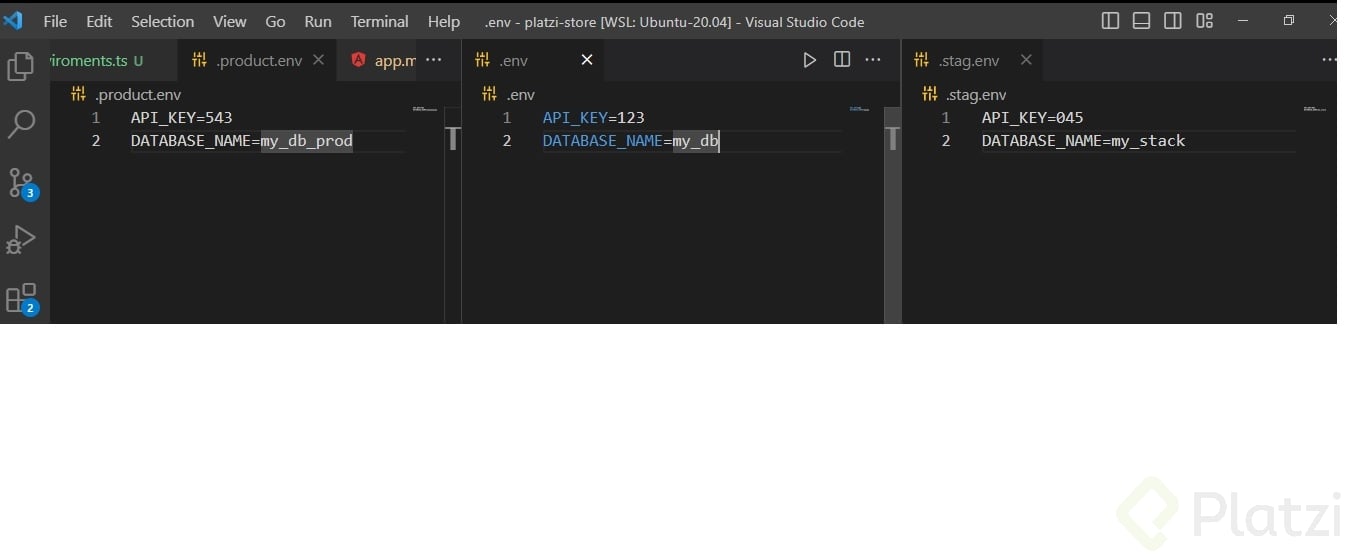
Estoy un poco frustrado, tengo una duda, como puedo hacer para configurar las variables de entorno sin tipado, y además realmente de forma global, es decir, poder usarlas sin necesidad de inyección?, por que hacer eso para variables de entorno honestamente me parece algo absurdo
En caso tal estés usando docker compose para correr tu proyecto y tienes problemas con el cambio de ambiente, revisa la opción env_file. Si estás pasando determinado archivo en esa opción, tomará siempre esas variables de entorno.
En mi caso puse el NODE_ENV=dev en el script de start:dev quedandome
"start:dev":"cross-env NODE_ENV=dev nest start --watch"
cross-env es una dependencia que me permite declarar variables desde la consola de windows
Lo correcto seria mandar esas configuraciones aun modulo propio.