
Nivel Básico
27 clases
4 horas de contenido
12 horas de práctica
Construye tu primera página web real desde cero, sin conocimeintos previos de codigo y publícala en internet con Git, GitHub y Vercel. Aprende a colaborar con Lovable, Gemini, ChatGPT, Cursor y Claude Code con autonomía y criterio. Sin requisitos previos: solo curiosidad y un computador con internet.

El vocabulario para pensar computacionalmente
- 6

Instala VS Code y Node para tu primer proyecto
07:41 min - 7
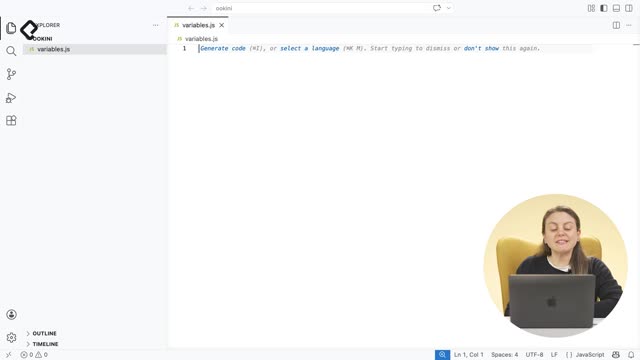
const vs let en JavaScript: cuándo usar cada uno
09:24 min - 8
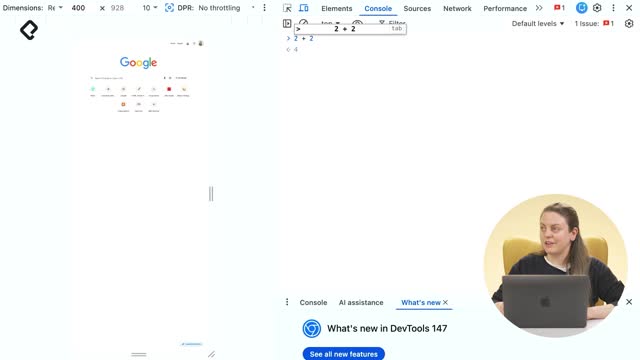
Tipos de datos en JavaScript explicados
10:32 min - 9
Cómo el if/else decide qué hace tu código
09:47 min - 10
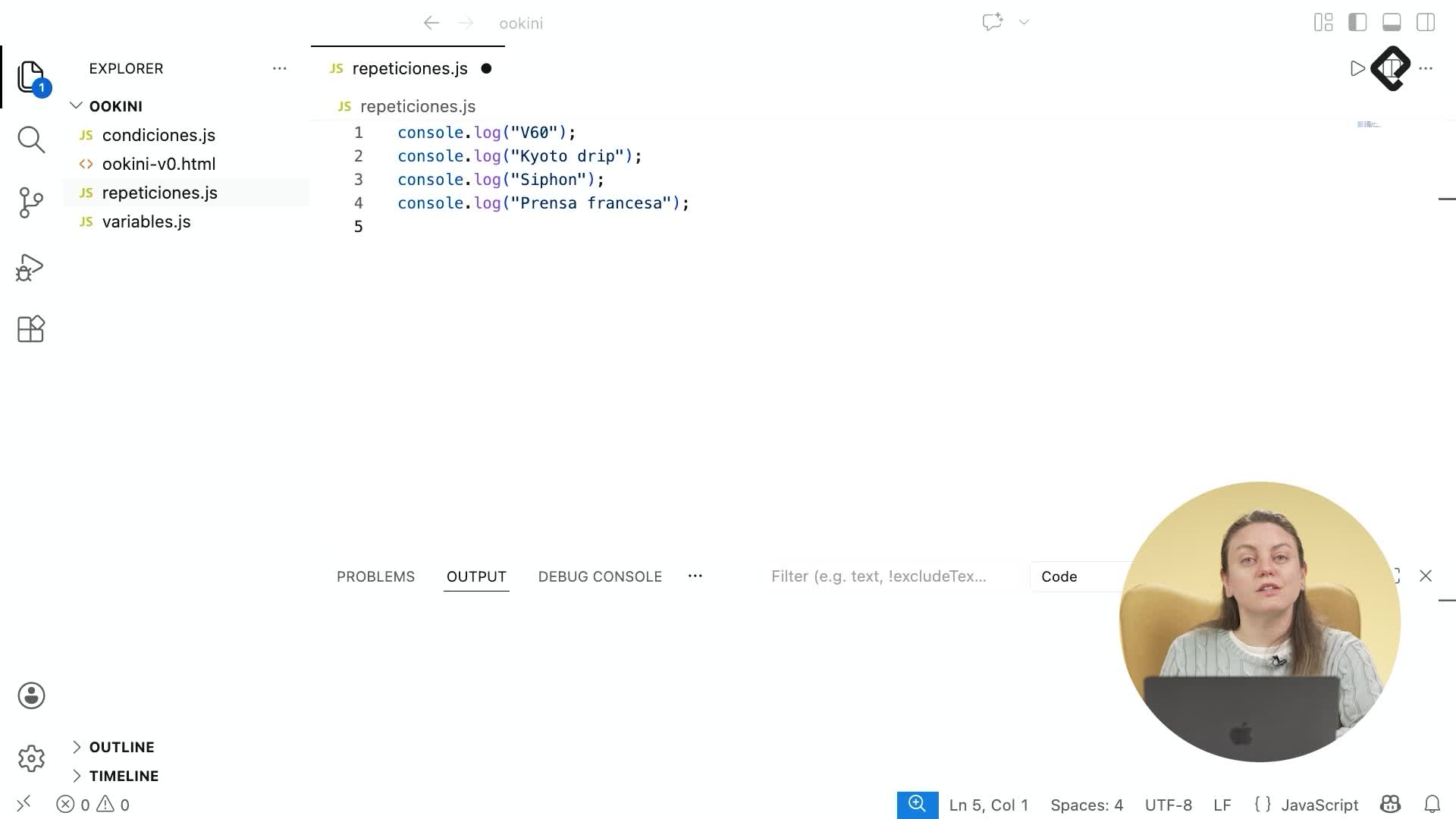
Bucles for of para recorrer listas en JS
08:23 min - 11
Qué son las funciones en JavaScript
08:04 min
La anatomía de una página


Hacer que la página reaccione




El terreno donde vive tu código



Publicar en el mundo
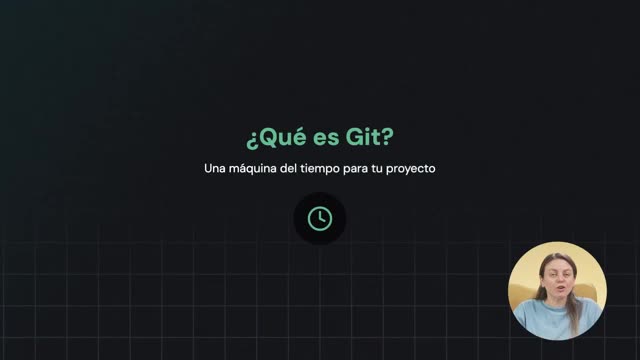

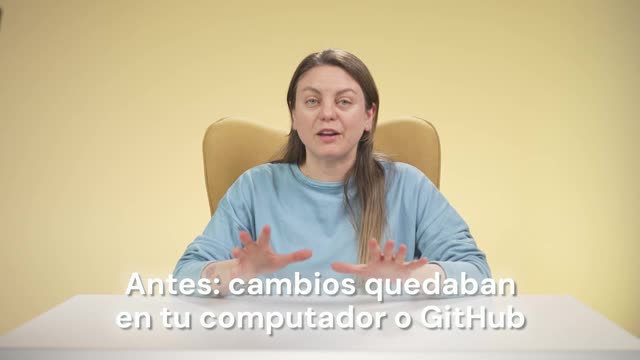

Profes del curso
Conoce quién enseña el curso

Nicole Chapaval
Líder en inclusión de mujeres hispanas en la industria tecnológica
Líder en inclusión de mujeres hispanas en la industria tecnológica
4.8 · 534 opiniones


Henry Emanuel Vicente Pérez
@henryvicentee·
Great course!


karen jimena Rodriguez Orozco
@orozcokaren29·
Me gusto mucho


José Genaro Vásquez Hurtado
@pglobal55·
Clases detalladas
Julio César Flórez Román
@jflorezce·
muy clara la profe a la hora de explicar
Eleva tu aprendizaje
Este curso es parte de estas rutas de aprendizaje
Ruta


 8 Cursos
Fundamentos de programación
33 horas11 Profes
Descubre ¿Cómo se hacen Apps y los Sitios Web? Esta ruta te da bases sólidas en cualquier lenguaje ¡incrementando tus oportunidades laborales!
Ruta

 25 Cursos
Desarrollo Web Backend con PHP
81 horas16 Profes
PHP es un lenguaje de programación de código abierto enfocado en la creación de sitios web. Es usado por empresas como Facebook y aplicaciones como WordPress.
Ruta


 13 Cursos
Desarrollo Backend con Go
52 horas14 Profes
Golang es un lenguaje de programación de código abierto creado por Google que ayuda en la creación de software de manera fácil, eficiente y de alto rendimiento.
Ruta


 13 Cursos
Desarrollo con ASP.NET
54 horas14 Profes
Marco de trabajo eficiente, creado por Microsoft, para el desarrollo de software moderno con lenguajes como C# basado en el paradigma de Orientación a Objetos.
Ruta


 113 Cursos
Frontend y Backend con Javascript para Desarrollo Web
390 horas41 Profes
¡Aprende Frontend, Backend y Full Stack Development con referentes en la industria y profes del Team Platzi!
Ruta

 45 Cursos
Programación y Desarrollo de Software
129 horas33 Profes
Aprende programación de cero a profesional con cursos de desarrollo de software, ciencia de datos y computer science. ¡Domina la tecnología más demandada!
Ruta
 8 Cursos
Fundamentos de Programación e Ingeniería de Software
40 horas12 Profes
Establece las bases esenciales de la informática, el pensamiento lógico, las matemáticas aplicadas y el manejo de herramientas indispensables para cualquier desarrollador.
Ruta
 11 Cursos
Fundamentos del Desarrollo Web Profesional
57 horas10 Profes
Establece las bases esenciales de la informática, el desarrollo web con HTML, CSS, JavaScript, el manejo de herramientas como Git y la terminal, y los principios de ingeniería de software.
Ruta


 5 Cursos
Desarrollo Backend con Ruby
22 horas4 Profes
Domina el desarrollo backend ágil y elegante con Ruby y el framework Ruby on Rails para crear APIs RESTful y aplicaciones web.
Ruta15 Cursos
Fundamentos del Diseño Gráfico y Digital
65 horas19 Profes
Aprende los principios esenciales del diseño gráfico, el manejo de herramientas digitales clave como Photoshop e Illustrator, y las bases de color, composición y tipografía para crear proyectos visuales impactantes.
Ruta 13 Cursos
Fundamentos de Desarrollo Móvil
59 horas15 Profes
Adquiere las bases esenciales de informática, control de versiones, fundamentos de JavaScript y principios de diseño y accesibilidad aplicados al desarrollo móvil.
Ruta17 Cursos
Fundamentos de Blockchain y Web3
57 horas20 Profes
Comprende los conceptos básicos de blockchain, criptomonedas como Bitcoin y Ethereum, la evolución de la web hacia Web3 y la historia relevante del dinero y los cypherpunks. Establece las bases técnicas y conceptuales para adentrarte en el ecosistema descentralizado.
Ruta


 5 Cursos
Ruta de Cursos Gratis de Platzi
12 horas7 Profes
Construye tu primera aplicación web real desde cero. Mejora tus habilidades comunicativas en inglés. Crear tu primer agente de AI con Copilot Studio. Aprende a sacarle el máximo provecho a cualquier herramienta de inteligencia artificial.
Comunidad
La comunidad es nuestro super poder
Contenido adicional creado por la comunidad que nunca para de aprender