Publicando tu aplicación en Google Play (PlayStore )
Clase 92 de 96 • Curso Definitivo de Android 2016
Contenido del curso



Creando nuestro entorno de desarrollo


Básicos de Android


Creando Platzigram
- 20

Configurando nuestro tema Material
16:41 min - 21

Widgets de Material Design
10:39 min - 22

Maquetando nuestras vistas del proyecto
14:21 min - 23

¿Qué es un Activity?
22:21 min - 24

Maquetando nuestros Activities
25:19 min - 25

Internacionalización de Textos
11:20 min - 26

Rised button
09:54 min - 27

EditText con Material Design
11:26 min - 28

Terminando el Home de nuestra aplicación
09:17 min - 29

Toolbar
20:30 min - 30

Intents
12:29 min - 31

CardView
07:51 min - 32

Analizando nuestra vistas
07:48 min - 33

Maquetando nuestro CardViewd
29:35 min - 34

Introducción a Fragments
08:37 min - 35

Creando nuestros fragments
21:46 min - 36

Fragments en nuestro BotttomBar
19:13 min - 37

¿Cómo funciona un RecyclerView?
11:44 min - 38

Implemententando RecyclerView
28:43 min - 39

Picasso
05:54 min - 40

Analizando nuestra vista
10:04 min - 41

Collapsing Toolbar Layout, AppBarLayout
26:32 min - 42

Onclick Listener en RecyclerView
11:06 min - 43

Implementando la vista de perfil
15:07 min - 44

Comportamientos dependientes en Material Design
22:48 min - 45

Transiciones en Android.
16:32 min
Conclusiones


Continuando con Platzigram

Arquitectura en Android
- 52

¿Por qué se debe implementar una Arquitectura en Android?
06:40 min - 53

Principios SOLID en Android
05:46 min - 54

¿Qué es y por qué implementar MVP en Android?
05:38 min - 55

MVP en Android un ejemplo sencillo
32:06 min - 56

¿Qué es la arquitectura limpia? Clean Architecture
08:38 min - 57

Platzigram con Clean Architecture creando la entidad Login
14:21 min - 58

Integrando un Presenter e Interactor a Platzigram
10:44 min - 59

Creando un Repository en Platzigram
15:09 min
Accediendo al Hardware en Android


Configuración de Firebase en Android


Gradle en Android


Firebase Authentication en Android
- 67

Cómo funciona Firebase Authentication en Android
13:00 min - 68

Firebase Authentication Correo y Contraseña en Platzigram
21:34 min - 69

Sign In y Sign Out Correo y Contraseña en Platzigram
11:43 min - 70

Configurando Facebook Developers
10:53 min - 71

Implementando Facebook Login en Platzigram
14:00 min - 72

Manejando una sesión en Facebook con Android y Firebase
07:57 min
Almacenamiento en Android


Menús en Android


Firebase Storage en Android


Logcat de Android y Crash Reporting de Firebase


Conexión a Servicios Web con Retrofit en Android
Trabajando con otra API, Medium


Seguridad en Android
Animaciones en Android
Android Things
Publicación en el PlayStore
Contenido complementario


Publicando tu aplicación en Google Play (PlayStore )
Una vez que hemos terminado de construir una aplicación siempre queda la inquietud de cómo distribuirla al mundo.
Los pasos desde la primera versión de la tienda no han cambiado mucho. Así que vamos por cada uno de ellos.
Creando tu cuenta de desarrollador
Publicar en la tienda requiere que tengas una licencia cómo desarrollador, la cuál se crea desde la Google Play Developer Console , accediendo con tu cuenta de gmail.
Algo importante a tener en cuenta es que está tiene un costo de $25 dólares, pero no te preocupes, es un solo pago y no tienes limite de número de aplicaciones a publicar. Igualmente puedes invitar a otros desarrolladores a publicar con la misma cuenta.
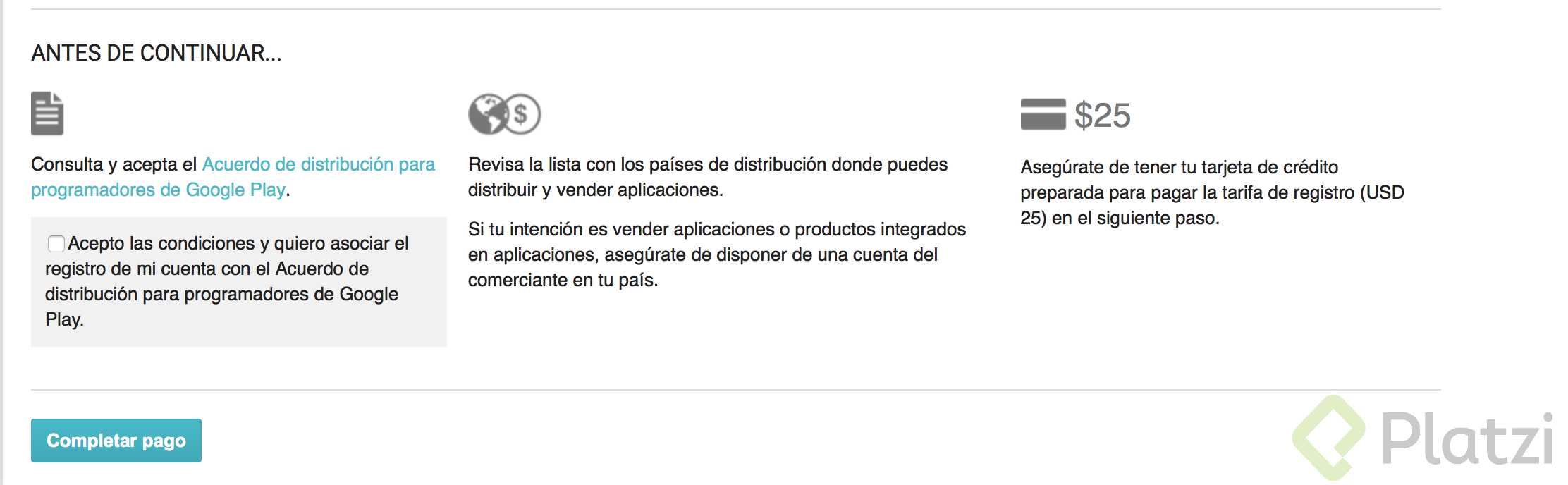
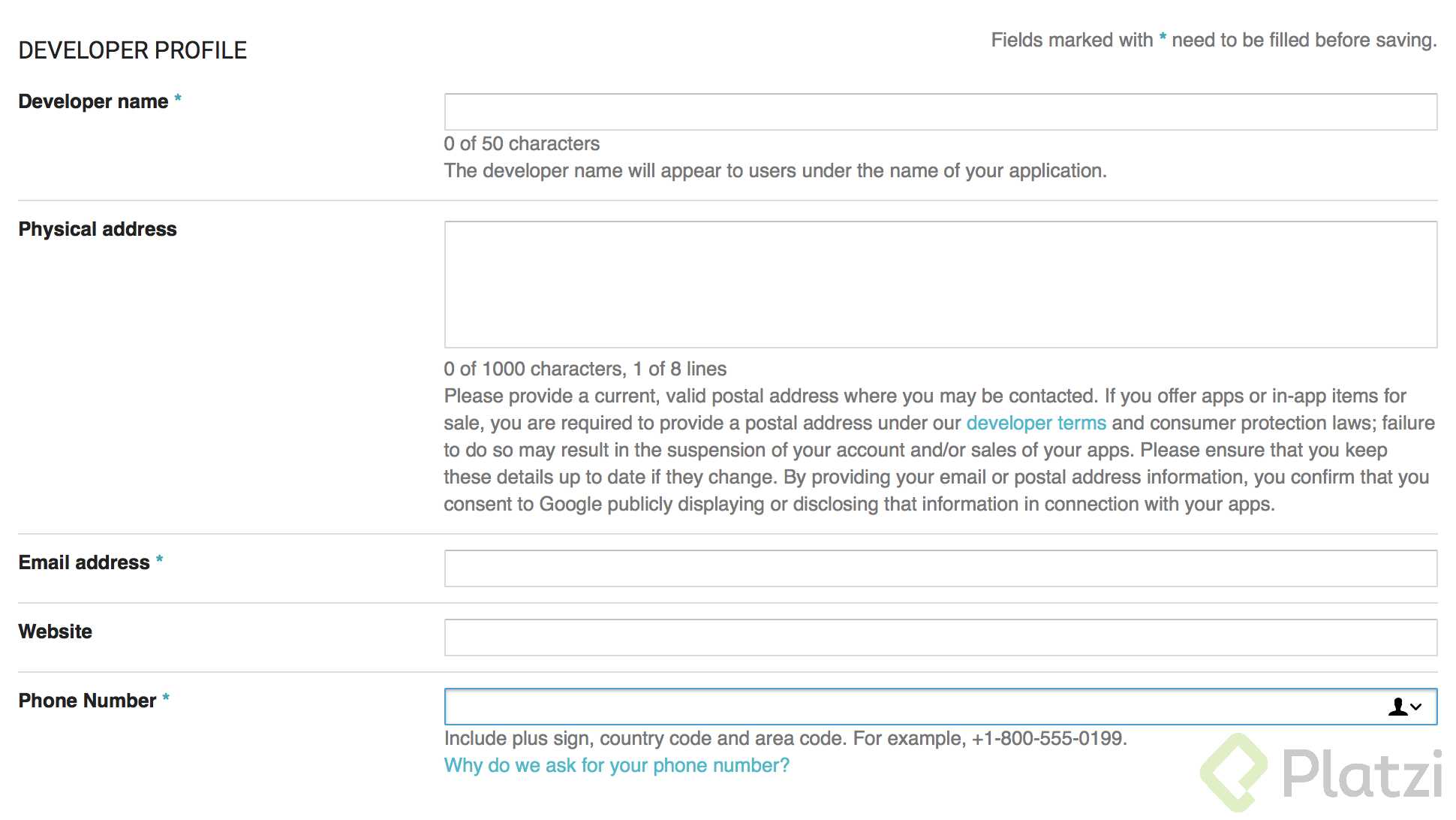
Para terminar el registro, solo completa el formulario de pago y los datos de tu cuenta. Esto último hace parte de la información con las que tus usuarios pueden encontrarte o contactarte, por lo cual recomiendo que no ignores ninguno de los campos. Igualmente esta información puede ser modificada más adelante en caso de ser necesario.
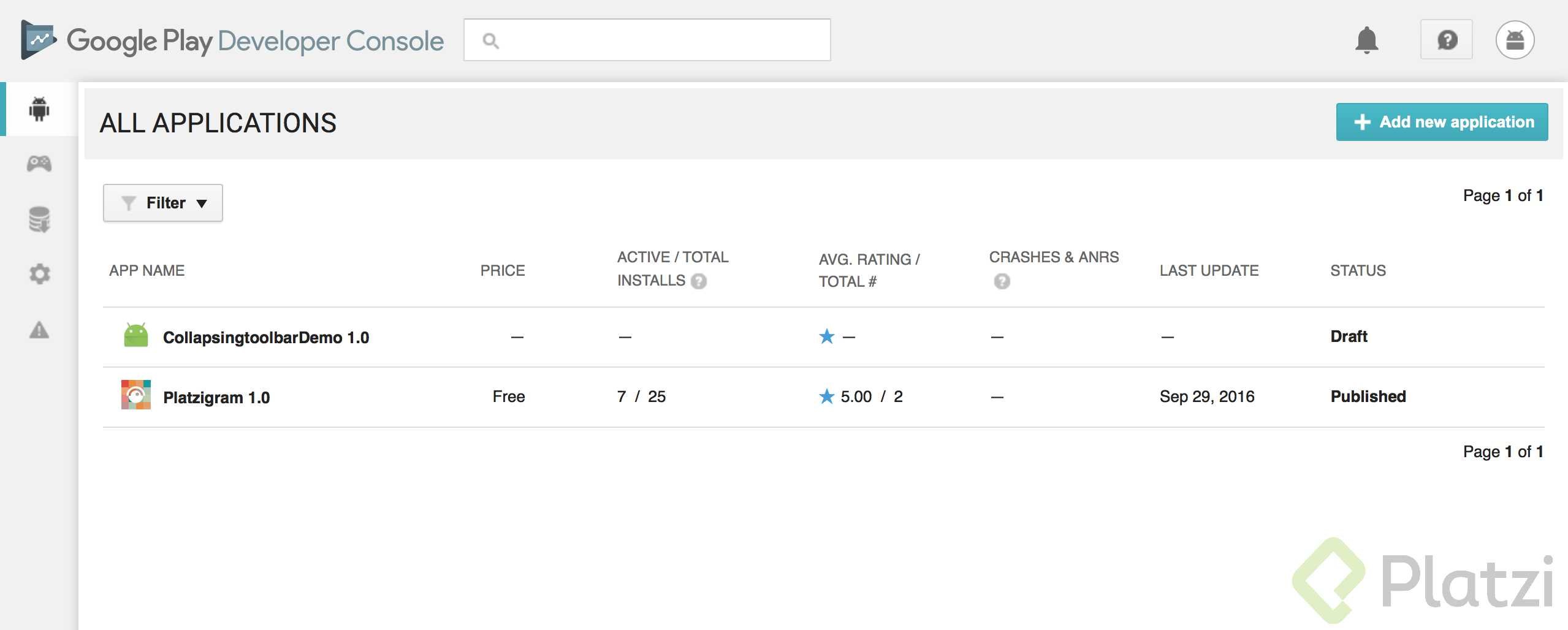
Y con estó, ya está lista tu cuenta para publicar cualquier aplicación.
Preparando tu aplicación para Producción
Actualiza tu Entorno y librerías
Vamos a regresar a tu proyecto y quizás este paso parezca obvio, pero te recomiendo que siempre lo hagas: Actualiza primero Android Studio y todas las librerías :

Tener la última versión del IDE y de las librerías nos aseguran tener los parches de seguridad más reciente y la compatibilidad para más dispositivos.
Minifica tu aplicación desde Graddle
Minificar tu aplicación permite que pese menos ademas que tenga un grado más de encriptación que la protege en caso de que alguien quiera hacer ingeniera inversa de la misma.
Hacerlo es muy sencillo, buscamos el archivo build.grade que esta a nivel de la aplicación.
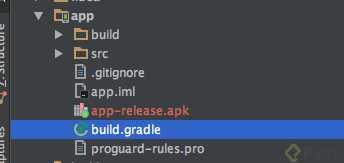
En este archivo, en la parte de buildTypes, vamos a modificar minifyEnabled y agregar shrinkResources

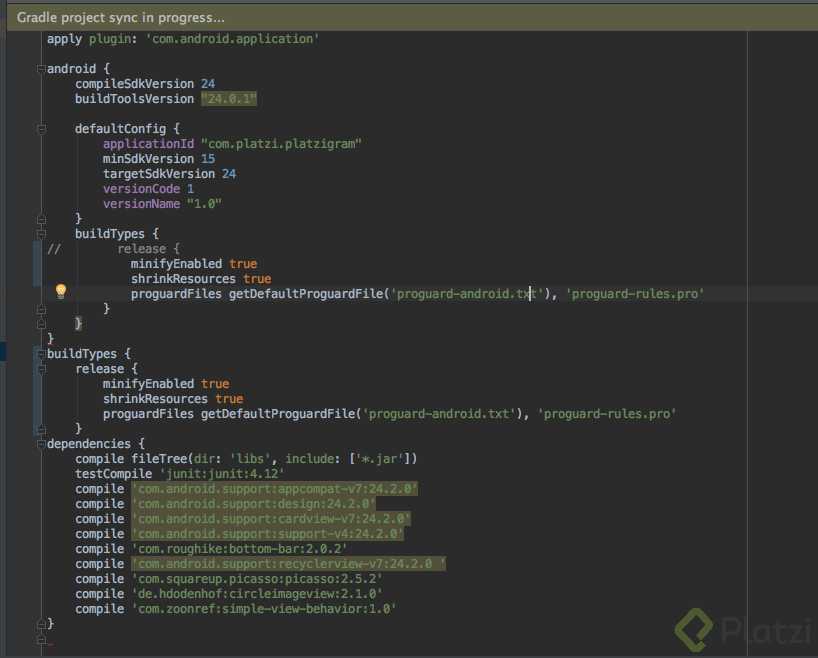
minifyEnabled
minifyEnabled true
Poner en true esta configuración hace la minificación de nuestro código Java
shrinkResources
shrinkResources true
Poner en true esta configuración hace la minificación de nuestros recursos gráficos, osea, la carpeta /res
Al agregar esto Graddle pedirá volver a construir el proyecto, hazlo sin problema

Firmando la aplicación y generando el APK
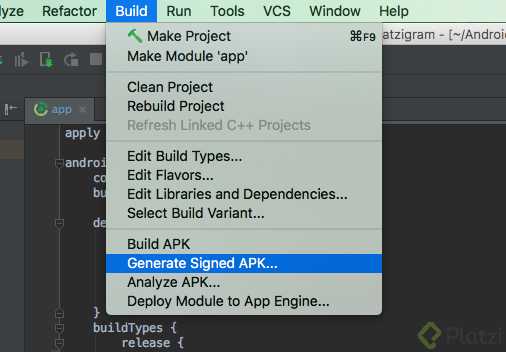
Lo que subimos a la tienda de aplicaciones en un APK, pero no podemos usar el que se instala por defecto en nuestro dispositivo de prueba, necesitamos firmarlo, para ello vamos a Build --> Generate Signed APK
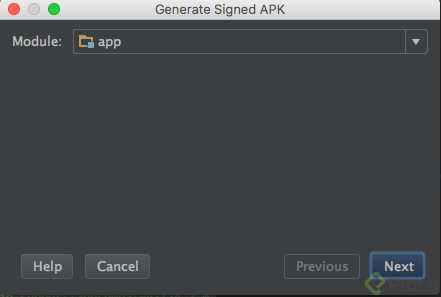
Seleccionamos el módulo que deseamos firmar, aquí por ejemplo se pueden desplegar las opciones de Android Wear, Android Auto u otros builds que podamos tener. En el mayoría de los casos, solo tendremos para teléfono/tablet, así que seleccionamos app.
Nos va a pedir genarar una llave ( create new) o elegir una ya existente (Choose Existing). Si es la primera vez que subes una aplicación creamos una nueva, si solo es una actualización, aquí es donde usamos alguna que hayamos creado.
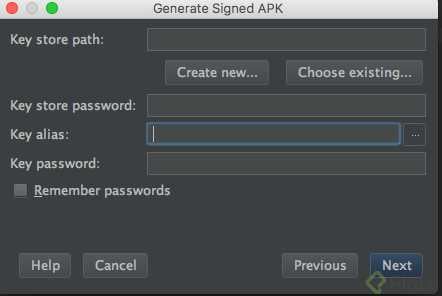
Al crear la llave, no olvides ninguno de los datos requeridos, ya que si los perdemos, no podremos acutalizar la aplicación y tendríamos que subirla de nuevo
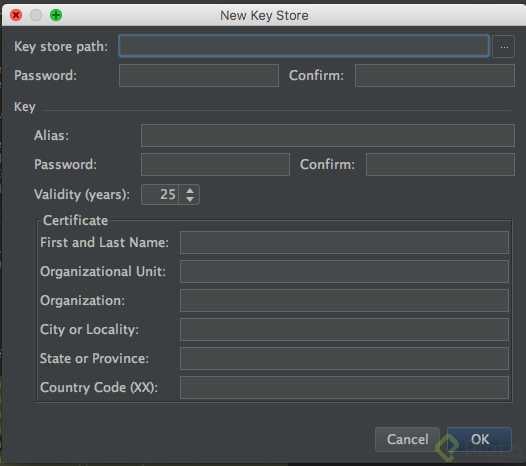
Alias y Password siempre van a ser requeridos cuando subas una nueva versión de la aplicación, entonces, si alguien más de tu equipo esta trabajando contigo, comparte ese dato. Lo demás es muy parecido a cuando creamos nuestra cuenta.
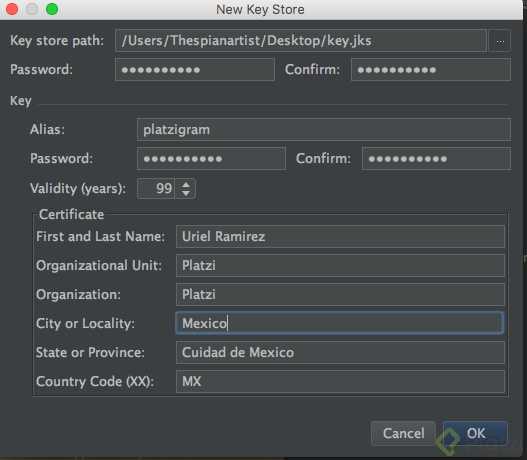
Por cierto, Key Store path es la ruta donde se va a guardar el certificado, crea una copia de ese archivo en algún lugar como respaldo. Al terminar de crear tu llave, se pedirá que confirmes de nuevo el alias y el Password.
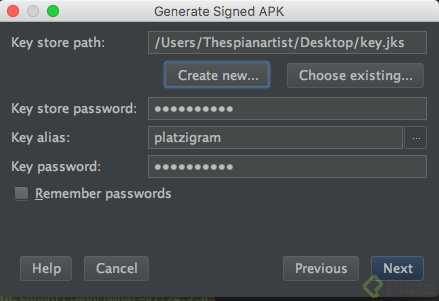
Ya teniendo seleccionado el certificado, podemos elegir un destino donde se va a crear el APK. Esto es totalmente a elección tuya.
Con esto, tu APK esta estará exitosamente creado y listo para subir al PlayStore
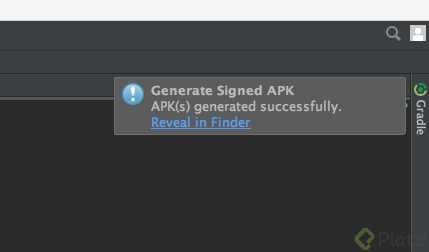
Posibles errores
Quizás cuando estás creando tu app, tendrás algunos errores que no te permitirán avanzar en al construcción del APK. El más común de ellos tiene que ver con una opción del ProGuard cómo:
there where "n" unresolved references to classes or interfaces, tal cómo en la siguiente imagen:

Solucionarlo es muy fácil y sucede muy frecuente en librerías de terceros. Busca en el repo o en la documentación de la misma el apartdo que diga ProGuard
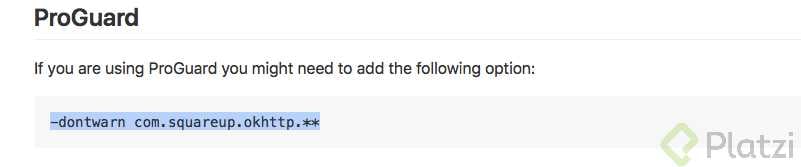
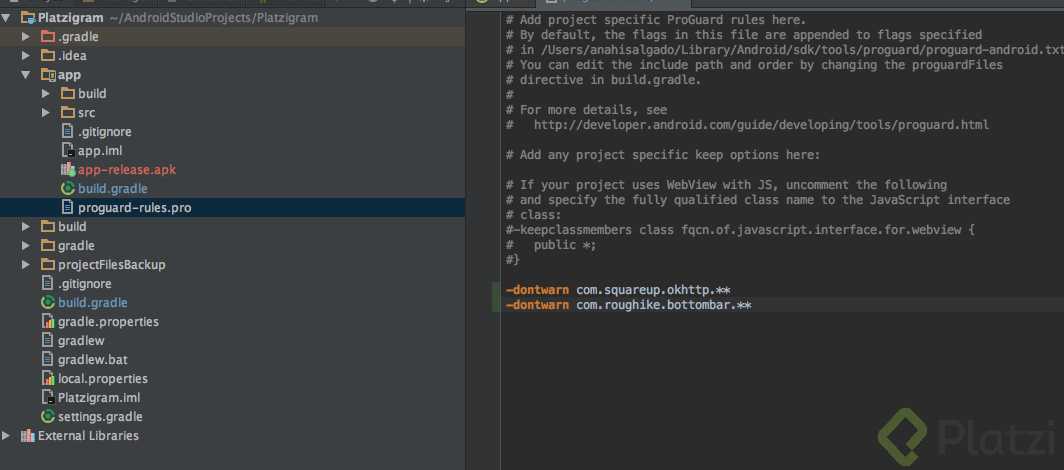
Agregamos dicha linea en el archivo proguard-rules.pro. Si tomamos el ejemplo de PlatziGram, tenemos 2 lbrerías que necesitan esta regla. Las agregamos y todo listo.
Si no llegas a encontrar la configuración en la documentación de la librería, puedes intentar usando:
-dontwarn nombre.del.paquete.**
Subiendo nuestro APK
APK ( Obligatorio )
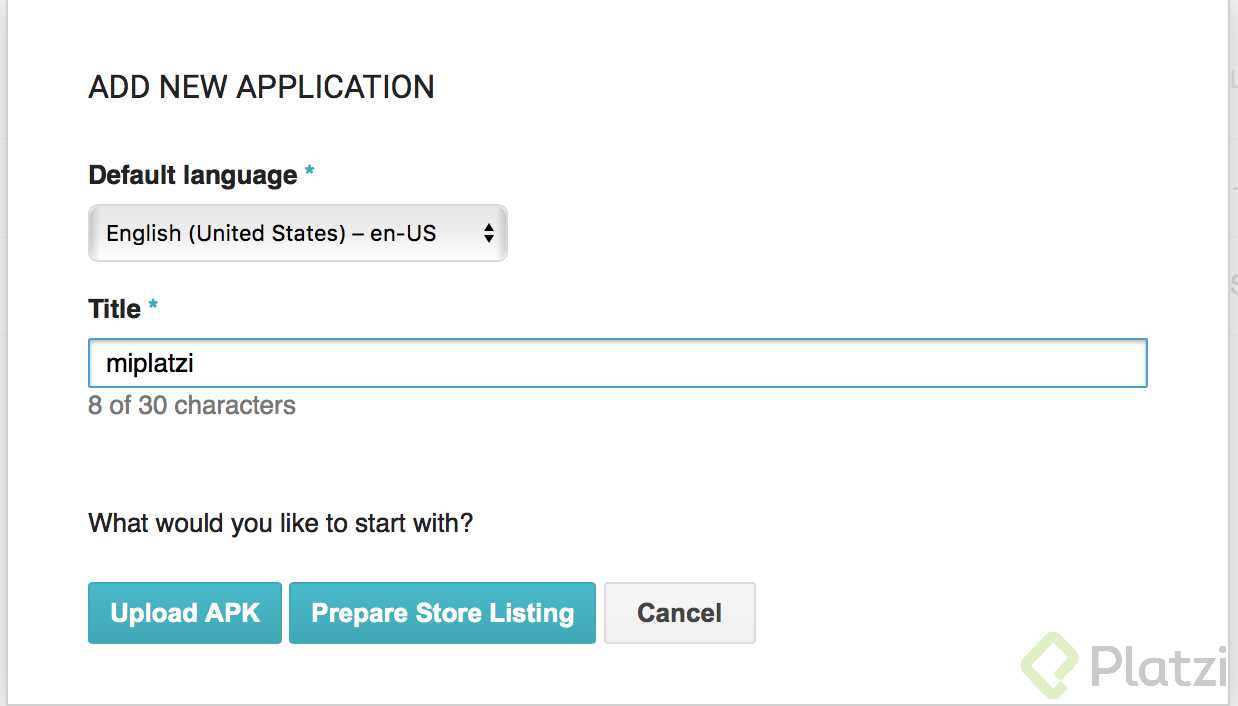
Ya teniendo el APK firmado, vamos a volver a la Google Play Developer Console, y seleccionamos +Add new application
Seleccionamos el nombre que queremos para la aplicación y podemos de inmediato buscar nuestro APK:
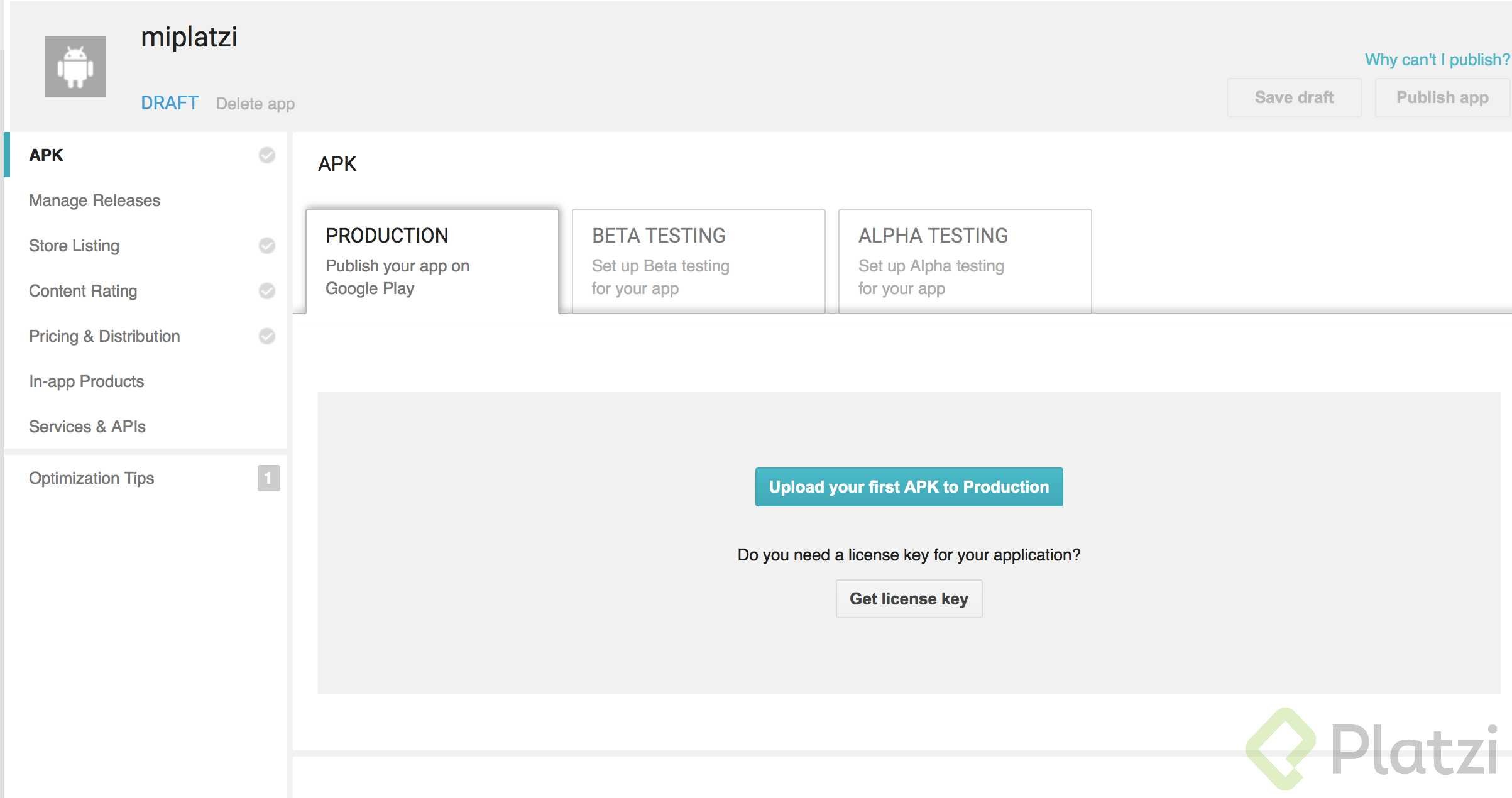
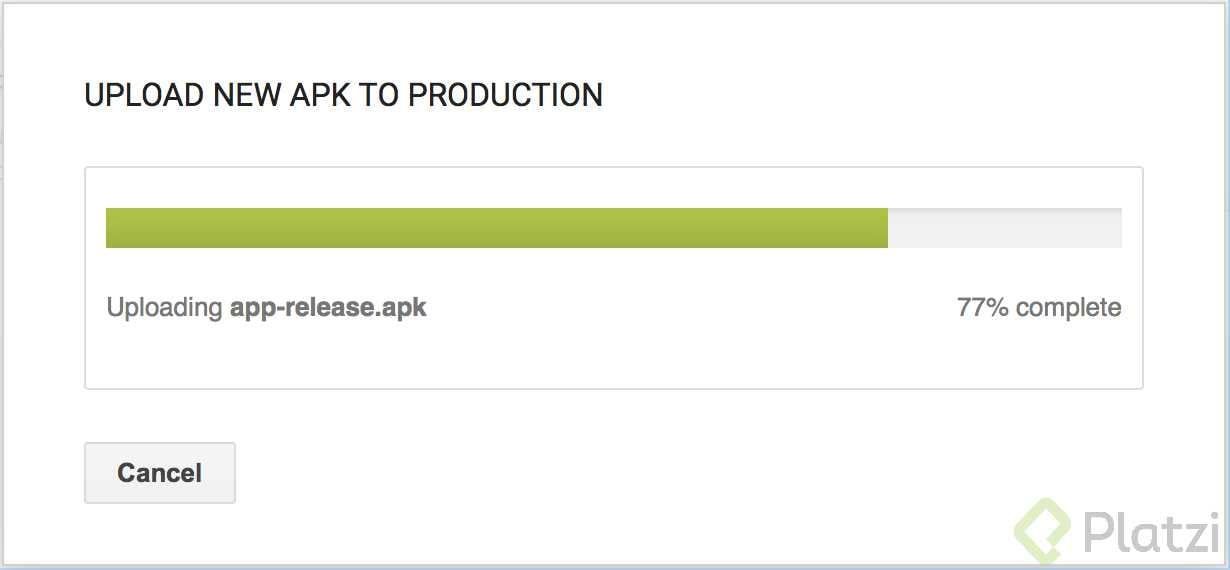
Vamos a tener un preview de todos los dispositivos que es compatible la aplicación
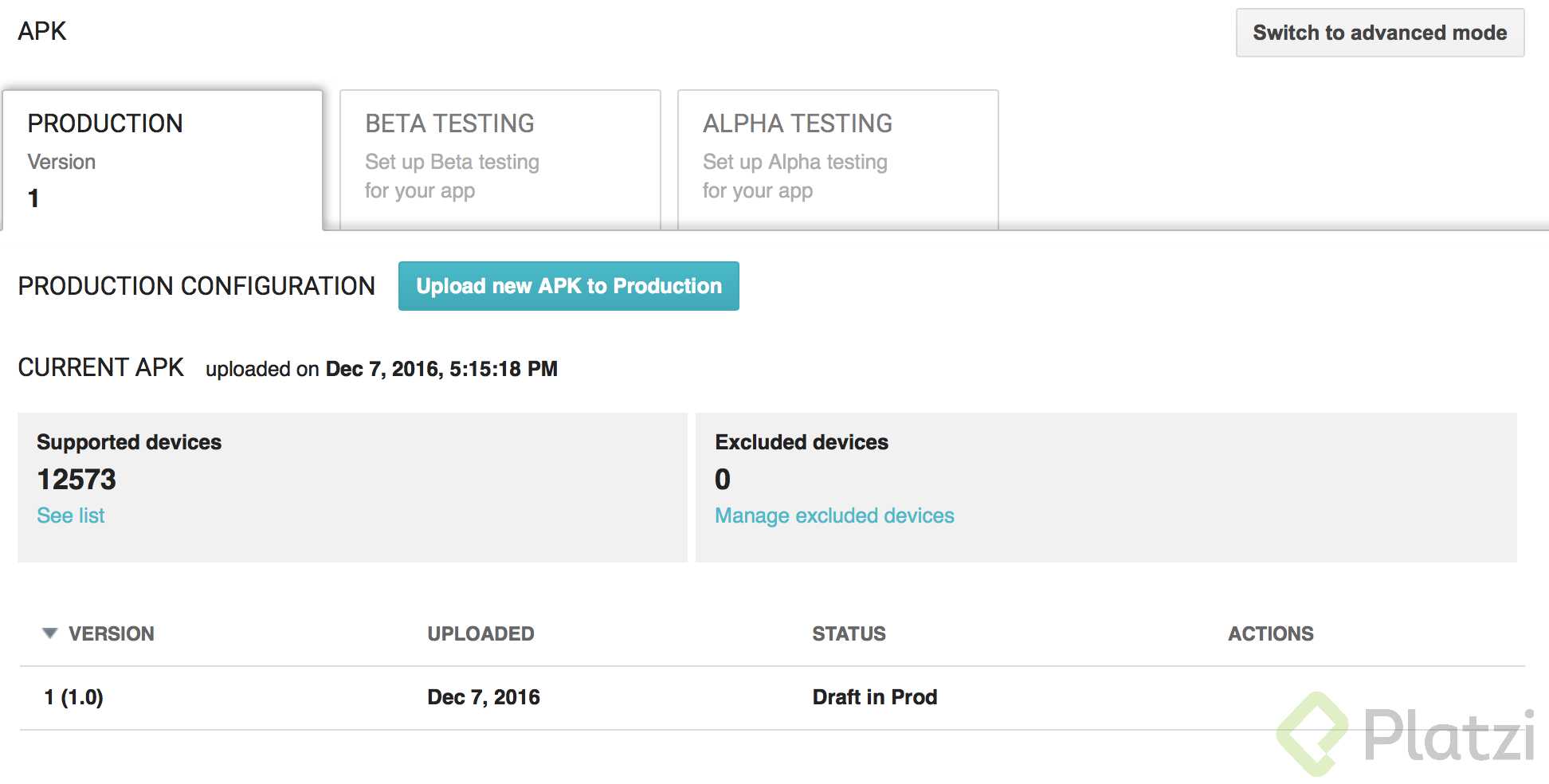
De hecho, podemos omitir algunos en particular
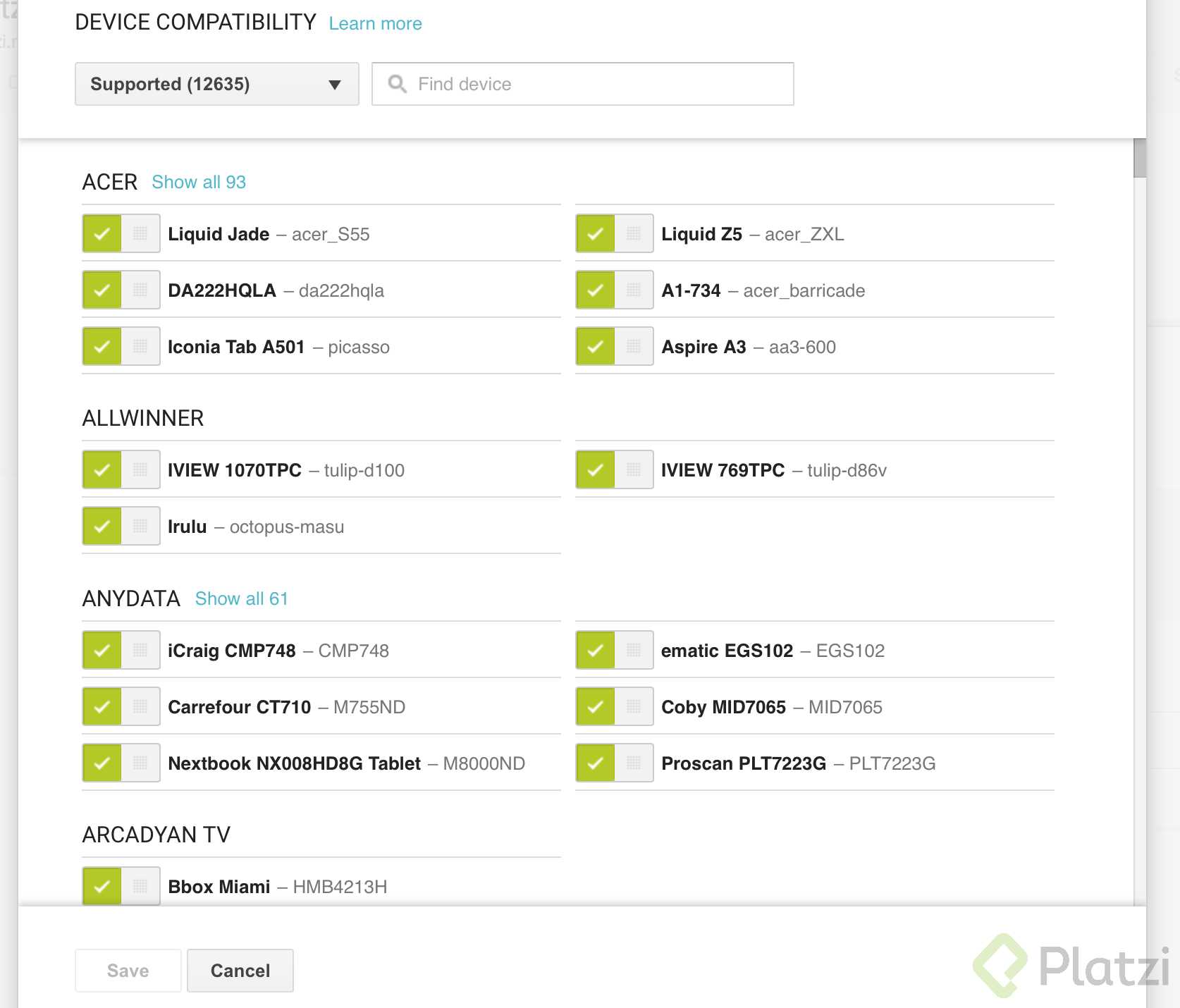
Los siguientes pasos son muy importantes para detallar tu aplicación, por lo tanto, te recomiendo ir guardando el borrador cada vez que avances.
Store Listing ( Obligatorio )
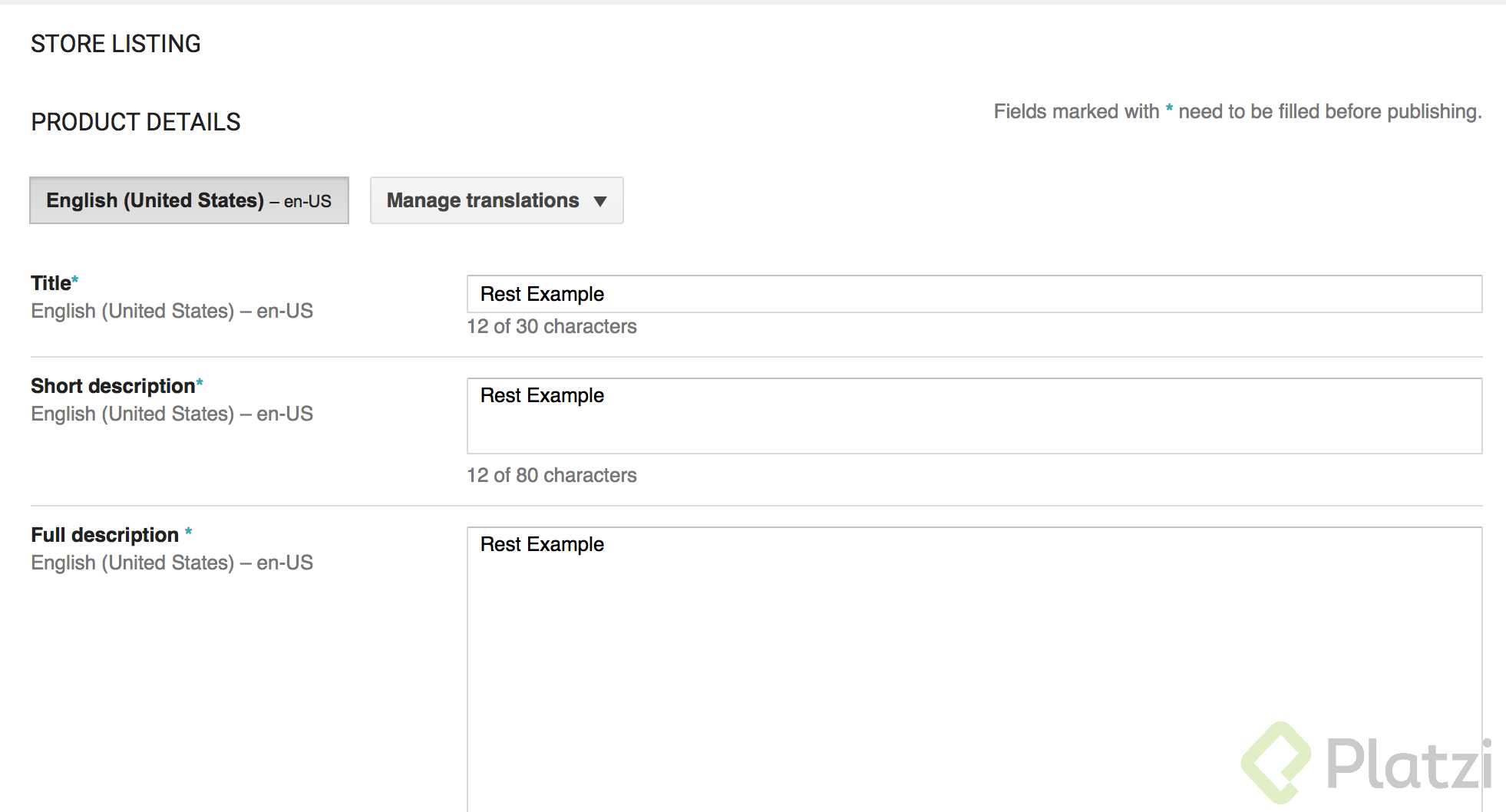
Store listing es donde nosotros describimos nuestra aplicación y un preview de como se ve en los dispositivos.
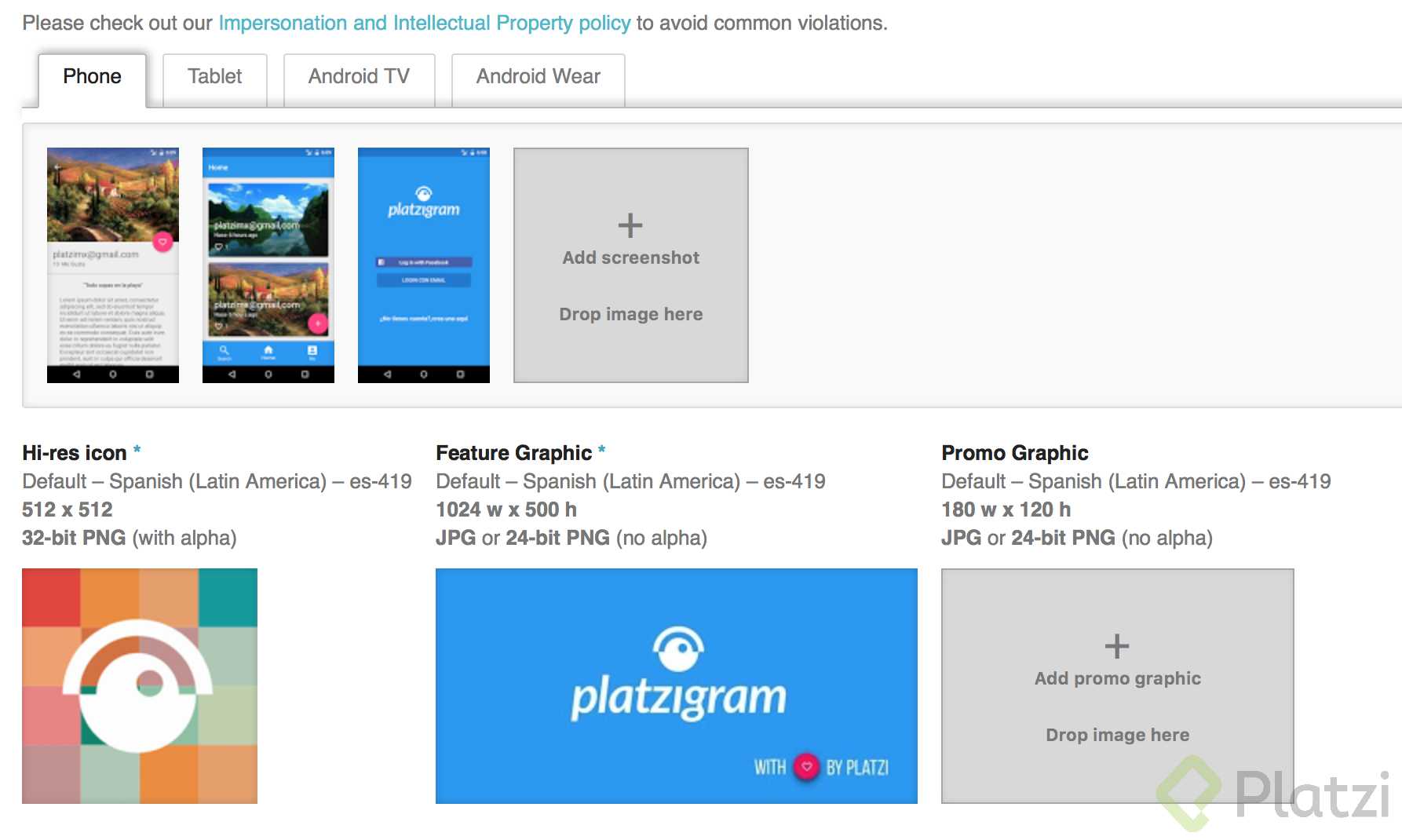
Los datos son muy intuitivos de llenar, y necesitaras obligatoriamente el icono de la aplicación, una imagen de "cover" o "Feature" y al menos un screenshot. Los tamaños de dichas imagenes podrían cambiar en el futuro, por eso es importante que mires las especificaciones de las mismas en el formulario:

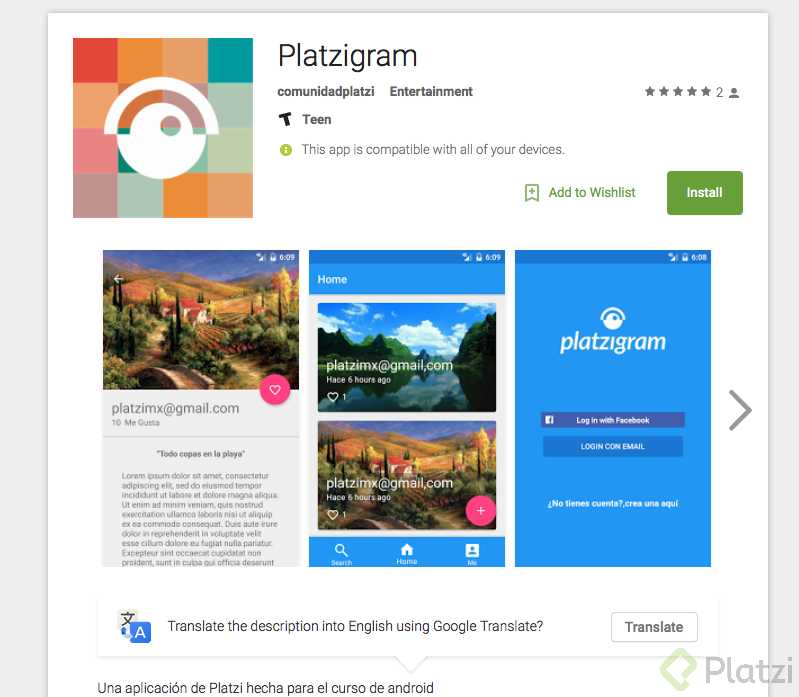
Por ejemplo, para Platzigram, creamos lo siguiente:
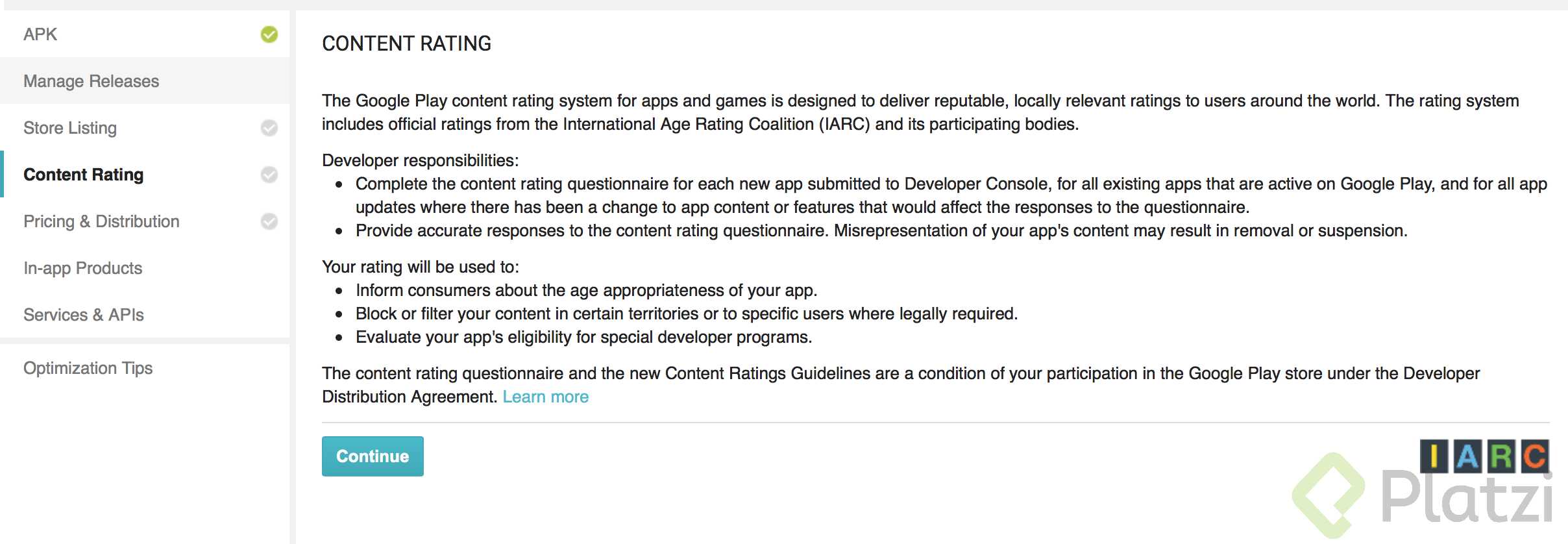
Content Raiting ( Obligatorio )
Aquí es donde configuramos si la aplicación es apta para todo o cierto público. Se obtiene una calificación de acuerdo a lo que respondamos, por ejemplo, si tiene contenido violento o sexual.

Pricing & Distribution ( Obligatorio )
Aquí podemos seleccionar en que paises estará disponible la aplicación, además , si es una aplicación gratuita o de pago.
Para aplicaciones de pago, puedes consultar el siguiente enlace para saber más que de cómo aplica en tu país, ya que esto cambia de acuerdo a ello:
https://support.google.com/googleplay/android-developer/#topic=3452890

In-app Products ( Opcional )
Hay aplicaciones donde pagas para liberar cierto contenido, justo en este apartado en donde se sube el APK con el buid de la aplicación completa.
Services & APIs ( Opcional )
Aquí es donde se configuran algunos Servicios y APIS de Terceros, como FIREBASE CLOUD MESSAGING (FCM) o App Indexing
Tu apicación está lista
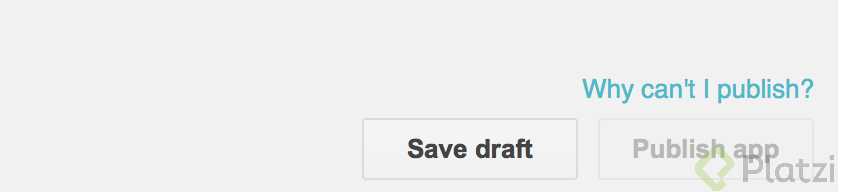
Una vez que tengas todos los pasos obligatorios mencioandos anteriormente, podrás publicar tu aplicación. De no ser posible, puedes seleccionar donde dice: Why can't I Publish? y Google Play Console te dirá que omitiste.
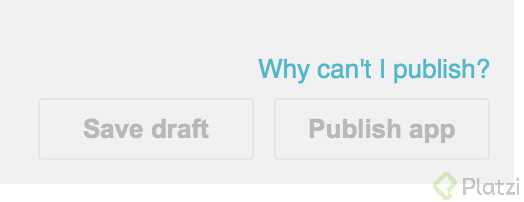
En unas horas o dias, tu aplciación estara lista en la tienda, recibirars la notificación por correo.
No olvides dejar en los comentarios el enlace si ya publicaste tu aplicación o si tienes alguna duda.