Aprende a crear tu primera API en .NET con confianza. Aquí verás cómo validar la instalación, generar un proyecto con la CLI, compilar, ejecutar y probar el controller de weather forecast. Además, conocerás la configuración esencial en Visual Studio 2026, los archivos clave como appsettings y el archivo .http, y cómo trabajar con puertos, HTTPS y endpoints.
¿Cómo crear tu primera API con .NET paso a paso?
Comenzar es simple si verificas tu entorno y sigues los comandos correctos. La CLI de .NET ofrece un template base para una Web API y Visual Studio automatiza gran parte del flujo.
¿Cómo verificar instalación y versión de .NET?
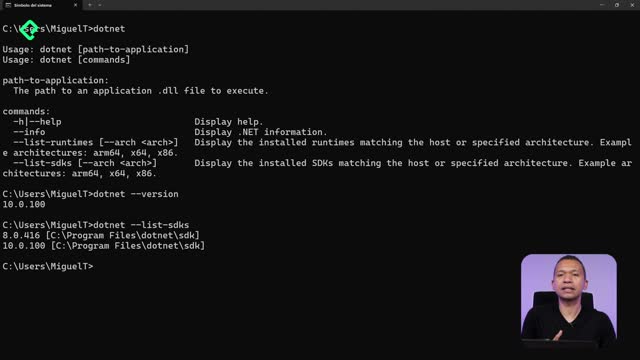
Ejecuta el comando base para confirmar que .NET responde.
dotnet
Obtén la versión instalada.
dotnet --version
Lista los SDKs disponibles en tu máquina.
dotnet list sdks
Recuerda: .NET es retrocompatible. Puedes ejecutar proyectos escritos en versiones anteriores con una versión reciente.
¿Cómo inicializar un proyecto con la CLI?
Crea y navega carpetas desde la terminal en Windows. Puedes limpiar con cls.
cd C:\mkdir Plaxy
cd Plaxy
mkdir"Curso APIs"cd"Curso APIs"
Genera la API con el template base.
dotnet new web api
Opcional: asigna nombre con -n. Si no lo haces, usa el nombre de la carpeta actual.
dotnet new web api -n CursoAPIs
¿Cómo compilar, ejecutar y entender los puertos?
Compila el proyecto. C# es un lenguaje compilado.
dotnet build
Ejecuta la API.
dotnet run
Verás que la app escucha en un puerto aleatorio (por ejemplo, 50555). No pasa nada si cambia en cada creación de proyecto.
Al abrir la URL raíz no verás contenido. La plantilla no incluye página de bienvenida.
Prueba el controller por defecto de weather forecast para validar que responde con datos aleatorios de temperatura.
¿Qué trae la plantilla base y cómo probarla?
La plantilla inicia con un controller de ejemplo y archivos de configuración útiles. Eso basta para comprobar que todo funciona de punta a punta.
¿Dónde está el controller y qué devuelve?
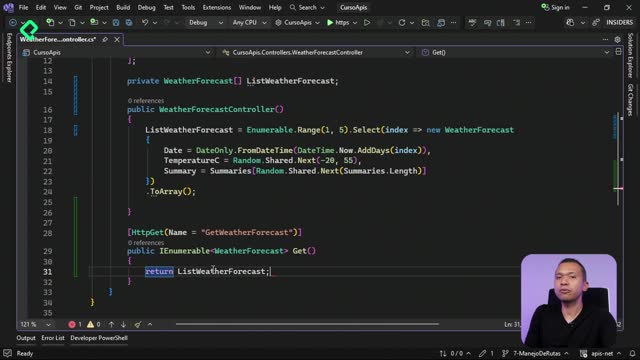
El controller por defecto es weather forecast.
Devuelve una lista de valores random relacionados con temperaturas del ambiente.
Úsalo para confirmar que la API está en línea y responde al endpoint.
¿Qué archivos iniciales son importantes?
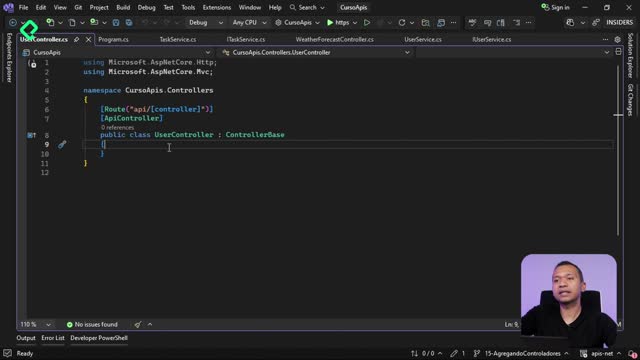
Controllers/: carpeta que contiene los controllers de la API.
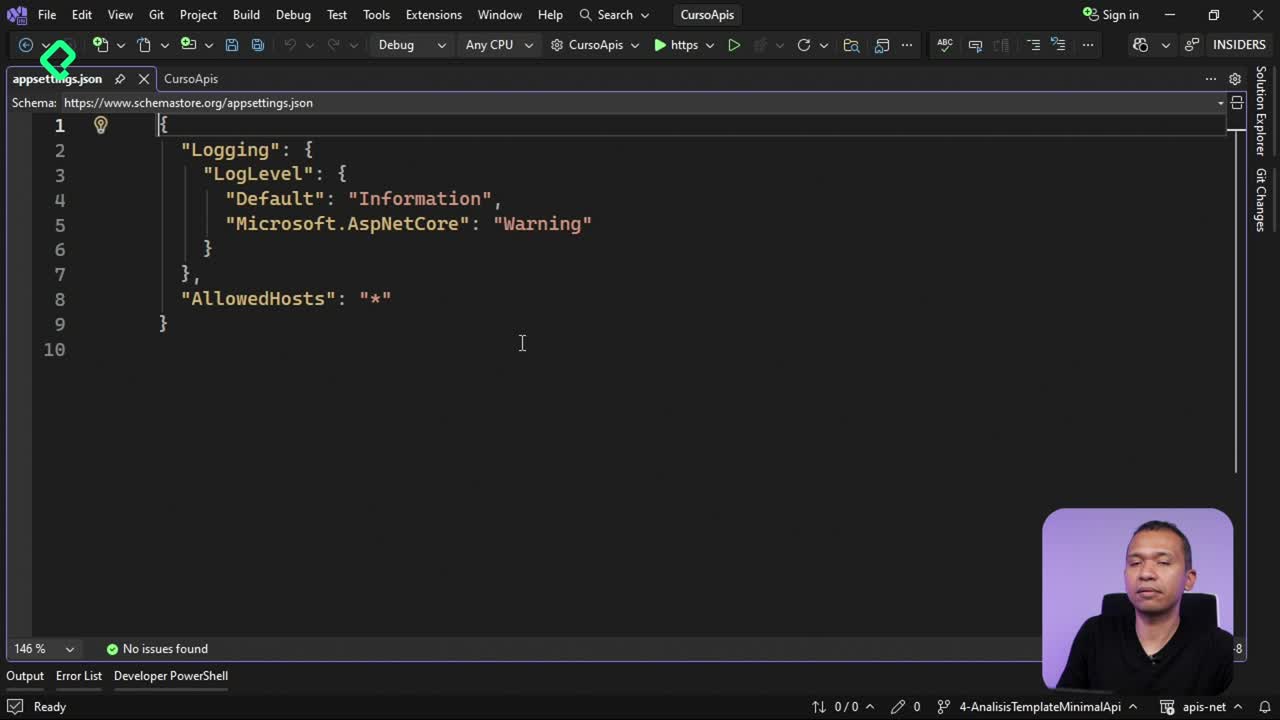
appsettings: configuración general de la aplicación.
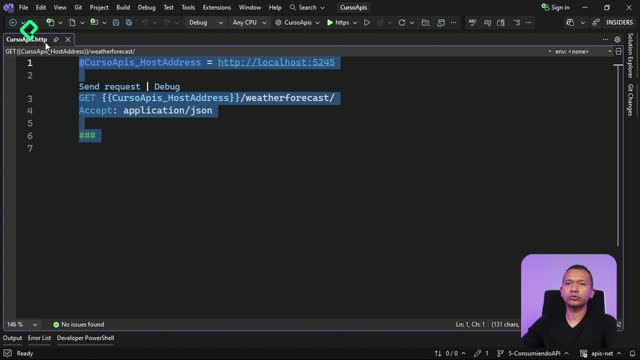
Archivo .http: permite probar endpoints desde el entorno. Viene con ejemplos para lanzar GET, POST o PUT.
¿Cómo interpretar HTTP vs HTTPS?
Al ejecutar, la consola suele mostrar dos URLs: una para HTTP y otra para HTTPS.
Puedes usar cualquiera según necesidad, pero HTTPS suele ser preferible.
¿Cómo generar la API en Visual Studio y configurar opciones clave?
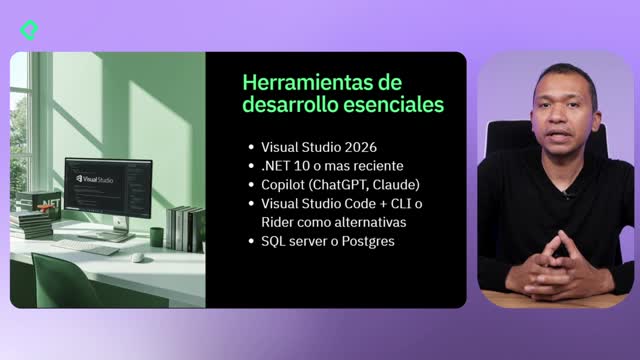
Visual Studio 2026 facilita la creación con asistentes y opciones preconfiguradas. Verás el mismo resultado que con la CLI, pero con una experiencia guiada.
¿Qué opciones elegir al crear el proyecto?
Plantilla: Speed .NET Core Web API.
Habilitar HTTPS: suele venir activo por defecto.
Elegir versión: usar la versión más reciente disponible (por ejemplo, diez).
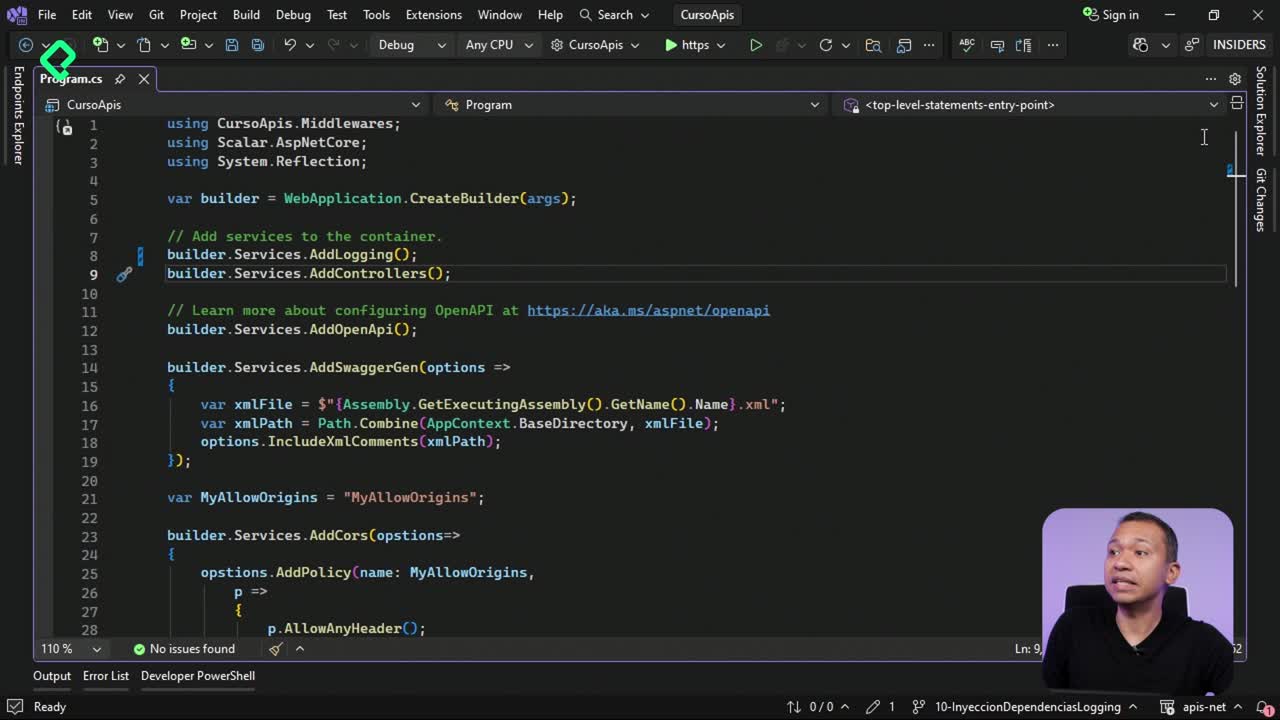
Habilitar soporte para Open API desde el inicio.
Marcar “utilizar controllers”: es la plantilla que necesitamos.
¿Qué estructura verás al crear el proyecto?
Carpeta de controladores disponible desde el inicio.
appsettings para ajustes globales.
Archivo .http incorporado para disparar endpoints de prueba.
¿Cómo ejecutar y validar en Visual Studio?
Corre la aplicación desde Visual Studio.
La consola mostrará puertos, por ejemplo: 7003 y 5245. Uno suele ser HTTPS y el otro HTTP.
Abre el navegador y navega al controller de weather forecast para ver los datos de ejemplo.
Habilidades desarrolladas:
Uso de la CLI de .NET para generar, compilar y ejecutar proyectos.
Manejo de templates y parámetros como -n para nombrar el proyecto.
Comprensión de puertos, HTTP y HTTPS.
Ejecución y prueba de endpoints con el controller de weather forecast.
Identificación de archivos clave: appsettings, .http y carpeta Controllers.
¿Te gustaría que profundicemos en rutas, endpoints personalizados o configuración de Open API? Deja tus dudas y comenta qué parte quieres explorar a continuación.