Definir la luz y la sombra antes de trabajar el color es una de las decisiones más inteligentes en concept art. Partir de una escena plana a propósito permite controlar con precisión la atmósfera y la intención narrativa de cada variante de iluminación, todo dentro de Photoshop y usando únicamente valores de gris.
¿Por qué trabajar con valores antes de añadir color?
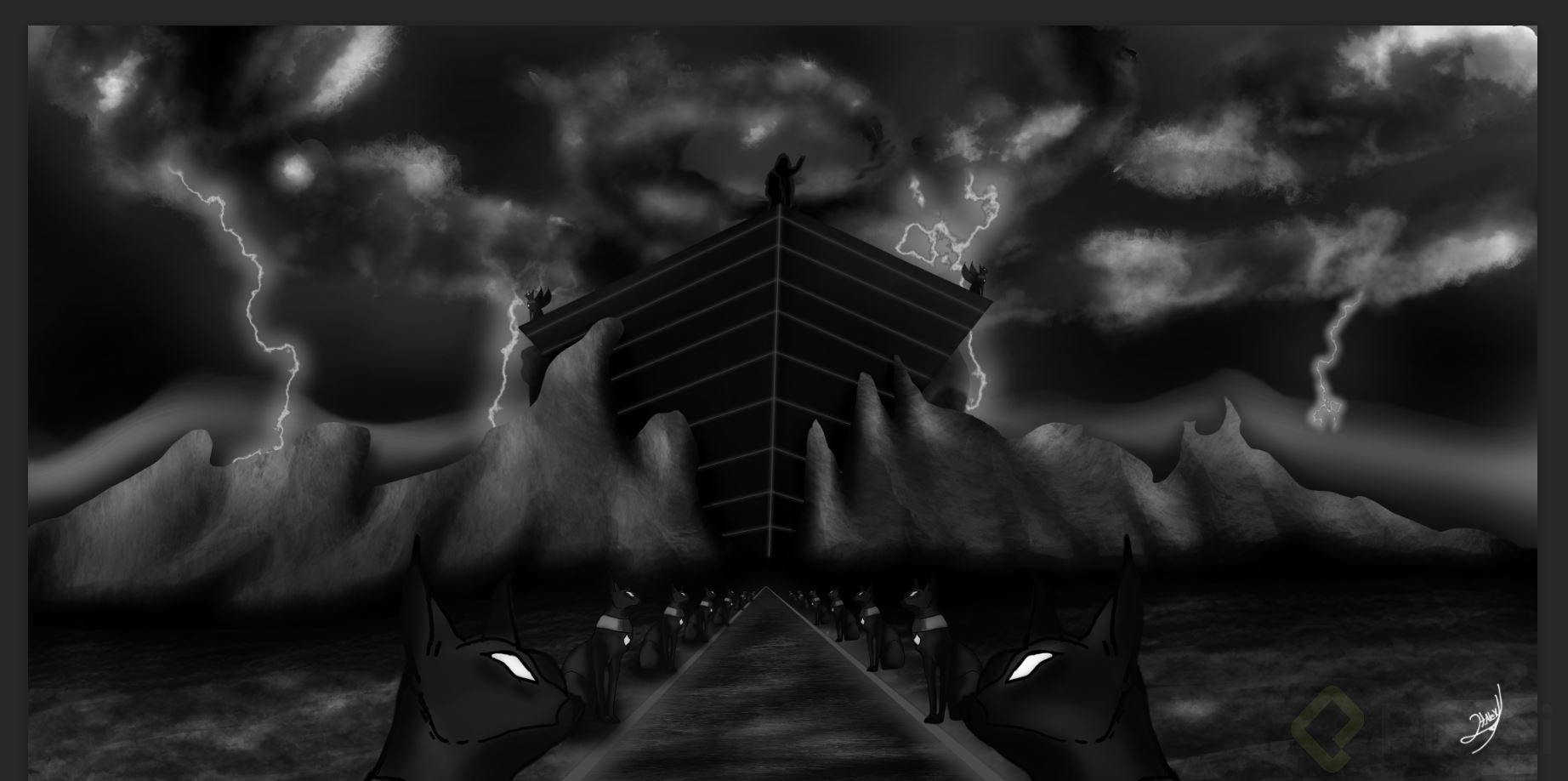
Cuando una escena se construye con colores planos desde el inicio, resulta difícil distinguir qué zonas deben ser protagonistas y cuáles deben retroceder. Al activar una capa de color que convierte todo a escala de grises, la atención se concentra exclusivamente en la relación entre luces y sombras [1:07]. Esto evita distracciones y permite evaluar la lectura general de la imagen con mayor claridad.
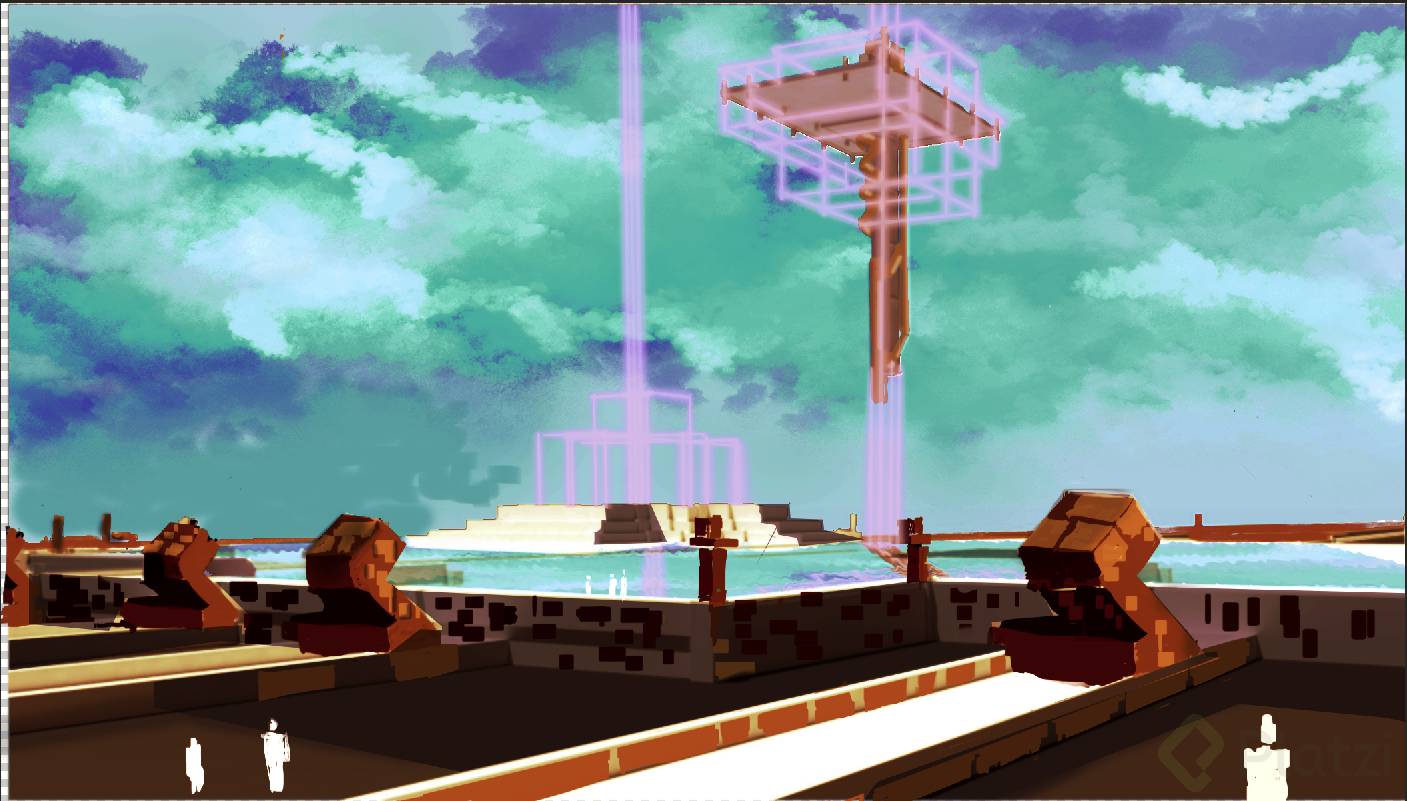
El flujo parte de una escena ya fusionada —donde cada elemento tiene su filtro integrado— y sobre ella se generan estudios de iluminación que exploran distintas intenciones narrativas antes de comprometerse con una sola.
¿Cómo se crean las capas de sombra y de luz?
Dos modos de fusión son la base de todo el proceso:
- Multiplicar (Multiply): oscurece los tonos al combinarlos con grises, permitiendo que los elementos sigan siendo visibles pero con mayor profundidad en las sombras [1:22].
- Trama (Screen): suma iluminación; al pintar con blanco o grises claros, las zonas se aclaran progresivamente [1:40].
Ambas capas se agrupan dentro de una carpeta llamada "Iluminación". Esa carpeta se duplica con Control+J tantas veces como variantes se deseen explorar [2:03], etiquetándolas como Iluminación 1, 2 y 3.
¿Cómo cargar selecciones de elementos individuales?
Gracias a que cada elemento de la escena —lava, rocas, escultura, muralla— vive en su propia capa, es posible cargar su selección con Control+clic sobre la miniatura de la capa [2:28]. Esto genera una máscara instantánea que permite pintar sombras o luces solo sobre ese objeto, sin afectar el resto de la composición.
Para sumar varias selecciones a la vez, se mantienen presionadas las teclas Control+Shift mientras se hace clic en cada capa adicional [3:24]. Y si se necesita guardar esa selección para reutilizarla, basta con ir a cualquier herramienta de selección, elegir Guardar selección y asignarle un nombre —por ejemplo, "frente"— que quedará almacenado en el panel de Canales [5:25].
¿Qué intenciones narrativas se pueden explorar con tres variantes?
Cada estudio de iluminación cuenta una historia diferente dentro de la misma escena.
Variante 1: el fondo como protagonista
Se oscurece todo el frente —lava, rocas, escultura, muralla— para que la mirada se dirija al fondo [3:07]. Se añaden rayos de luz que entran en diagonal y se genera una segunda capa en trama para simular la luz ascendente de la lava, que ilumina los volúmenes desde abajo [4:22]. La opacidad del pincel se reduce para crear transparencias graduales y evitar blancos demasiado intensos [4:48].
Variante 2: un rayo focal
Aquí la intención se invierte: el protagonista es el frente de la imagen [6:00]. Se invierte la selección guardada y se oscurece el fondo. Un solo rayo de luz penetra detrás de los objetos, creando un contraste dramático. Se borran zonas para proyectar sombras y definir volúmenes con mayor precisión [6:50].
Variante 3: tensión en la pirámide
Se oscurece el frente y se deja el fondo intacto, generando una tensión visual sobre la pirámide, el elemento central de la composición [7:50]. En lugar de un solo rayo, varios haces de luz entran por distintos huecos de la caverna, sugiriendo que el sol alcanza el interior de algún modo [8:15]. Borrar selectivamente sobre la capa de luces permite marcar sombras más oscuras y reforzar la tridimensionalidad.
Finalmente, la capa de iluminación inferior creada en la variante 1 se duplica con la tecla Alt hacia la variante 3 para sumar el efecto de la lava [9:06]. De las tres opciones, la tercera resulta la más equilibrada: conserva el fondo iluminado, los rayos múltiples y la pirámide como foco de atención.
Experimenta con tus propias variantes y comparte cuál intención de luz te parece más efectiva para contar la historia de tu escena.