CursosEmpresasBlogLiveConfPrecios

Producción y mezcla musical con Studio One Prime

Clase 2 de 17 • Curso de Audio para Producciones Audiovisuales

Contenido del curso

Introducción al curso

  • 1
    Producción de Audio en Cortometrajes: Técnicas y Herramientas

    Producción de Audio en Cortometrajes: Técnicas y Herramientas

    12:06 min
  • 2
    Producción y mezcla musical con Studio One Prime

    Producción y mezcla musical con Studio One Prime

    Viendo ahora

Preproducción

  • 3
    Preproducción de Cortometraje en Logic: Integración y Edición de Audio

    Preproducción de Cortometraje en Logic: Integración y Edición de Audio

    09:06 min
  • 4
    Producción de Audio para Cortometrajes Animados

    Producción de Audio para Cortometrajes Animados

    00:15 min

Producción de audio

  • 5
    Incorporación de Música en Logic para Cortometrajes

    Incorporación de Música en Logic para Cortometrajes

    07:47 min
  • 6
    Conexión y Configuración de Micrófonos en Logic Pro

    Conexión y Configuración de Micrófonos en Logic Pro

    02:49 min
  • 7
    Grabación y Sincronización de Diálogos en Cortometrajes

    Grabación y Sincronización de Diálogos en Cortometrajes

    03:21 min
  • 8
    Grabación y Edición de Foley con Logic Pro

    Grabación y Edición de Foley con Logic Pro

    10:55 min
  • 9
    Uso de Instrumentos Virtuales y Librerías de Sonidos en Cortos

    Uso de Instrumentos Virtuales y Librerías de Sonidos en Cortos

    13:24 min
  • 10
    Nivelación de Volumen en Logic Pro para Cortometrajes

    Nivelación de Volumen en Logic Pro para Cortometrajes

    04:01 min

Mezcla de audio

  • 11
    Mezcla de Sonido: Paneo y Ecualización en Logic Pro

    Mezcla de Sonido: Paneo y Ecualización en Logic Pro

    13:56 min
  • 12
    Compresión de Audio en Logic: Nivelación de Volumen y Dinámica

    Compresión de Audio en Logic: Nivelación de Volumen y Dinámica

    08:08 min
  • 13
    Mezcla de Audio: Técnicas de Automatización en Logic Pro

    Mezcla de Audio: Técnicas de Automatización en Logic Pro

    09:53 min
  • 14
    Ruteo y Compresión de Pistas en Logic Pro para Mezcla Final

    Ruteo y Compresión de Pistas en Logic Pro para Mezcla Final

    11:03 min

Postproducción de audio

  • 15
    Postproducción de Audio para Videos en YouTube

    Postproducción de Audio para Videos en YouTube

    11:56 min
  • 16
    Ajustes de Postproducción de Audio para YouTube

    Ajustes de Postproducción de Audio para YouTube

    11:06 min

Conclusiones

  • 17
    Producción de Cortos Audiovisuales: De Inicio a YouTube

    Producción de Cortos Audiovisuales: De Inicio a YouTube

    04:02 min
Tomar examen

Escuelas

  • Desarrollo Web
    • Fundamentos del Desarrollo Web Profesional
    • Diseño y Desarrollo Frontend
    • Desarrollo Frontend con JavaScript
    • Desarrollo Frontend con Vue.js
    • Desarrollo Frontend con Angular
    • Desarrollo Frontend con React.js
    • Desarrollo Backend con Node.js
    • Desarrollo Backend con Python
    • Desarrollo Backend con Java
    • Desarrollo Backend con PHP
    • Desarrollo Backend con Ruby
    • Bases de Datos para Web
    • Seguridad Web & API
    • Testing Automatizado y QA para Web
    • Arquitecturas Web Modernas y Escalabilidad
    • DevOps y Cloud para Desarrolladores Web
  • English Academy
    • Inglés Básico A1
    • Inglés Básico A2
    • Inglés Intermedio B1
    • Inglés Intermedio Alto B2
    • Inglés Avanzado C1
    • Inglés para Propósitos Específicos
    • Inglés de Negocios
  • Marketing Digital
    • Fundamentos de Marketing Digital
    • Marketing de Contenidos y Redacción Persuasiva
    • SEO y Posicionamiento Web
    • Social Media Marketing y Community Management
    • Publicidad Digital y Paid Media
    • Analítica Digital y Optimización (CRO)
    • Estrategia de Marketing y Growth
    • Marketing de Marca y Comunicación Estratégica
    • Marketing para E-commerce
    • Marketing B2B
    • Inteligencia Artificial Aplicada al Marketing
    • Automatización del Marketing
    • Marca Personal y Marketing Freelance
    • Ventas y Experiencia del Cliente
    • Creación de Contenido para Redes Sociales
  • Inteligencia Artificial y Data Science
    • Fundamentos de Data Science y AI
    • Análisis y Visualización de Datos
    • Machine Learning y Deep Learning
    • Data Engineer
    • Inteligencia Artificial para la Productividad
    • Desarrollo de Aplicaciones con IA
    • AI Software Engineer
  • Ciberseguridad
    • Fundamentos de Ciberseguridad
    • Hacking Ético y Pentesting (Red Team)
    • Análisis de Malware e Ingeniería Forense
    • Seguridad Defensiva y Cumplimiento (Blue Team)
    • Ciberseguridad Estratégica
  • Liderazgo y Habilidades Blandas
    • Fundamentos de Habilidades Profesionales
    • Liderazgo y Gestión de Equipos
    • Comunicación Avanzada y Oratoria
    • Negociación y Resolución de Conflictos
    • Inteligencia Emocional y Autogestión
    • Productividad y Herramientas Digitales
    • Gestión de Proyectos y Metodologías Ágiles
    • Desarrollo de Carrera y Marca Personal
    • Diversidad, Inclusión y Entorno Laboral Saludable
    • Filosofía y Estrategia para Líderes
  • Diseño de Producto y UX
    • Fundamentos de Diseño UX/UI
    • Investigación de Usuarios (UX Research)
    • Arquitectura de Información y Usabilidad
    • Diseño de Interfaces y Prototipado (UI Design)
    • Sistemas de Diseño y DesignOps
    • Redacción UX (UX Writing)
    • Creatividad e Innovación en Diseño
    • Diseño Accesible e Inclusivo
    • Diseño Asistido por Inteligencia Artificial
    • Gestión de Producto y Liderazgo en Diseño
    • Diseño de Interacciones Emergentes (VUI/VR)
    • Desarrollo Web para Diseñadores
    • Diseño y Prototipado No-Code
  • Contenido Audiovisual
    • Fundamentos de Producción Audiovisual
    • Producción de Video para Plataformas Digitales
    • Producción de Audio y Podcast
    • Fotografía y Diseño Gráfico para Contenido Digital
    • Motion Graphics y Animación
    • Contenido Interactivo y Realidad Aumentada
    • Estrategia, Marketing y Monetización de Contenidos
  • Desarrollo Móvil
    • Fundamentos de Desarrollo Móvil
    • Desarrollo Nativo Android con Kotlin
    • Desarrollo Nativo iOS con Swift
    • Desarrollo Multiplataforma con React Native
    • Desarrollo Multiplataforma con Flutter
    • Arquitectura y Patrones de Diseño Móvil
    • Integración de APIs y Persistencia Móvil
    • Testing y Despliegue en Móvil
    • Diseño UX/UI para Móviles
  • Diseño Gráfico y Arte Digital
    • Fundamentos del Diseño Gráfico y Digital
    • Diseño de Identidad Visual y Branding
    • Ilustración Digital y Arte Conceptual
    • Diseño Editorial y de Empaques
    • Motion Graphics y Animación 3D
    • Diseño Gráfico Asistido por Inteligencia Artificial
    • Creatividad e Innovación en Diseño
  • Programación
    • Fundamentos de Programación e Ingeniería de Software
    • Herramientas de IA para el trabajo
    • Matemáticas para Programación
    • Programación con Python
    • Programación con JavaScript
    • Programación con TypeScript
    • Programación Orientada a Objetos con Java
    • Desarrollo con C# y .NET
    • Programación con PHP
    • Programación con Go y Rust
    • Programación Móvil con Swift y Kotlin
    • Programación con C y C++
    • Administración Básica de Servidores Linux
  • Negocios
    • Fundamentos de Negocios y Emprendimiento
    • Estrategia y Crecimiento Empresarial
    • Finanzas Personales y Corporativas
    • Inversión en Mercados Financieros
    • Ventas, CRM y Experiencia del Cliente
    • Operaciones, Logística y E-commerce
    • Gestión de Proyectos y Metodologías Ágiles
    • Aspectos Legales y Cumplimiento
    • Habilidades Directivas y Crecimiento Profesional
    • Diversidad e Inclusión en el Entorno Laboral
    • Herramientas Digitales y Automatización para Negocios
  • Blockchain y Web3
    • Fundamentos de Blockchain y Web3
    • Desarrollo de Smart Contracts y dApps
    • Finanzas Descentralizadas (DeFi)
    • NFTs y Economía de Creadores
    • Seguridad Blockchain
    • Ecosistemas Blockchain Alternativos (No-EVM)
    • Producto, Marketing y Legal en Web3
  • Recursos Humanos
    • Fundamentos y Cultura Organizacional en RRHH
    • Atracción y Selección de Talento
    • Cultura y Employee Experience
    • Gestión y Desarrollo de Talento
    • Desarrollo y Evaluación de Liderazgo
    • Diversidad, Equidad e Inclusión
    • AI y Automatización en Recursos Humanos
    • Tecnología y Automatización en RRHH
  • Finanzas e Inversiones
    • Fundamentos de Finanzas Personales y Corporativas
    • Análisis y Valoración Financiera
    • Inversión y Mercados de Capitales
    • Finanzas Descentralizadas (DeFi) y Criptoactivos
    • Finanzas y Estrategia para Startups
    • Inteligencia Artificial Aplicada a Finanzas
    • Domina Excel
    • Financial Analyst
    • Conseguir trabajo en Finanzas e Inversiones
  • Startups
    • Fundamentos y Validación de Ideas
    • Estrategia de Negocio y Product-Market Fit
    • Desarrollo de Producto y Operaciones Lean
    • Finanzas, Legal y Fundraising
    • Marketing, Ventas y Growth para Startups
    • Cultura, Talento y Liderazgo
    • Finanzas y Operaciones en Ecommerce
    • Startups Web3 y Blockchain
    • Startups con Impacto Social
    • Expansión y Ecosistema Startup
  • Cloud Computing y DevOps
    • Fundamentos de Cloud y DevOps
    • Administración de Servidores Linux
    • Contenerización y Orquestación
    • Infraestructura como Código (IaC) y CI/CD
    • Amazon Web Services
    • Microsoft Azure
    • Serverless y Observabilidad
    • Certificaciones Cloud (Preparación)
    • Plataforma Cloud GCP

Platzi y comunidad

  • Platzi Business
  • Live Classes
  • Lanzamientos
  • Executive Program
  • Trabaja con nosotros
  • Podcast

Recursos

  • Manual de Marca

Soporte

  • Preguntas Frecuentes
  • Contáctanos

Legal

  • Términos y Condiciones
  • Privacidad
  • Tyc promociones
Reconocimientos
Reconocimientos
Logo reconocimientoTop 40 Mejores EdTech del mundo · 2024
Logo reconocimientoPrimera Startup Latina admitida en YC · 2014
Logo reconocimientoPrimera Startup EdTech · 2018
Logo reconocimientoCEO Ganador Medalla por la Educación T4 & HP · 2024
Logo reconocimientoCEO Mejor Emprendedor del año · 2024
De LATAM conpara el mundo
YoutubeInstagramLinkedInTikTokFacebookX (Twitter)Threads

      Presonus “Studio One Prime” para producción y mezcla

      Puedes instalar “Studio One Prime” (es gratis y funciona en Mac y PC):

      https://shop.presonus.com/products/software/Studio-One-4-prods

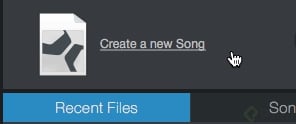
      Una vez instales y actives “Studio One Prime”, haz clic en “Create a new Song”:
      Studio OneScreenSnapz001.jpg

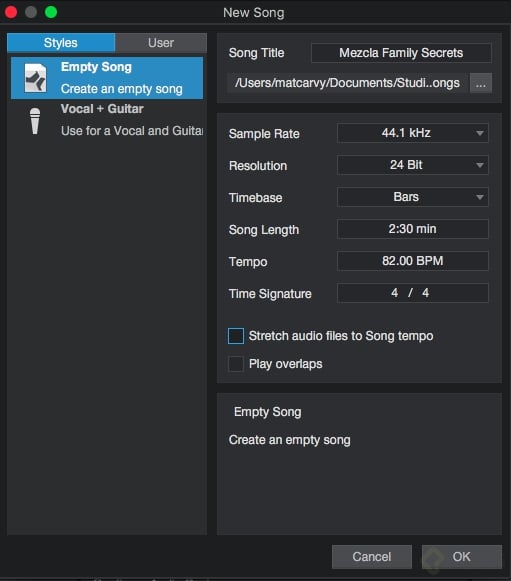
      Luego salen en la pantalla las siguientes opciones para la canción que voy a crear:

      Studio OneScreenSnapz002.jpg

      Para este ejemplo voy a crear una canción que no contenga nada, “Empty Song” y escribiré en “Song Title” el nombre de la canción: “Mezcla Family Secrets”. Dejaré el “Sample Rate” y “Resolution” en 44.1 kHz y 24 Bit, respectivamente. También reduciré la duración de la canción a 2:30 min, el tempo será de 82 BPM y quitaré la opción de “Stretch audio files to Song tempo”, ya que no quiero que al importar archivos de audio estos cambien de duración en base al tempo. Le doy clic al botón de “OK” para crear esta canción:
      Studio OneScreenSnapz003.jpg

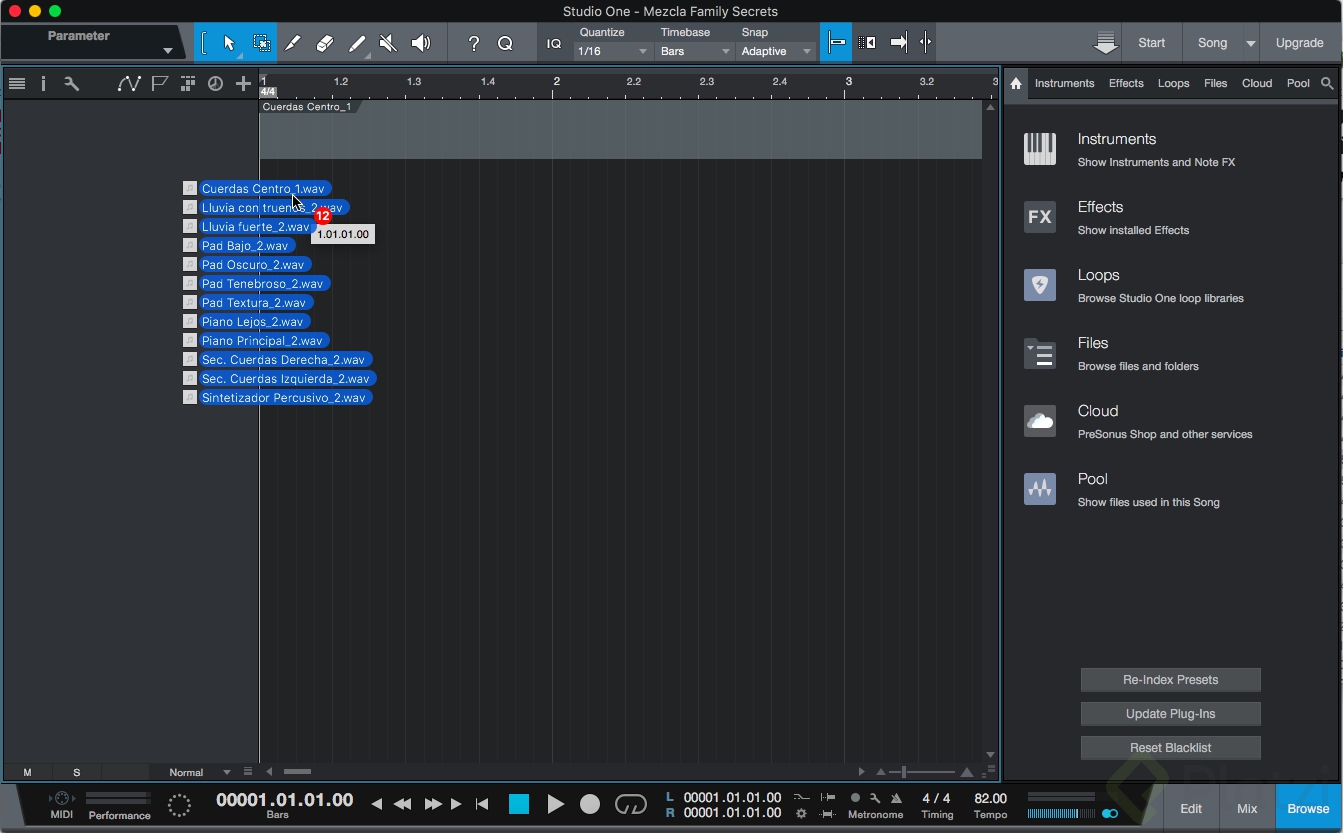
      En la ventana de “Studio One Prime”, puedes arrastrar las pistas de audio para incorporarlas en la sesión:
      Studio OneScreenSnapz004.jpg

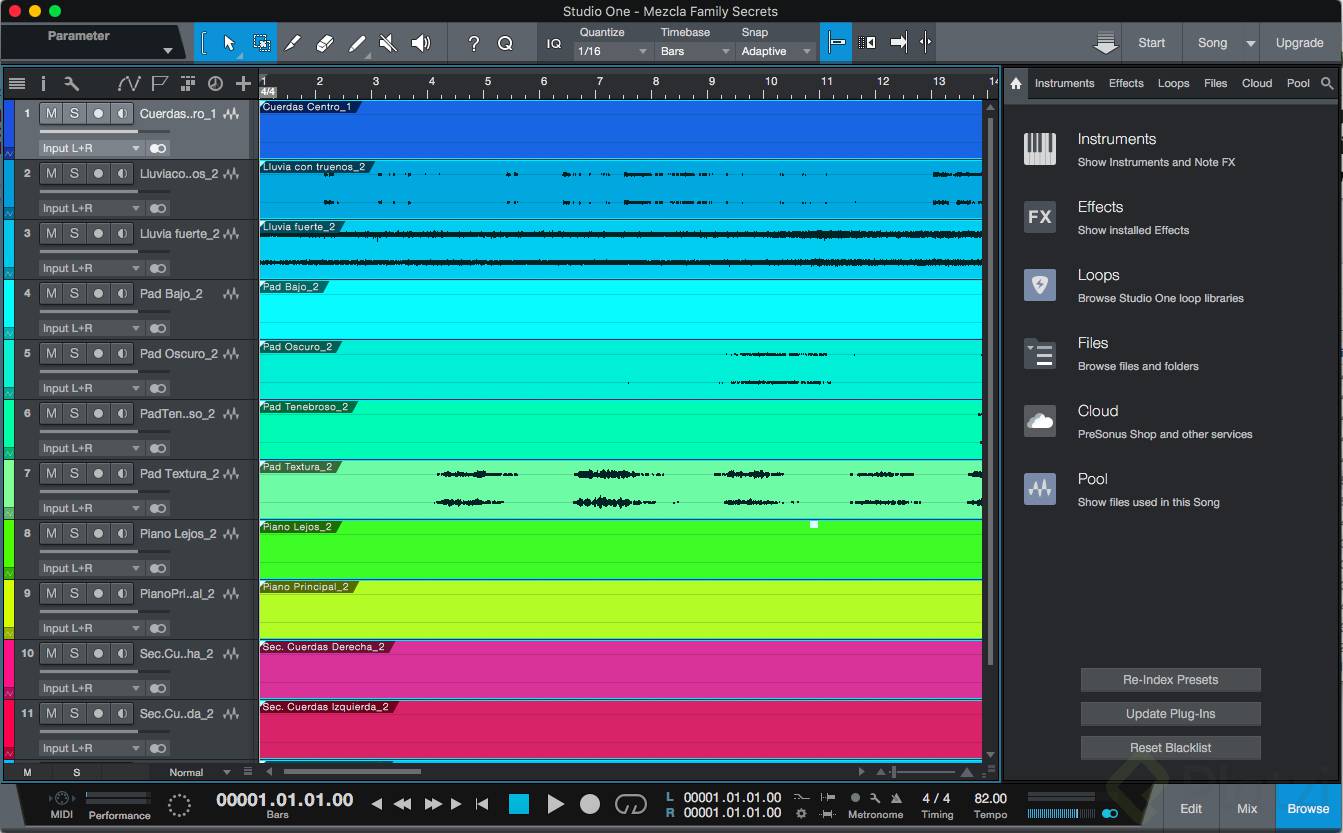
      Las pistas quedan importadas y cada uno automáticamente tiene un color distinto:
      Studio OneScreenSnapz005.jpg

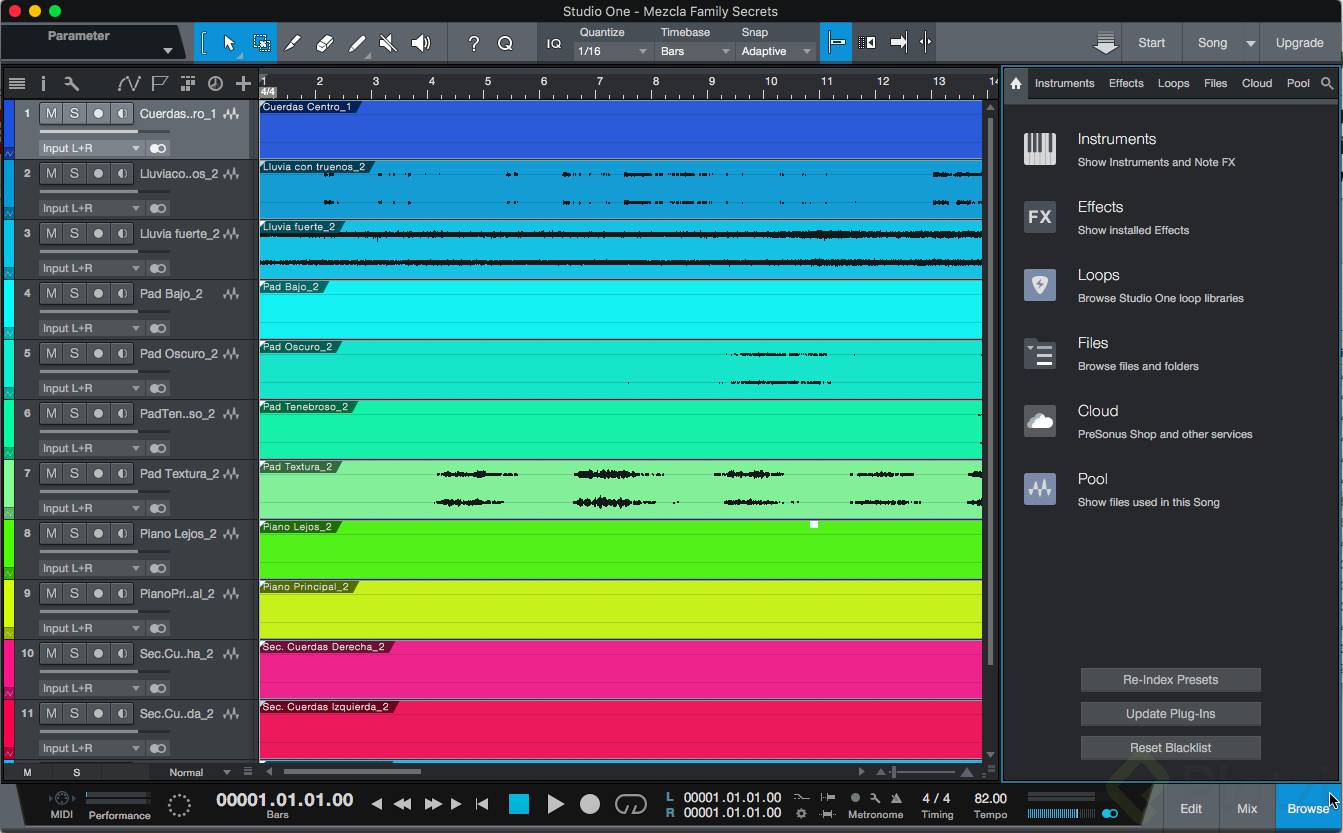
      Al hacer clic en “Browse” cierro la ventana del lado derecho:
      Studio OneScreenSnapz006.jpg

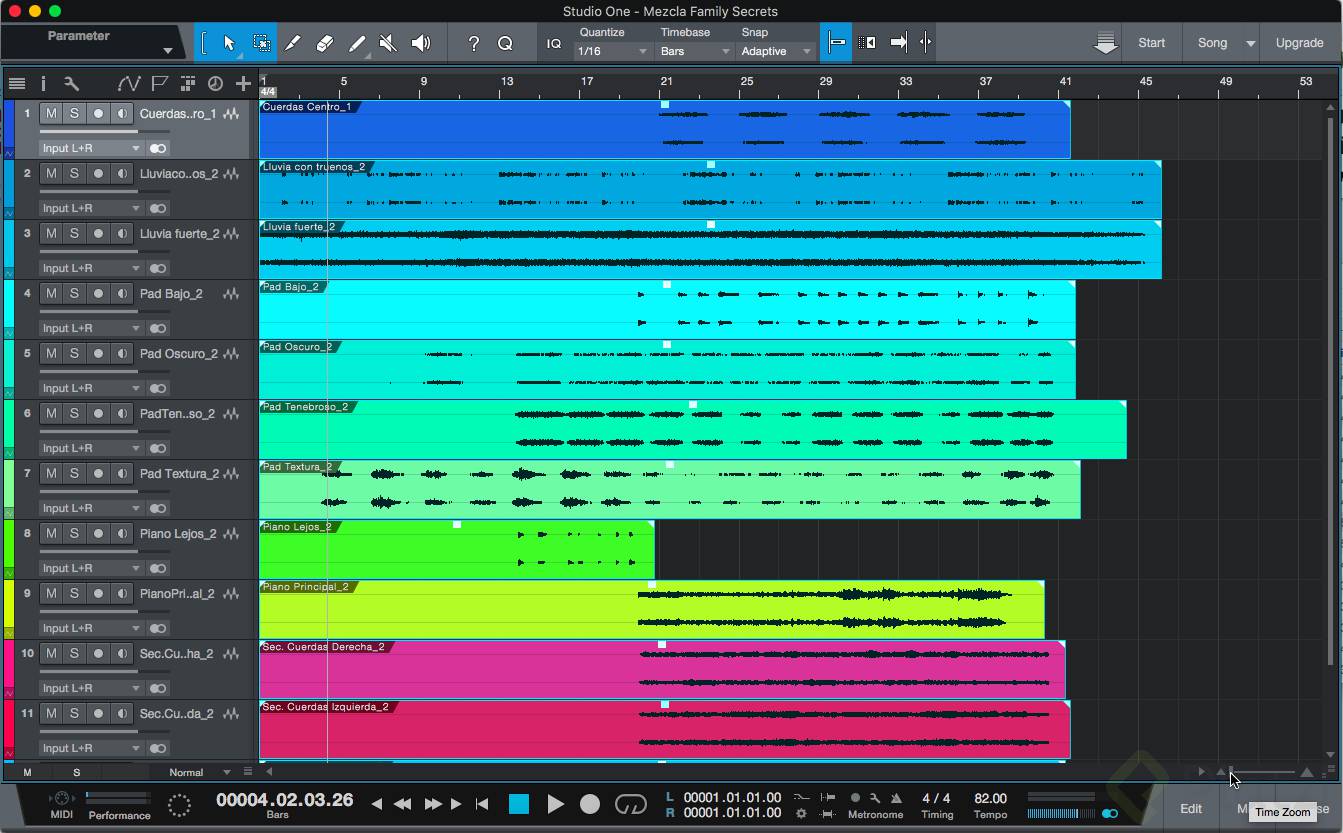
      Al hacer clic en “Time Zone”, puedo ajustar cuánto se ve de las pistas:
      Studio OneScreenSnapz007.jpg

      Para reducir el ancho de las pistas puedo hacer clic sostenido y arrastrar para modificar el ancho:
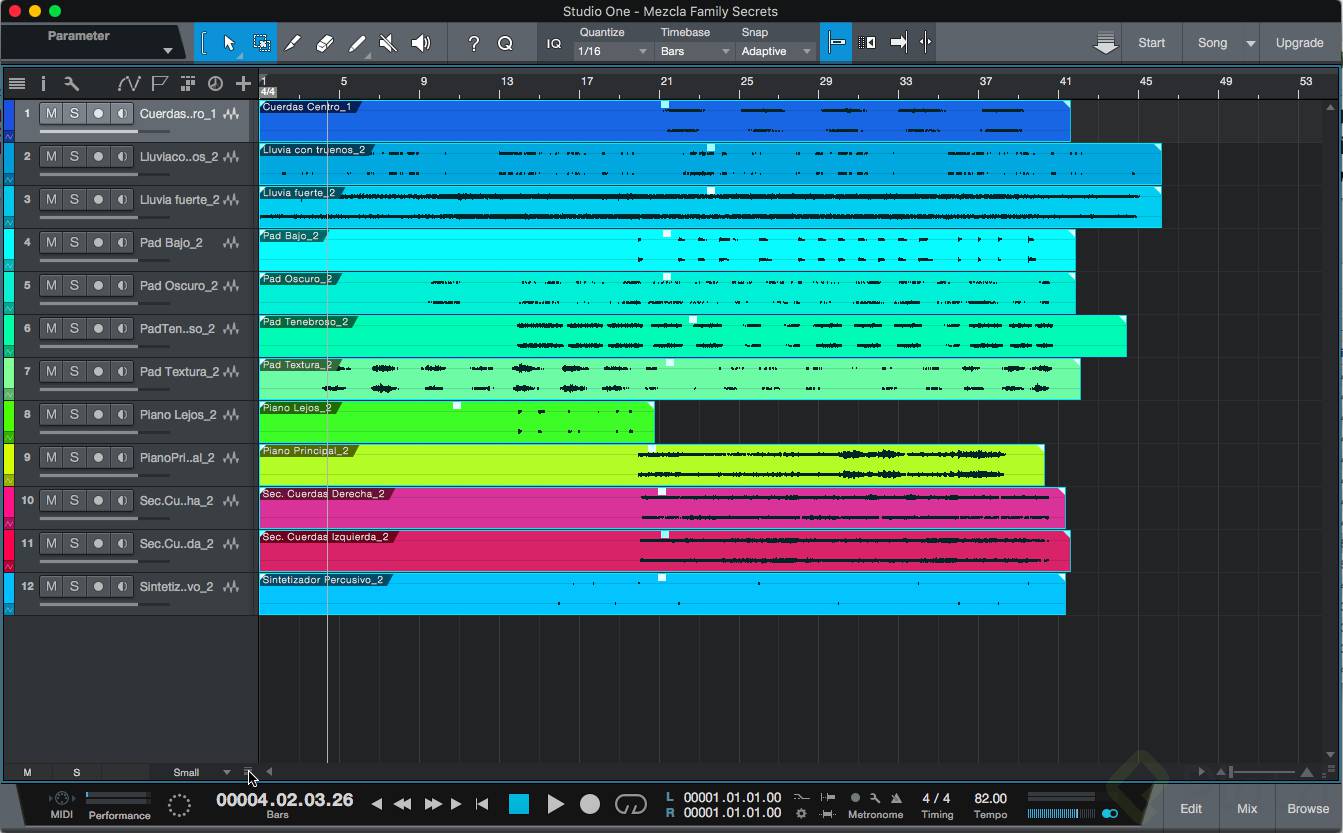
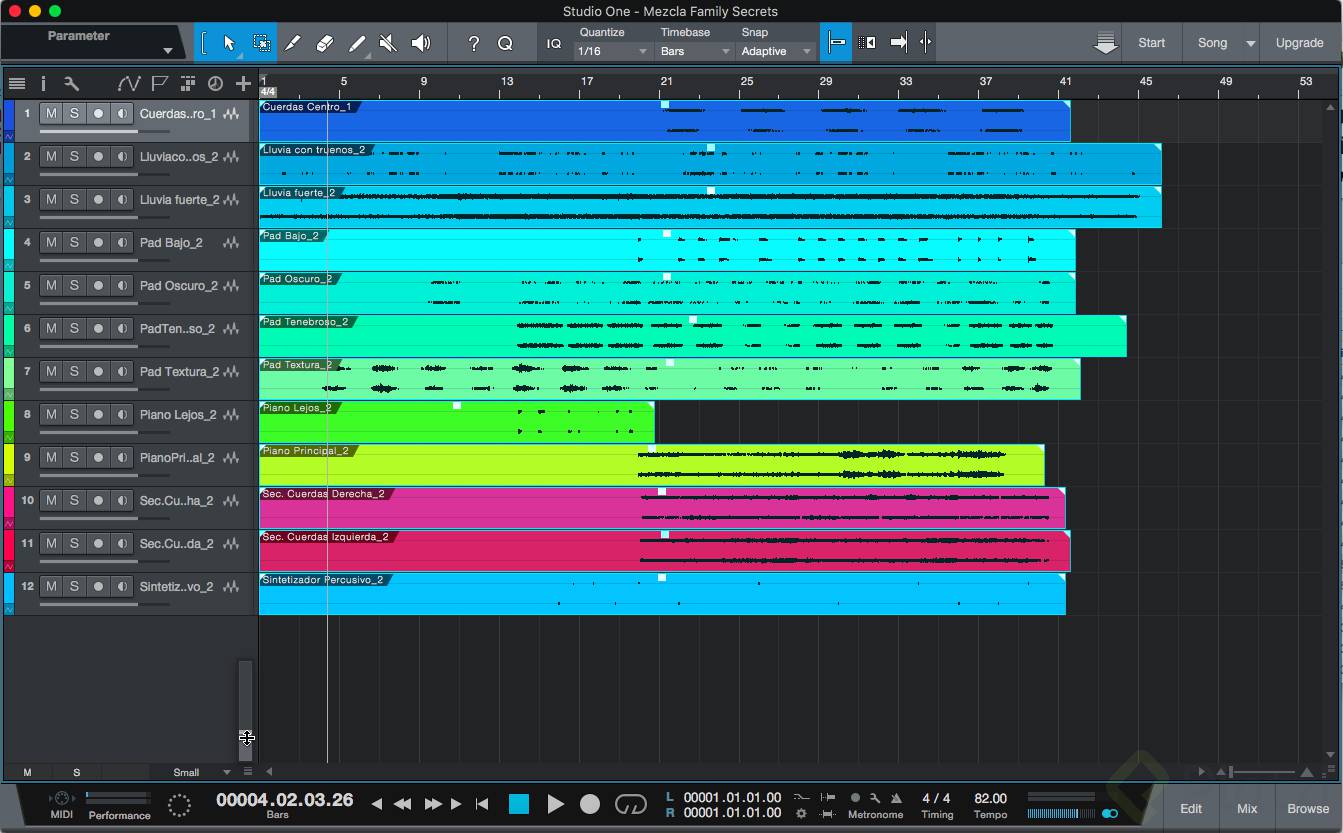
      Studio OneScreenSnapz008.jpg
      Studio OneScreenSnapz009.jpg

      También se puede hacer clic sobre el texto donde dice “Small” para modificar el tamaño de las pistas:
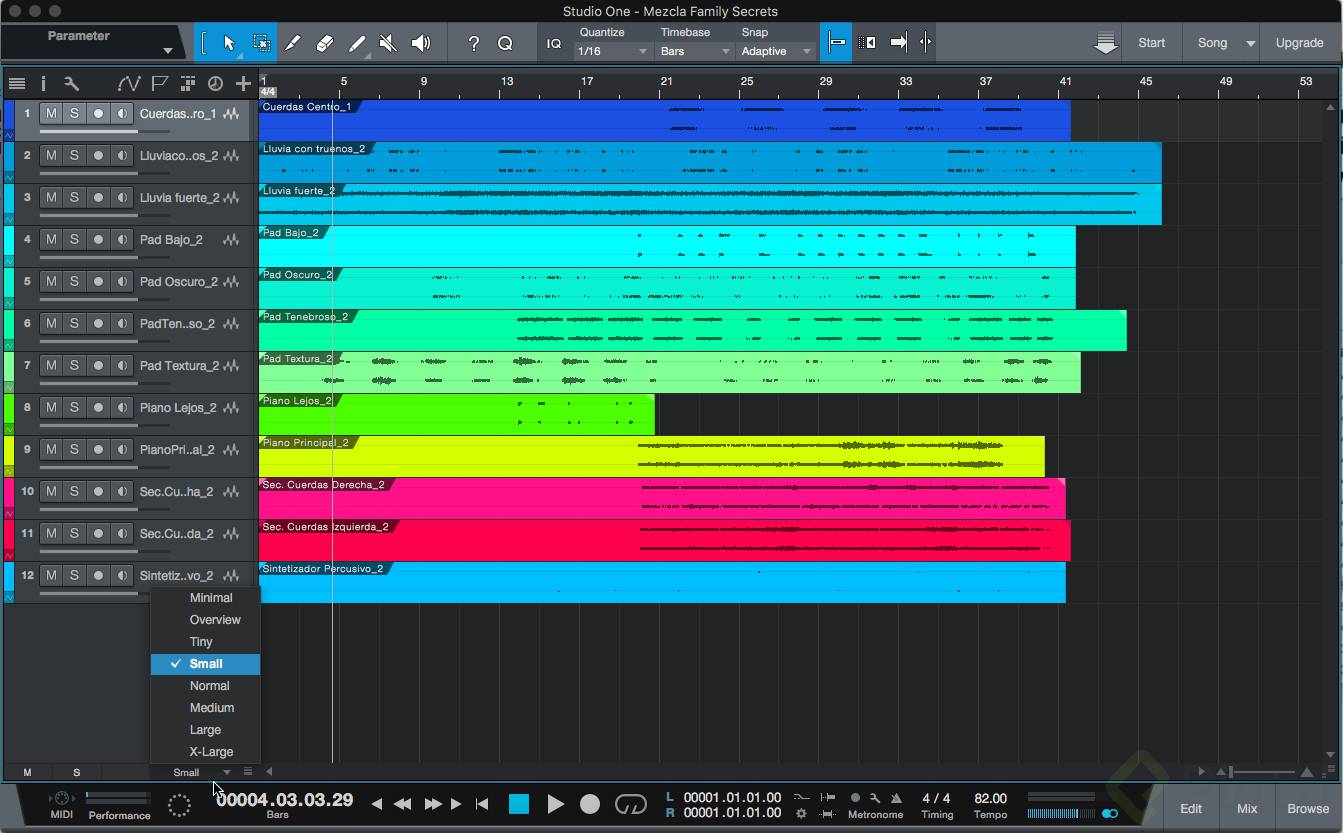
      Studio OneScreenSnapz010.jpg

      Para regresar el reproductor al inicio de la canción, haz doble clic sobre el ícono cuadrado (el “Stop”, que para la música):
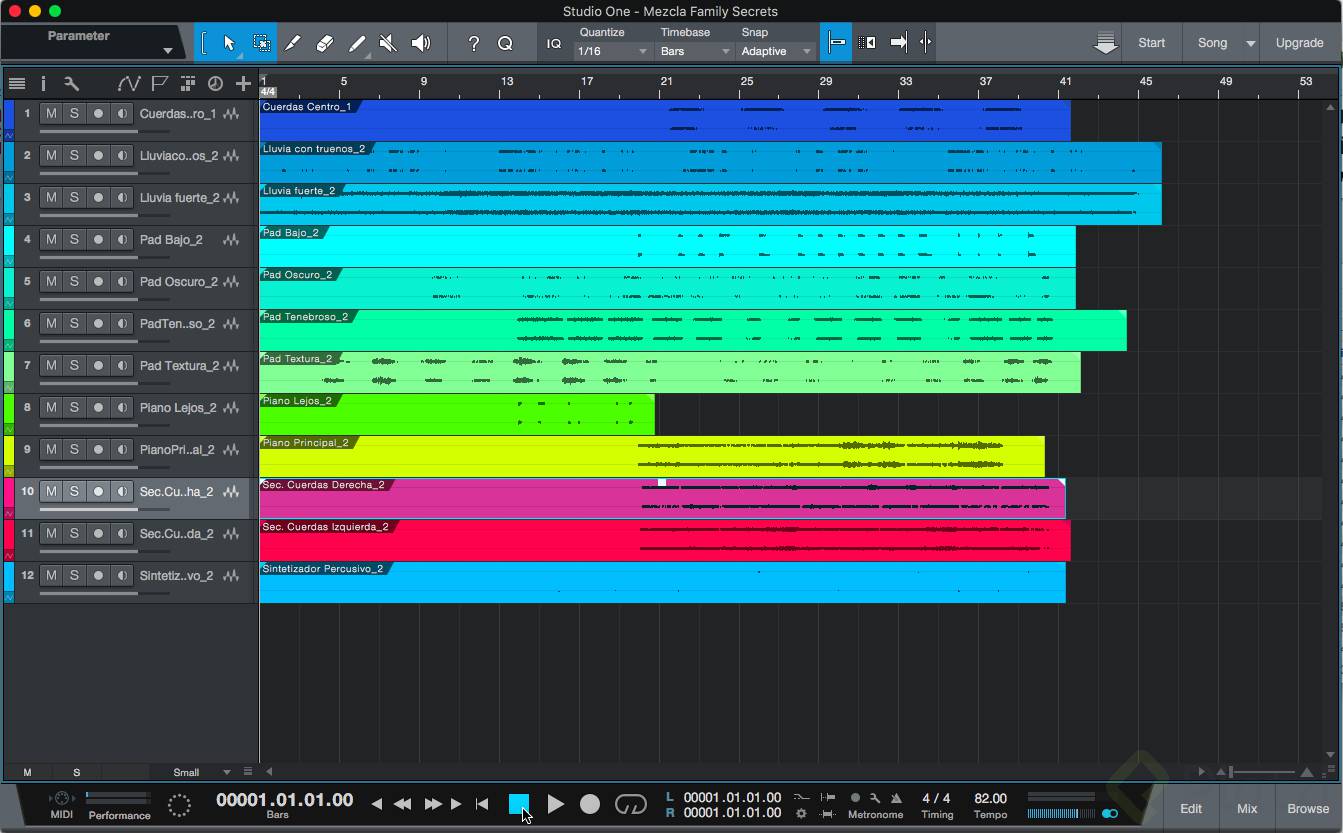
      Studio OneScreenSnapz011.jpg

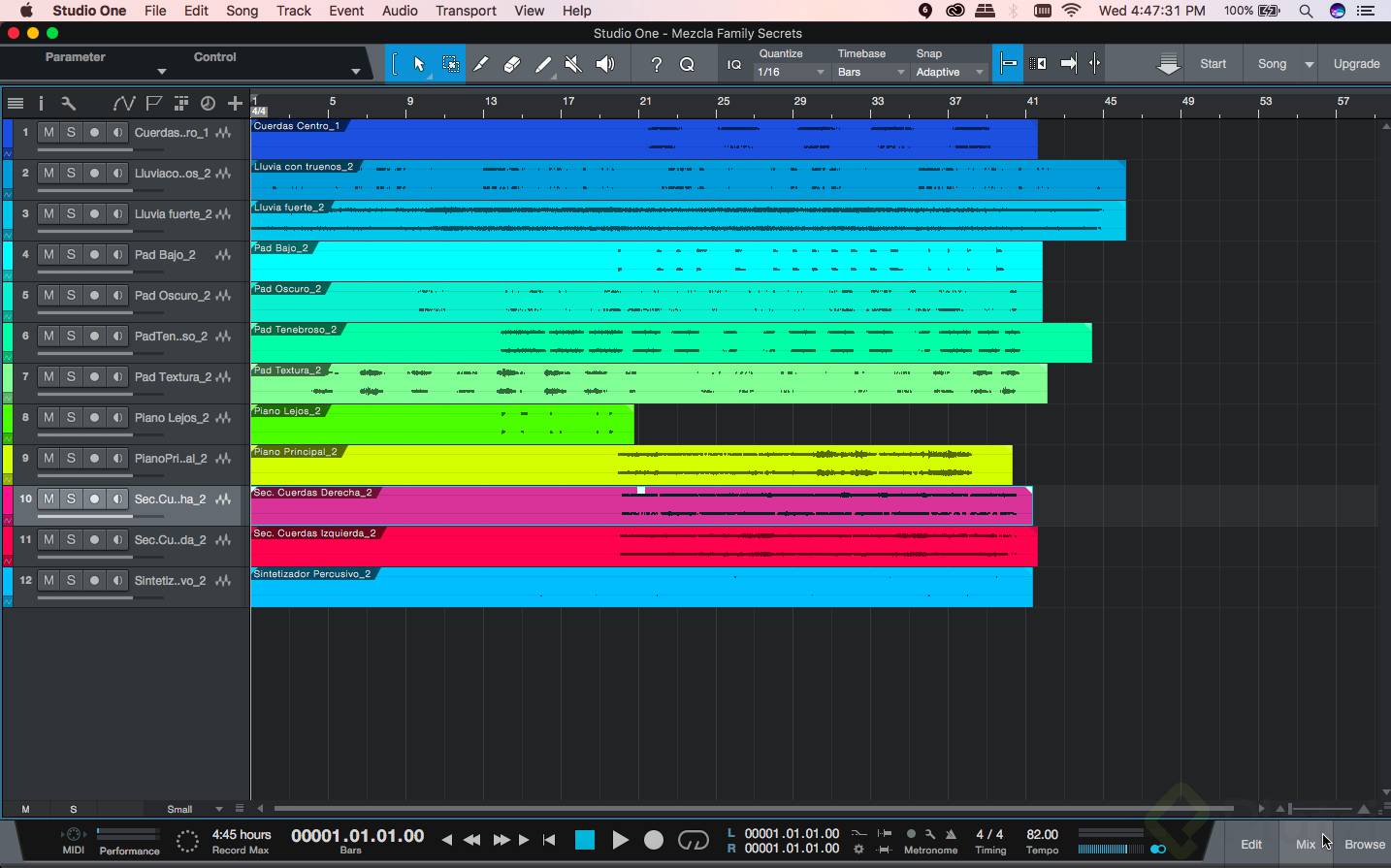
      Haz clic sobre “Mix”, en la parte de abajo de la pantalla, para sacar el mixer:
      Studio OneScreenSnapz013.jpg
      Studio OneScreenSnapz014.jpg

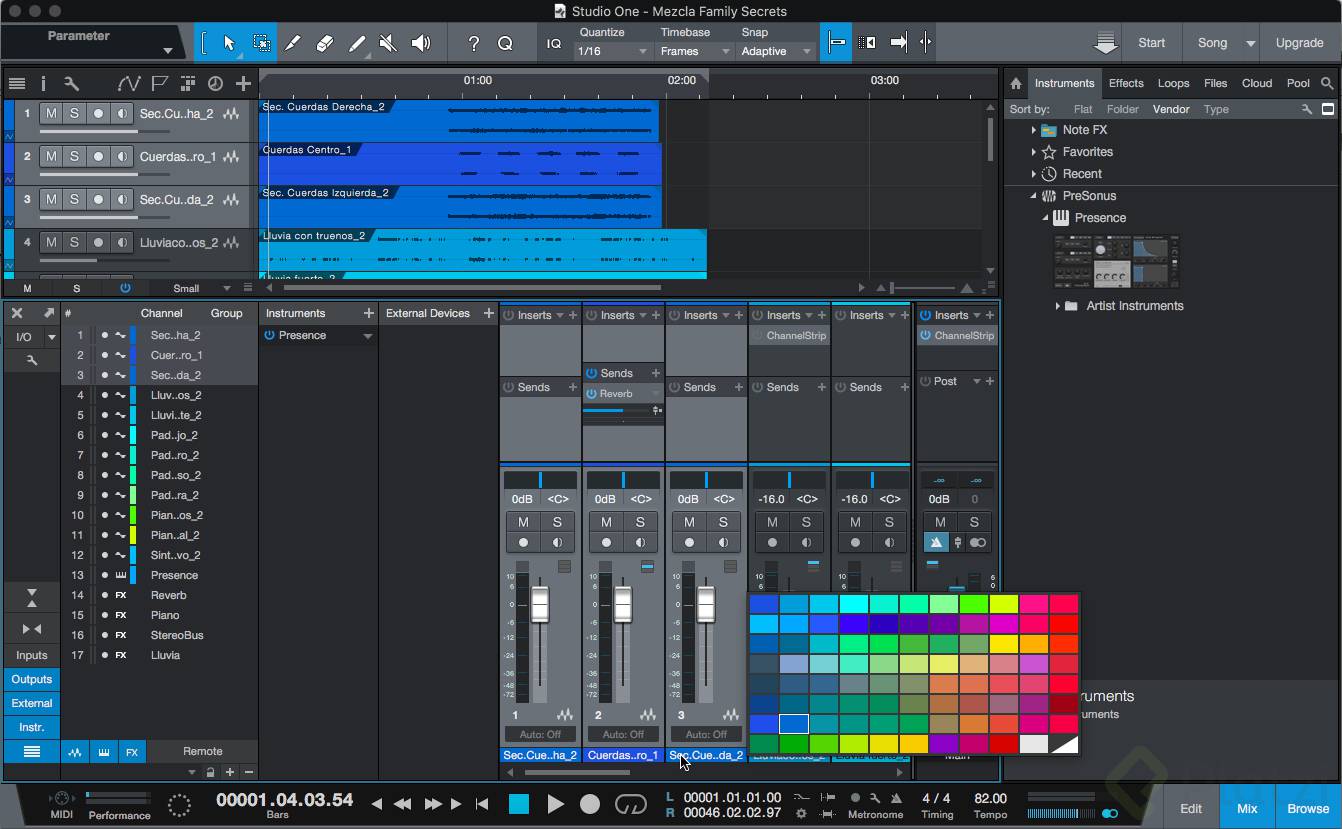
      Al hacer clic sostenido sobre el nombre de las pistas, me sale la paleta de colores para cambiar el color de estas. Si tengo varias pistas seleccionadas puedo modificar el color de todas las seleccionadas en un mismo clic:
      Studio OneScreenSnapz057.jpg

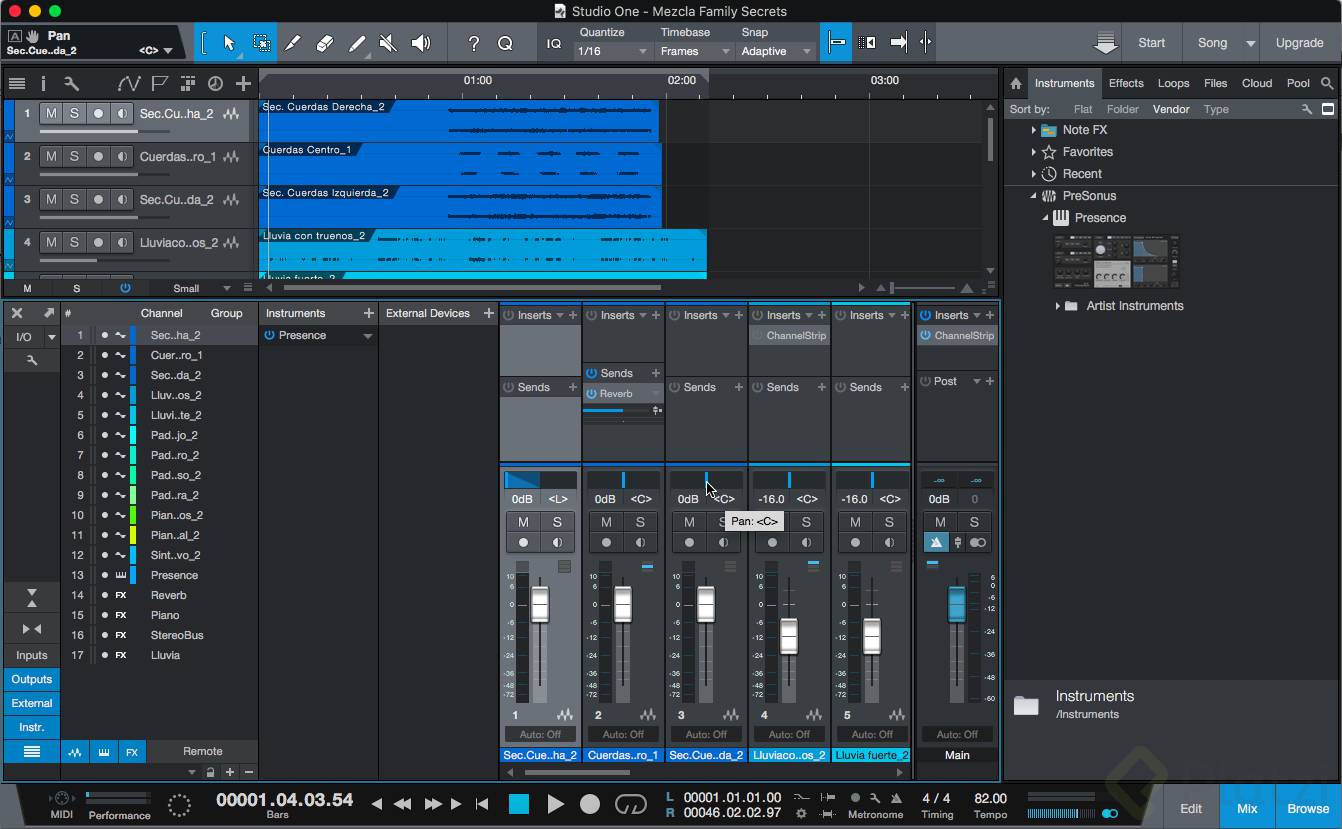
      Puedo cambiar el paneo de las pistas desde el mixer, llevando el mouse a la línea azul, la cual que queda debajo de la sección entradas y los envíos, encima del botón de mutear “M” y solo “S”.
      Studio OneScreenSnapz060.jpg

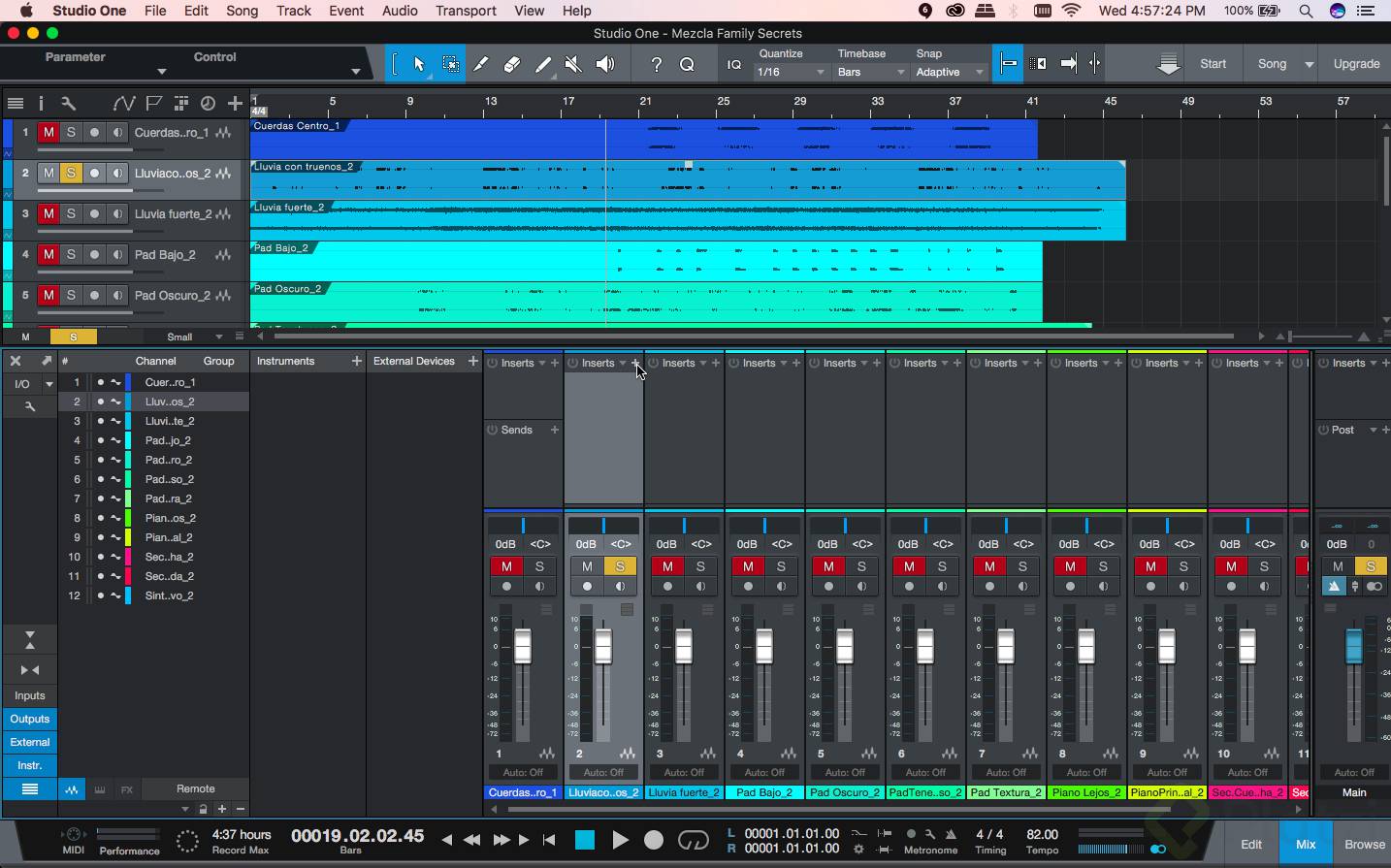
      Oprimiendo la tecla “alt”, haz clic sobre la letra “S” para poner en solo únicamente esa pista, para quitar cualquier solo oprime la tecla “command” haz clic sobre la letra “S”:
      Studio OneScreenSnapz018.jpg

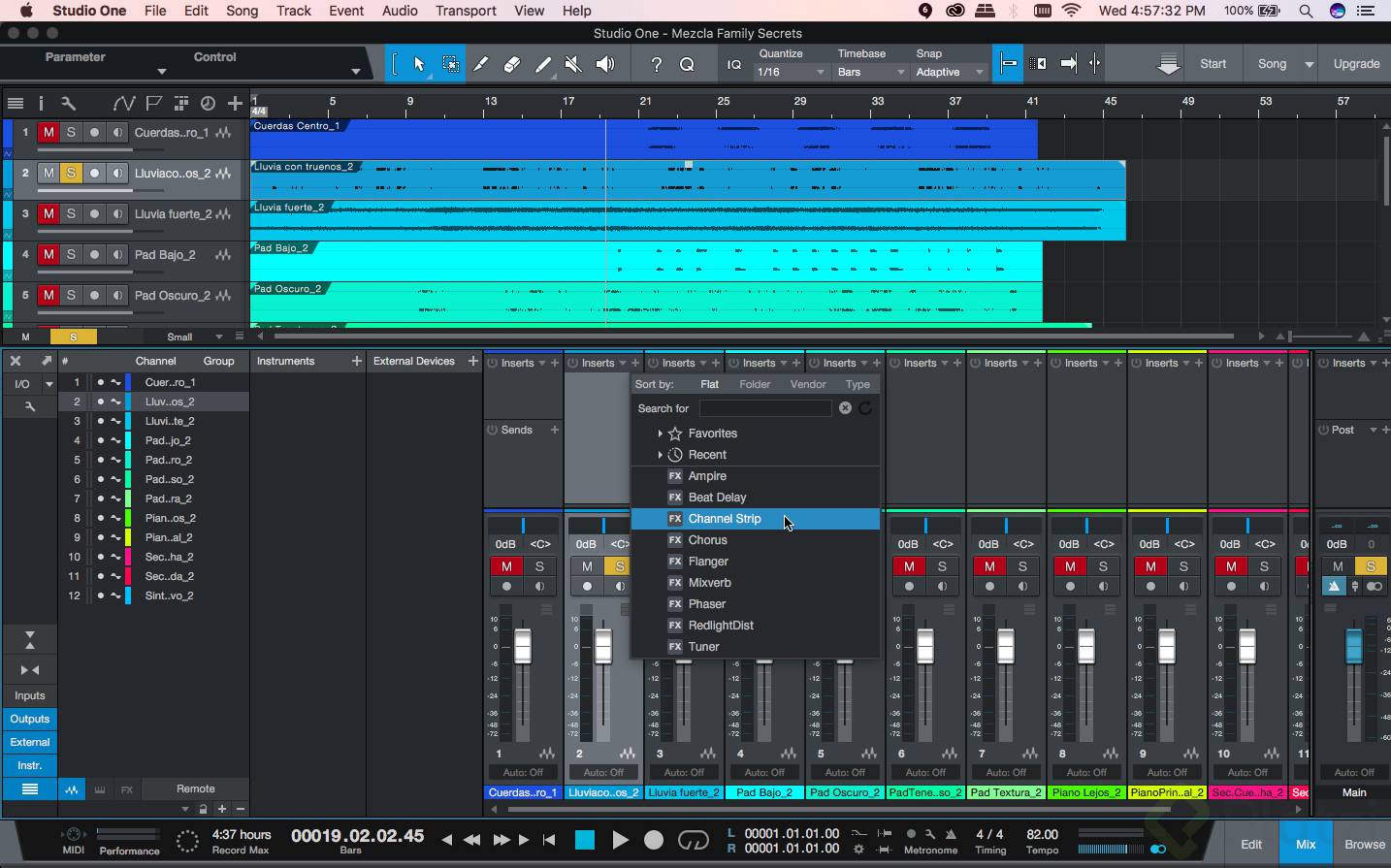
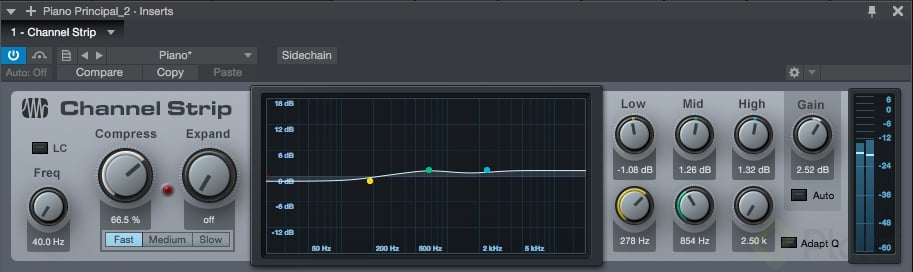
      Para agregar un plugin a un track, haz clic sobre el ícono de “+” queda al lado de Inserts. Para ecualizar, comprimir y dar ganancia en “Studio One Prime”, selecciona la opción “Channel Strip”:
      Studio OneScreenSnapz019.jpg
      Studio OneScreenSnapz020.jpg

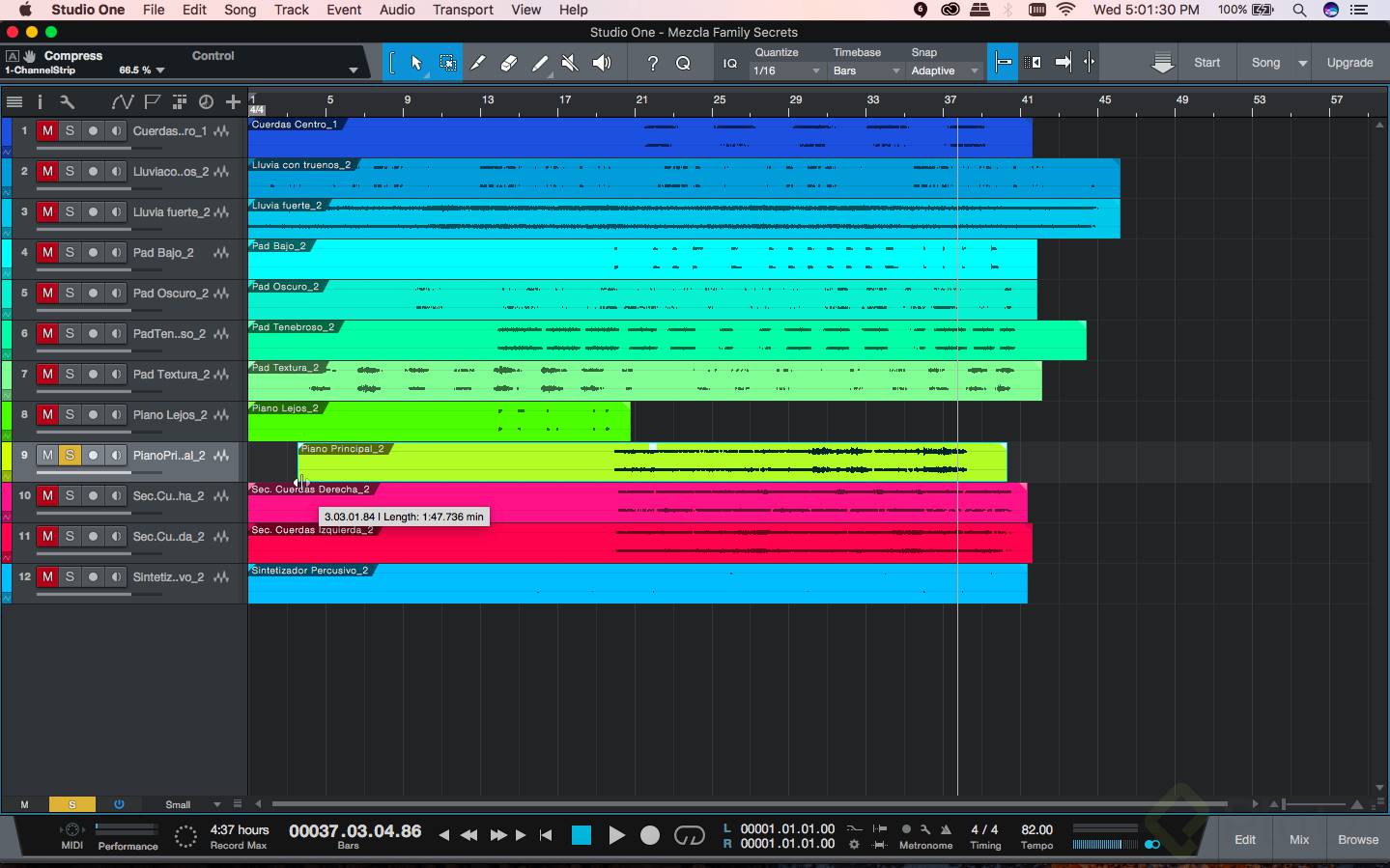
      Para editar una pista, lleva el mouse a la parte de abajo del extremo derecho o izquierdo de la pista, haces clic y arrastras:
      Studio OneScreenSnapz021.jpg
      Studio OneScreenSnapz022.jpg

      Para cambiar el audio de lugar, haz clic sobre el centro del audio y mantenlo oprimido para arrastrarlo a donde quieras:

      Studio OneScreenSnapz063.jpg

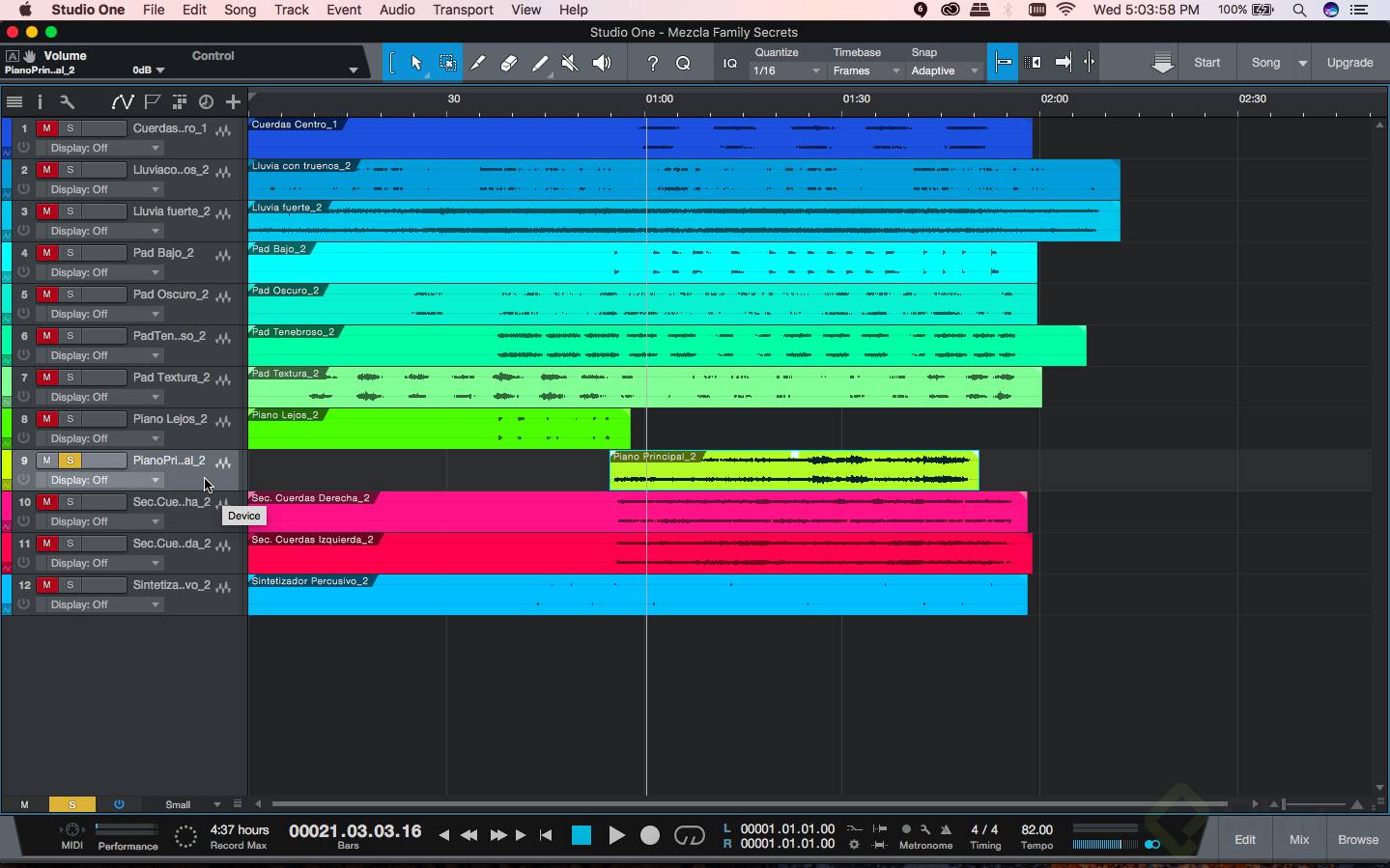
      Para automatizar una pista, haz clic en la tecla “A” del teclado:
      Studio OneScreenSnapz023.jpg

      Haz clic en “Display: Off” en la parte derecha de la pantalla y escoge el parámetro que quieras automatizar:

      Studio OneScreenSnapz065.jpg

      Para hacer zoom in utilizando la lupa, oprime en el teclado al mismo tiempo las teclas “alt” y “shift”, y haz clic y arrastra para escoger el tamaño del zoom que quieres. Para zoom out, simplemente haz clic oprimiendo las mismas teclas:
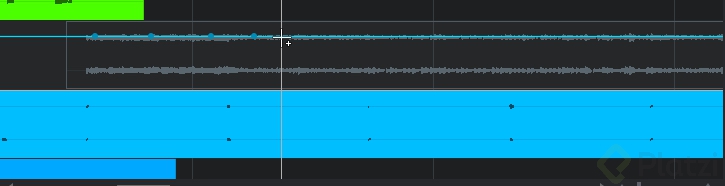
      Studio OneScreenSnapz066.jpg

      Para dibujar puntos de automatización, puedes hacer clic sobre la raya azul para dibujarlos con el ícono de la mano o las teclas “command” y “alt” al tiempo para sacar el lápiz y dibujar la curva, haciendo clic y arrastrando:

      Studio OneScreenSnapz068.jpg

      Para escoger múltiples puntos a la vez, puedes oprimir la tecla “alt” y arrastrar para seleccionar los puntos. Luego de seleccionarlos, lleva el mouse sobre uno de esos puntos y haz clic y arrastra para moverlos en la dirección deseada.

      Para crear autofades, al inicio y final de una pista, puedes hacer clic en el menú de “Audio” y escoger la opción “Create Autofades” o puedes oprimir las teclas “shift” y “X” luego de haber seleccionado la pista de audio:
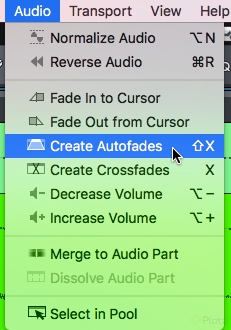
      Studio OneScreenSnapz069.jpg

      Una vez creado el fade, puedes llevar el mouse sobre este y arrastrar la parte de arriba del fade para modificar la duración o la parte del centro para modificar la curva del fade:

      Studio OneScreenSnapz024.jpg

      Para adicionar un canal de efectos (similar a los buses de Logic Pro), abre la ventana de mix y en la sección de los canales haz clic con el botón derecho y selecciona la opción “Add FX Channel”:
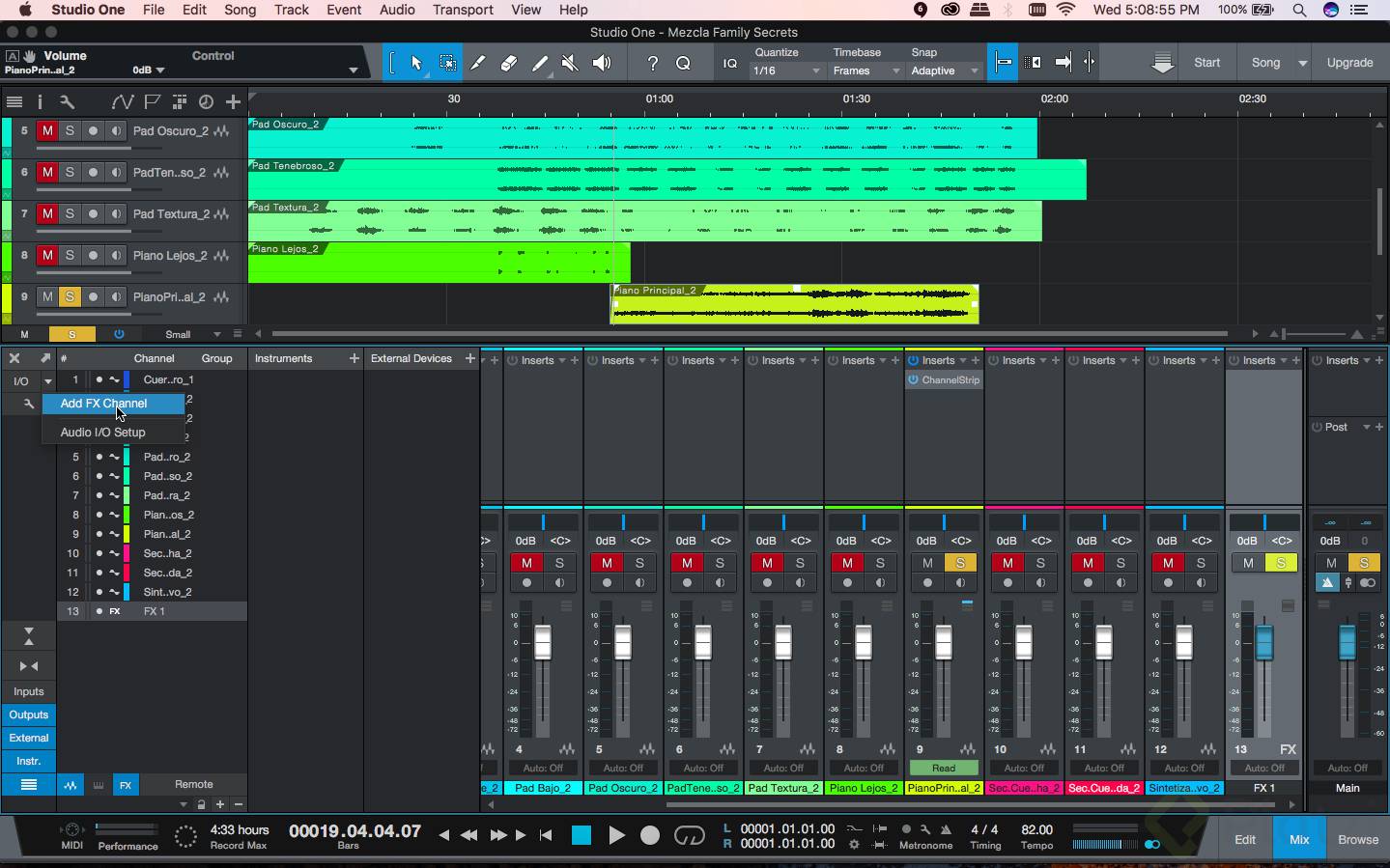
      Studio OneScreenSnapz025.jpg

      Puedes hacer doble clic sobre el nombre en la parte de abajo para poder escribir texto y cambiarlo al deseado:
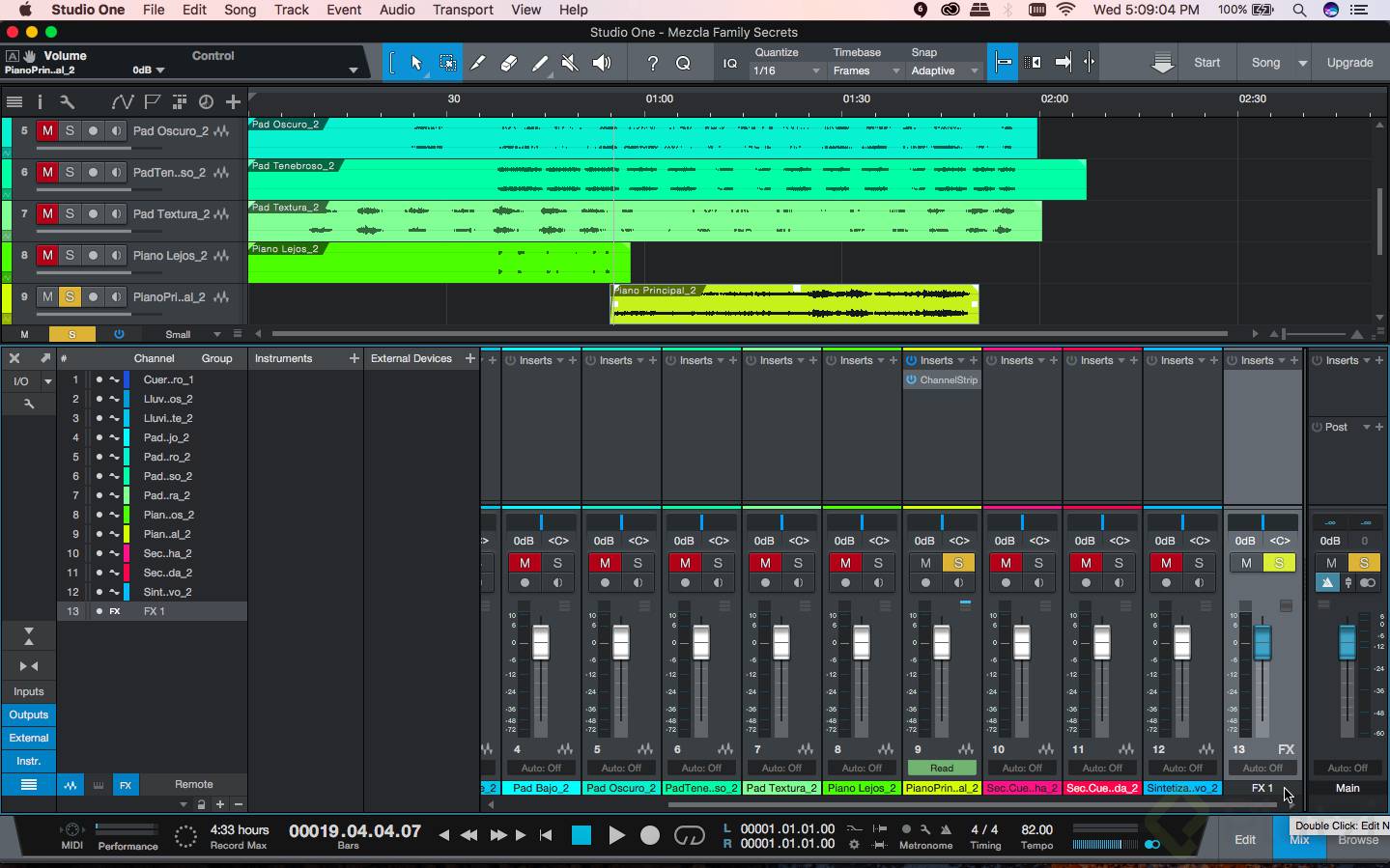
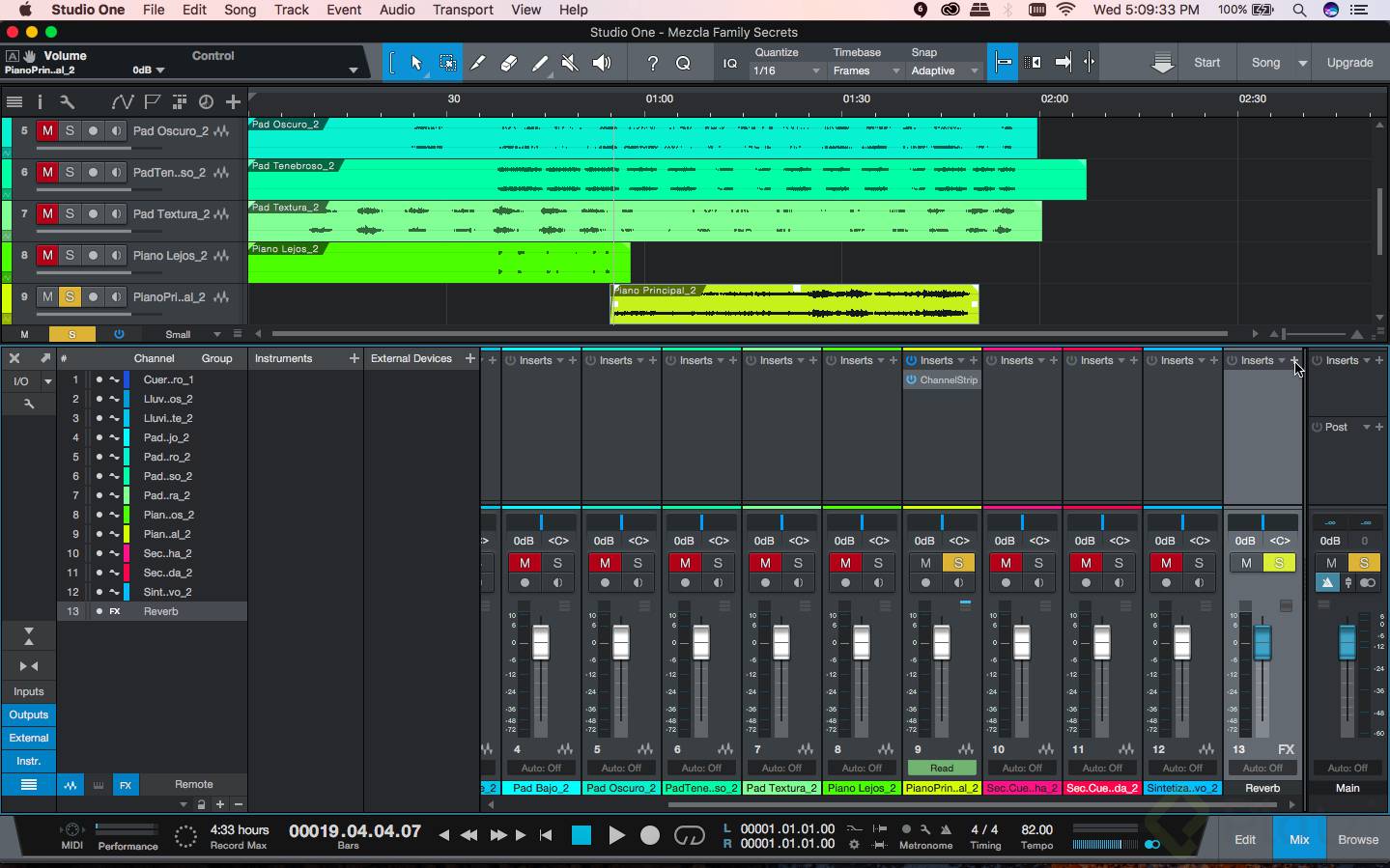
      Studio OneScreenSnapz026.jpg
      Studio OneScreenSnapz027.jpg

      Para agregar un efecto “FX Channel” creado, haz clic en el ícono “+” en la parte de arriba de la pista, al lado de “Inserts” y escoge la opción “Mixverb”:
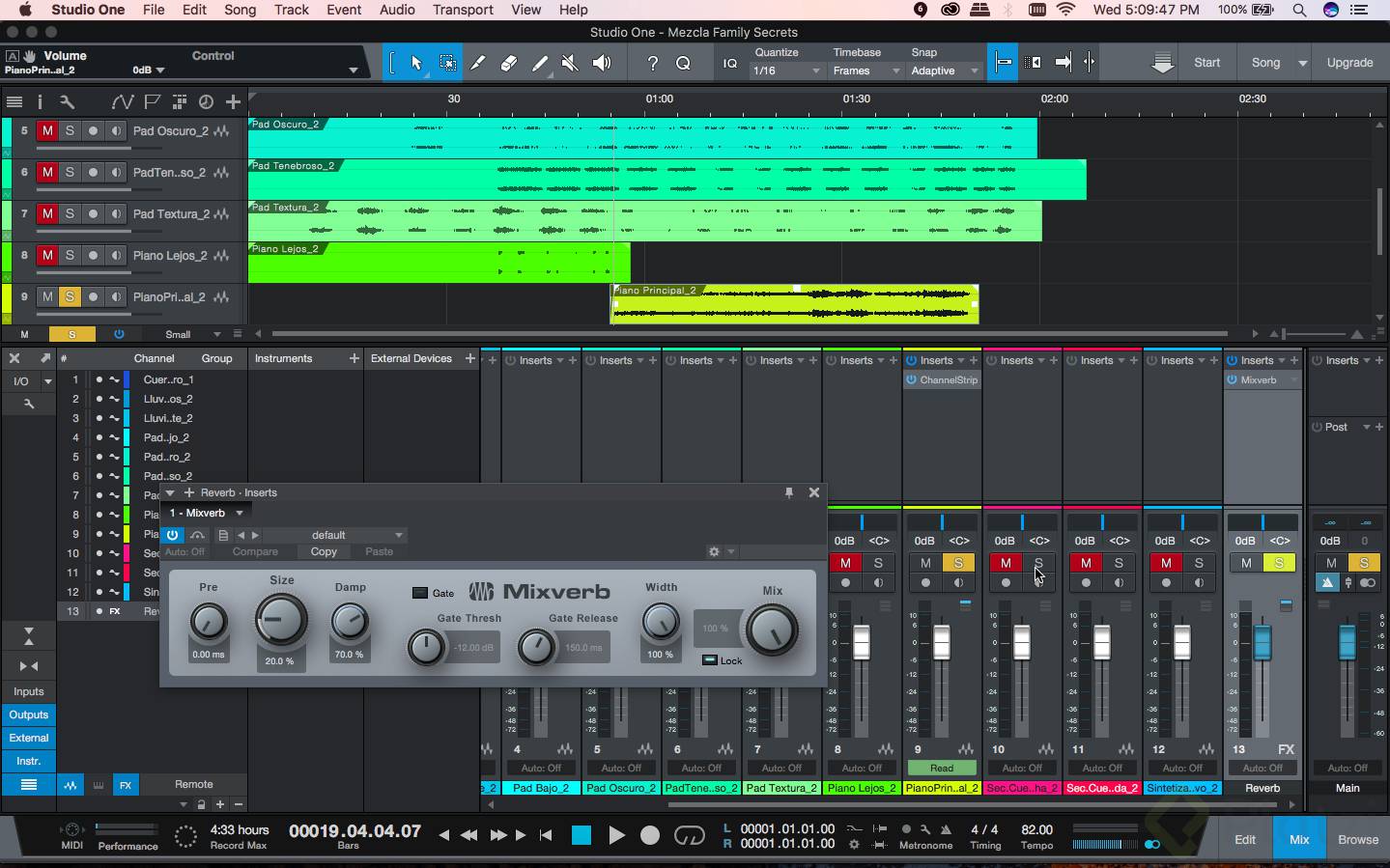
      Studio OneScreenSnapz028.jpg

      Haz clic sobre la flecha hacia abajo al lado de “default” para escoger el tipo de reverb deseado:
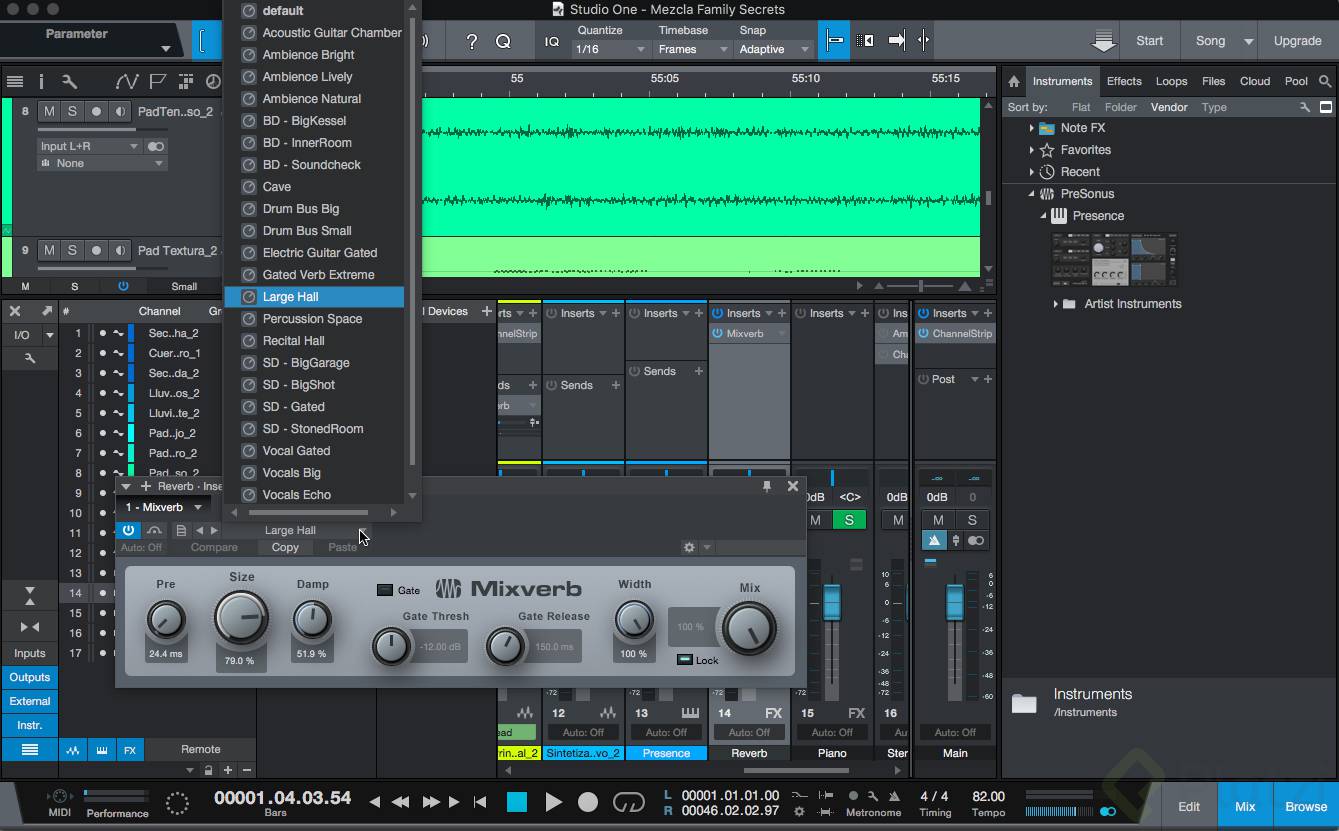
      Studio OneScreenSnapz070.jpg
      Studio OneScreenSnapz029.jpg

      Para ver los envíos de todas las pistas, lleva el mouse a donde termina la sección de Insert y comienza el color de la pista. Espera a que te salga el ícono con una flecha hacia arriba y la otra hacia abajo, haz clic y arrastra:

      Studio OneScreenSnapz030.jpg

      Haz clic el en ícono de “+” al lado de “Sends” para escoger a qué pista quieres hacer un envío, para así enviar una copia del sonido de la pista en este caso al efecto de reverberación:
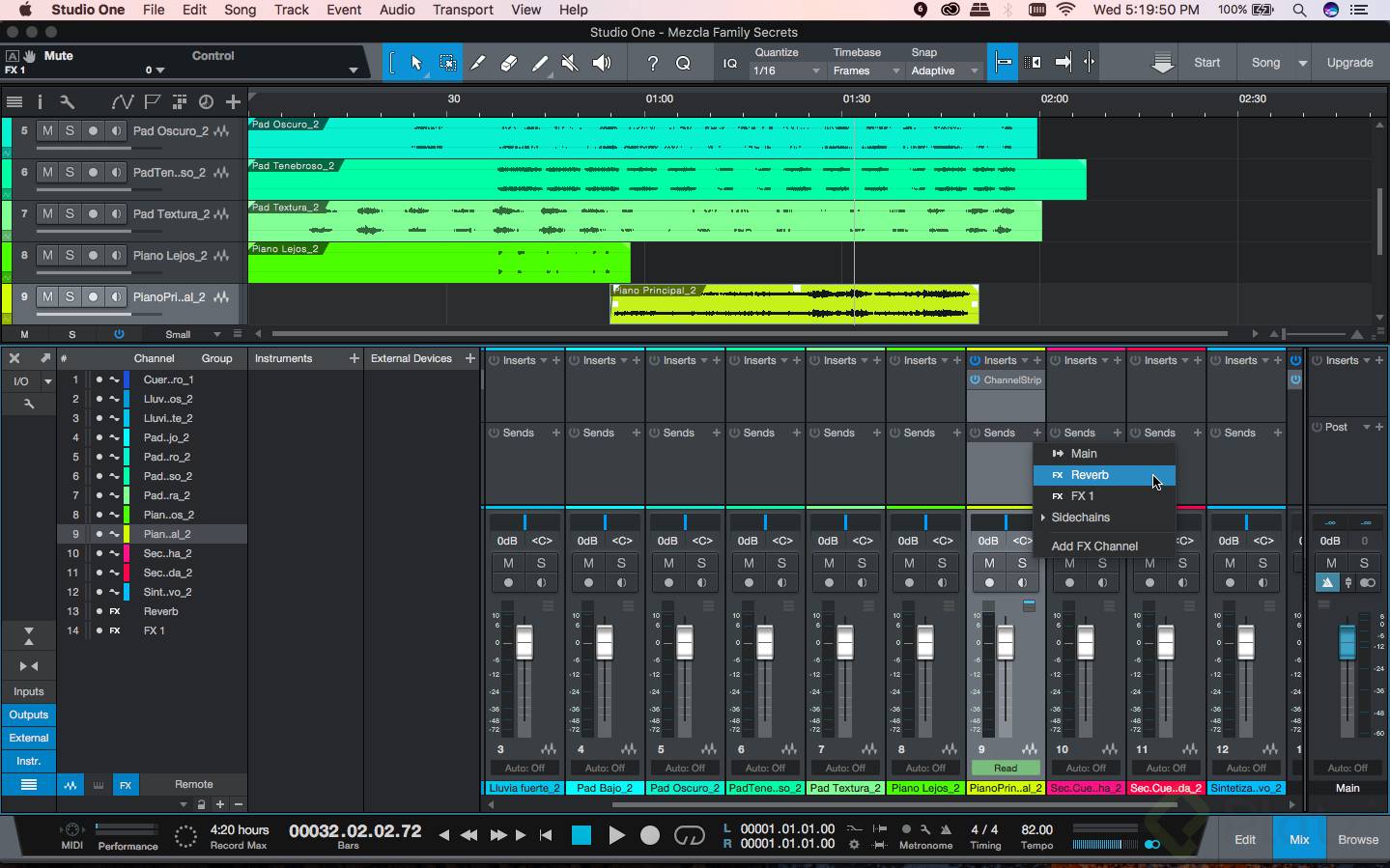
      Studio OneScreenSnapz031.jpg

      Haz clic sobre la línea azul, debajo del nombre de la pista a la cual estás enviando, y arrastra con el mouse para la derecha o izquierda para escoger que tanto quieres enviar de volumen a esta pista:

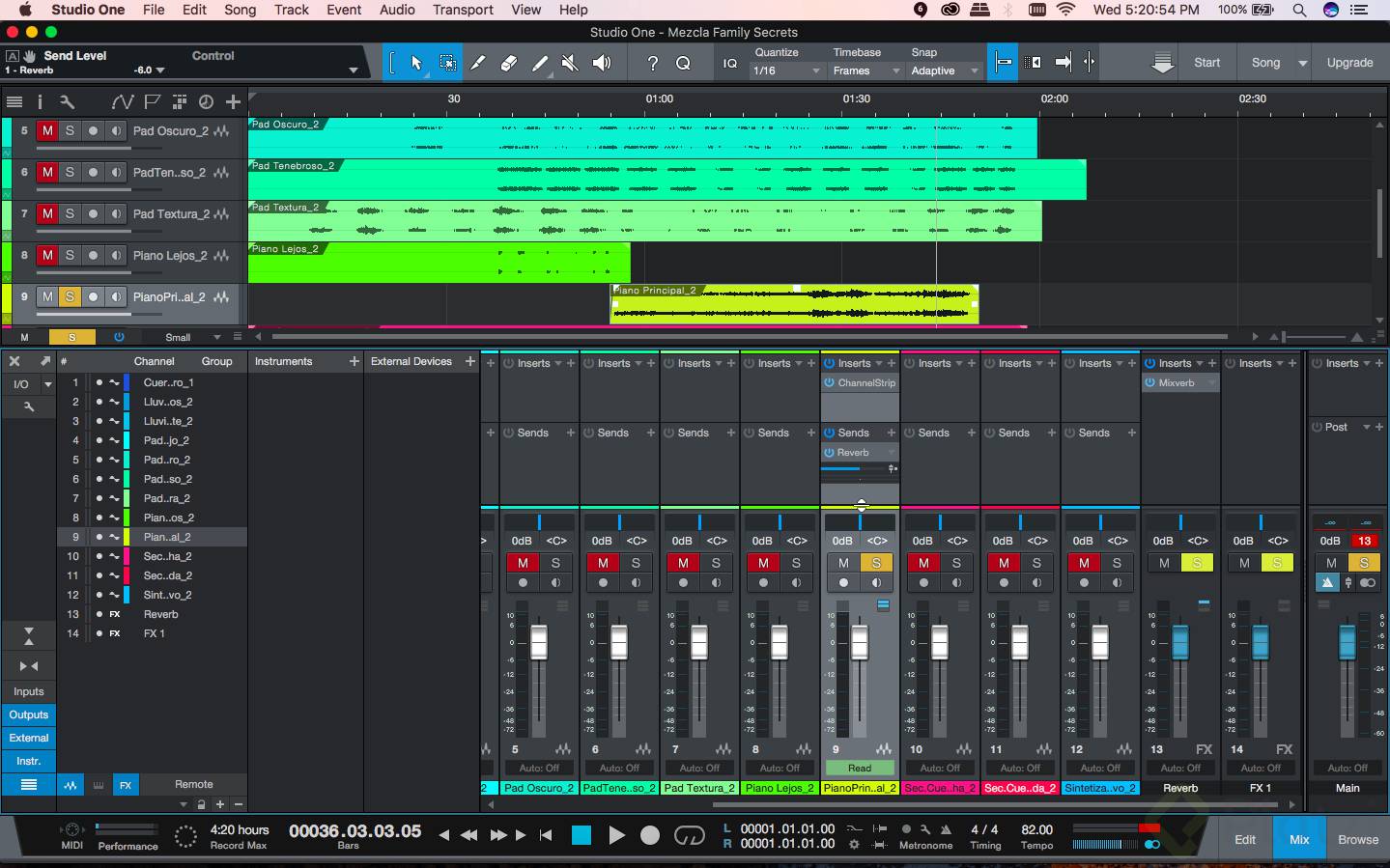
      Studio OneScreenSnapz032.jpg
      Studio OneScreenSnapz033.jpg

      Para ver las entradas y las salidas de cada pista, haz clic en el mismo lugar que hiciste para poder ver los “Sends” y arrastra con el mouse hacia arriba:

      Studio OneScreenSnapz034.jpg

      Haciendo clic sobre “Main” te permite que la salida de la pista sea una de los “Add FX Channel” que has creado previamente:
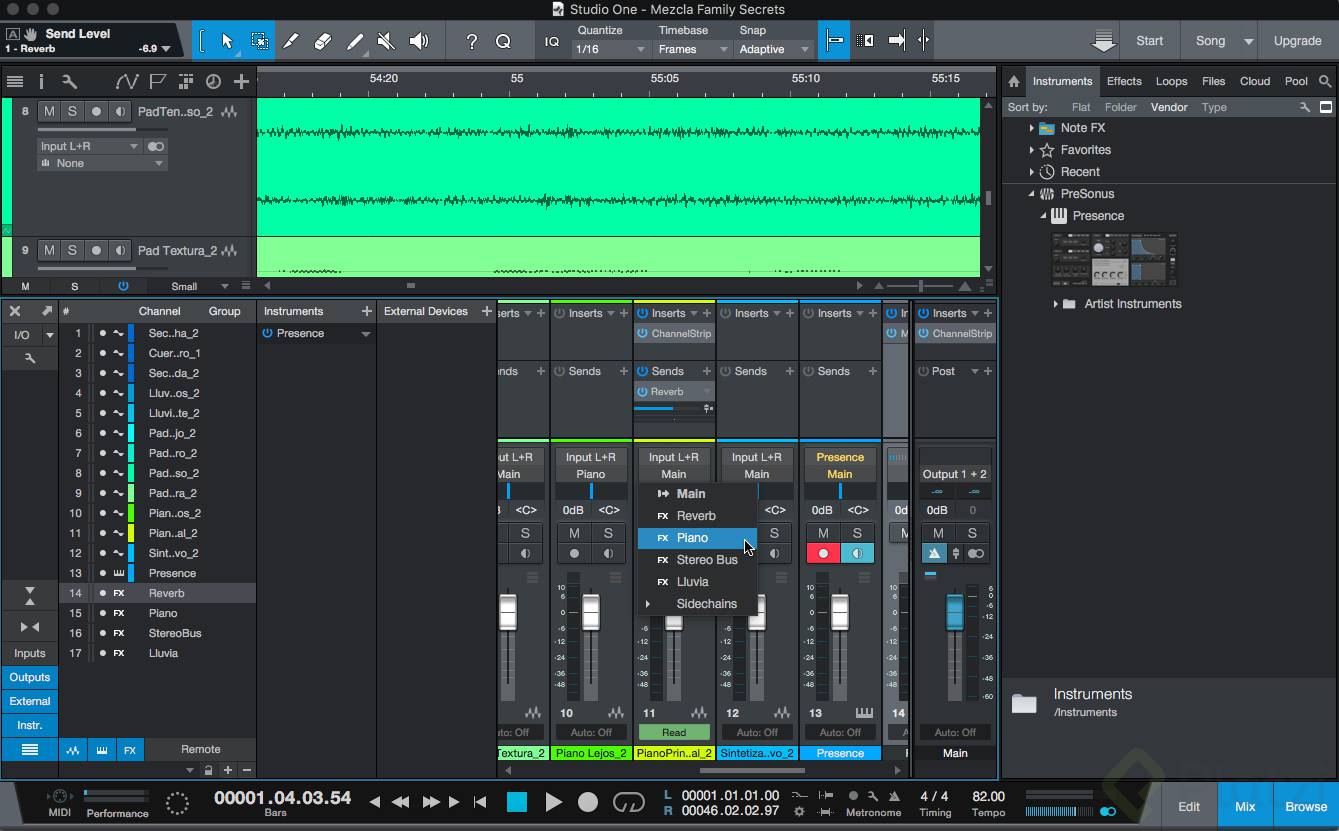
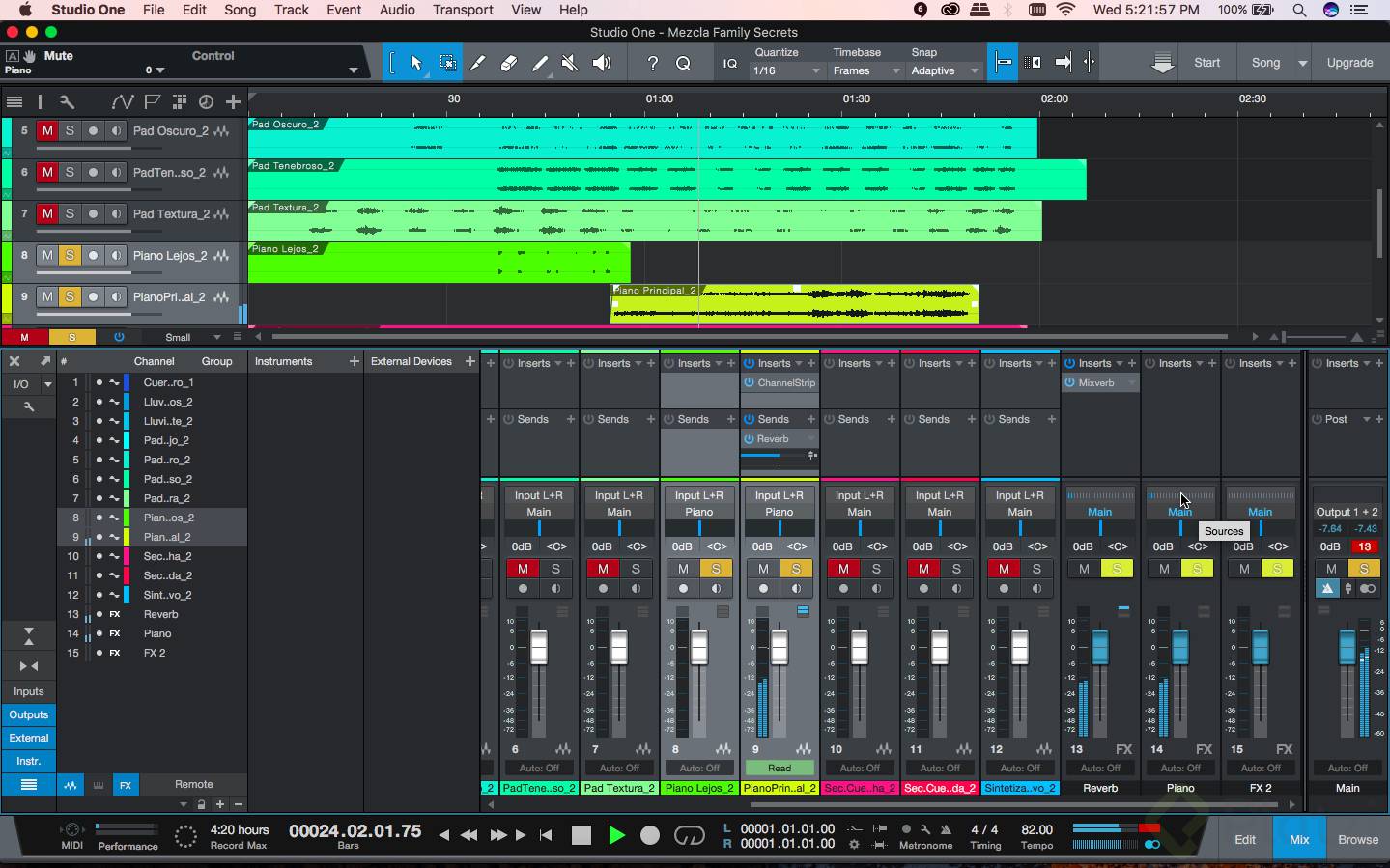
      Studio OneScreenSnapz071.jpg
      Studio OneScreenSnapz035.jpg

      De la misma manera puedes hacer clic sobre el “Main” de los “FX Channels” y seleccionar la salida que quieras para cada “FX Channel”:

      Studio OneScreenSnapz036.jpg

      Para crear un instrumento virtual, haz clic en el botón de “Browse”, localizado en la parte de abajo de la pantalla. Haz clic sobre “Instruments” en el tab de arriba que aparece y haz clic en las flechas que quedan a la derecha de “PreSonus”, esto te permitirá ver “Presence”, el instrumento virtual con el cual viene “Studio One Prime”:
      Studio OneScreenSnapz056.jpg

      Haz clic sobre éste y arrástralo a la sección donde están las pistas de audio:

      Studio OneScreenSnapz052.jpg

      Esto abrirá “Presence”. Para escoger los sonidos de este instrumento, haz clic sobre “default”, en la parte de arriba y luego haz clic sobre “Artist Instruments” para sacar las distintas categorías:
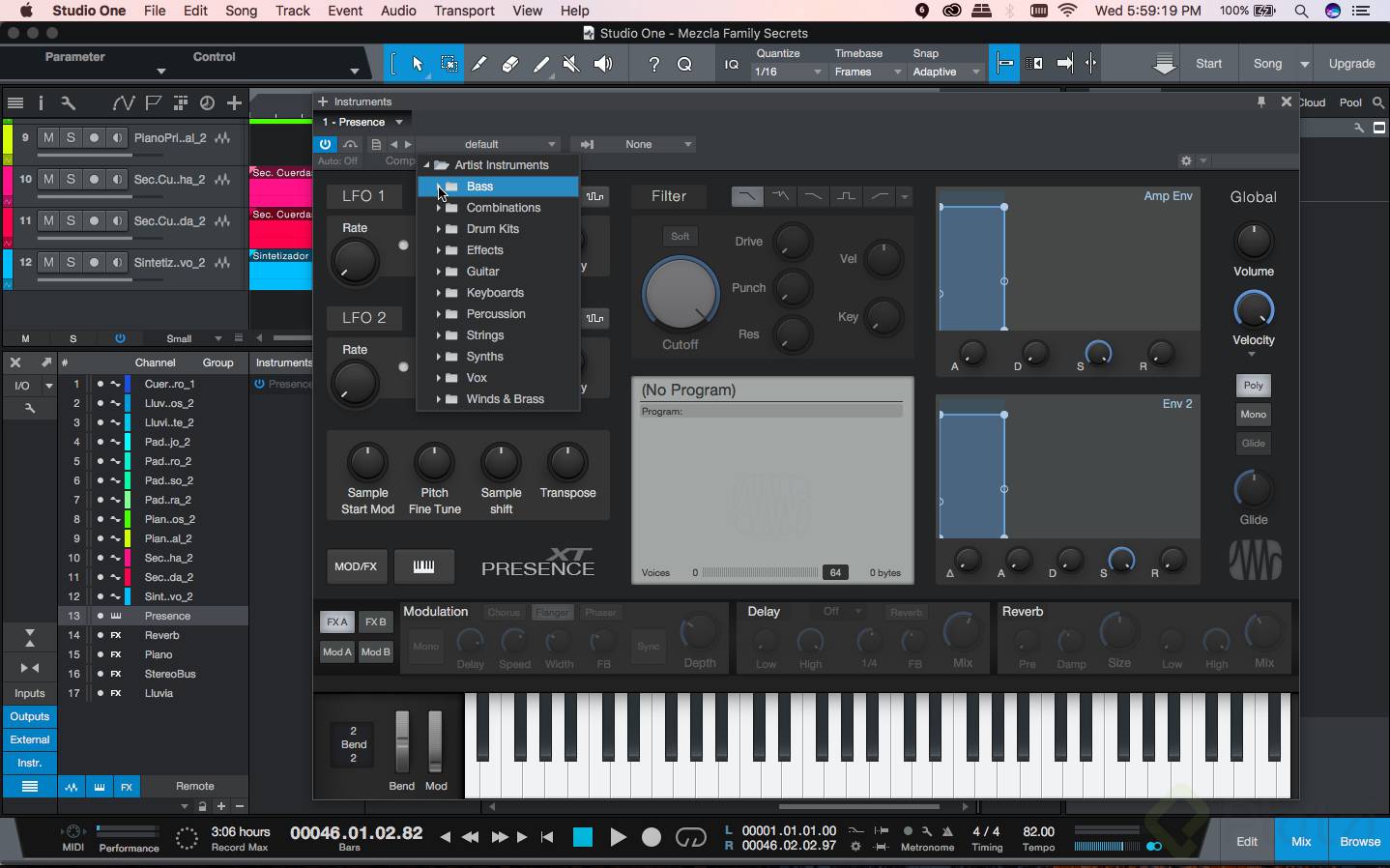
      Studio OneScreenSnapz047.jpg

      Una vez hayas seleccionado un sonido, puedes hacer clic con el mouse sobre el teclado para probar como suena:
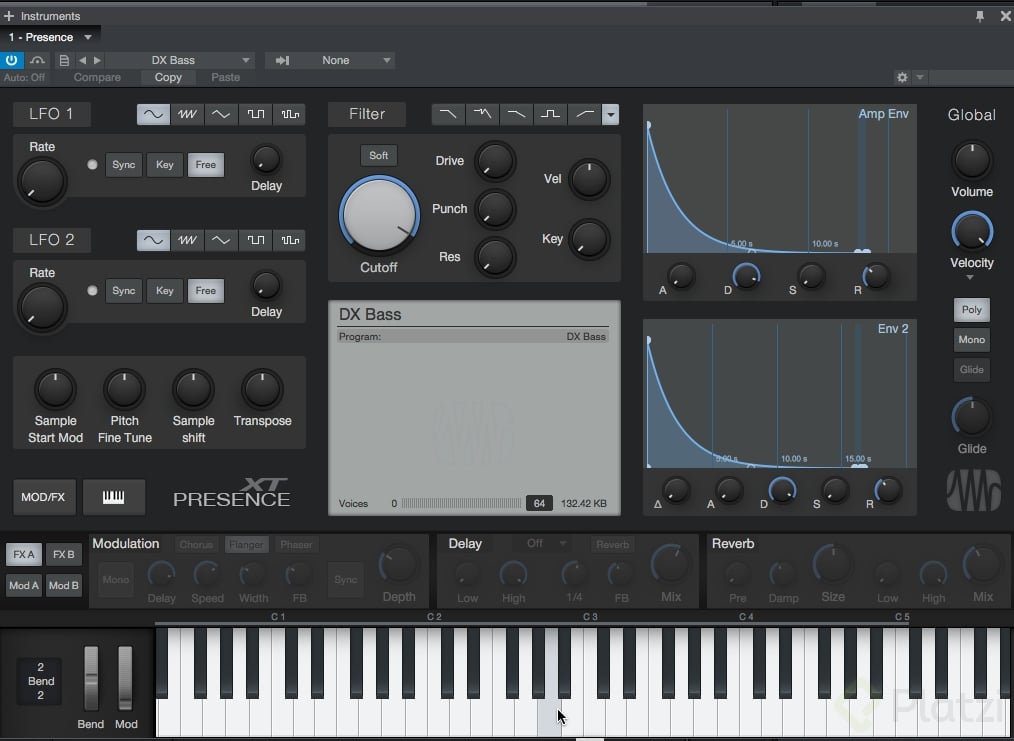
      Studio OneScreenSnapz048.jpg

      Para grabar el sonido utilizando un controlador, asegúrate de que el botón rojo de la pista de “Presence” está activado, y luego haz clic en la parte de abajo, sobre el ícono de grabar (el que es un círculo, que queda al lado de la flecha para reproducir el audio):
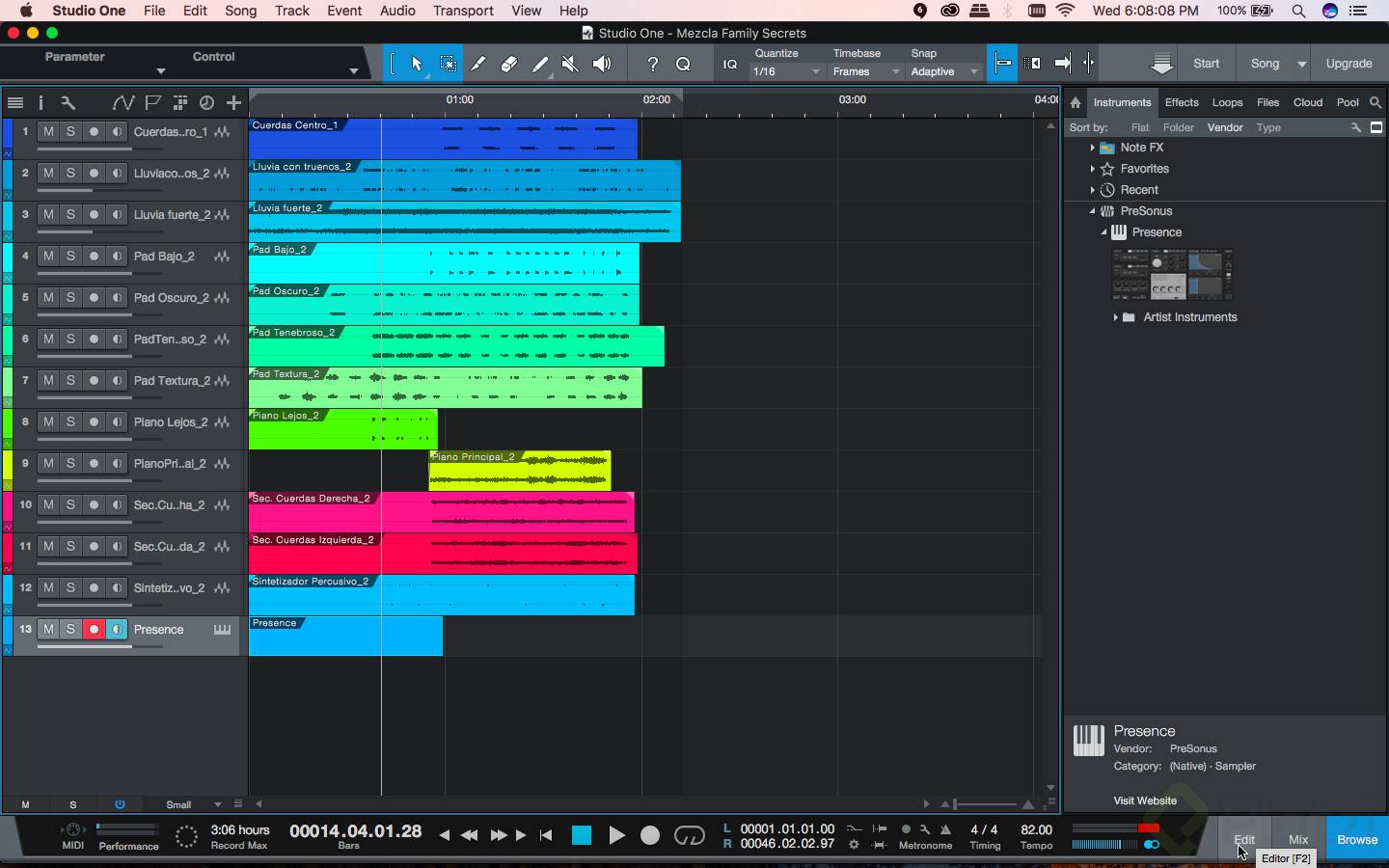
      Studio OneScreenSnapz053.jpg

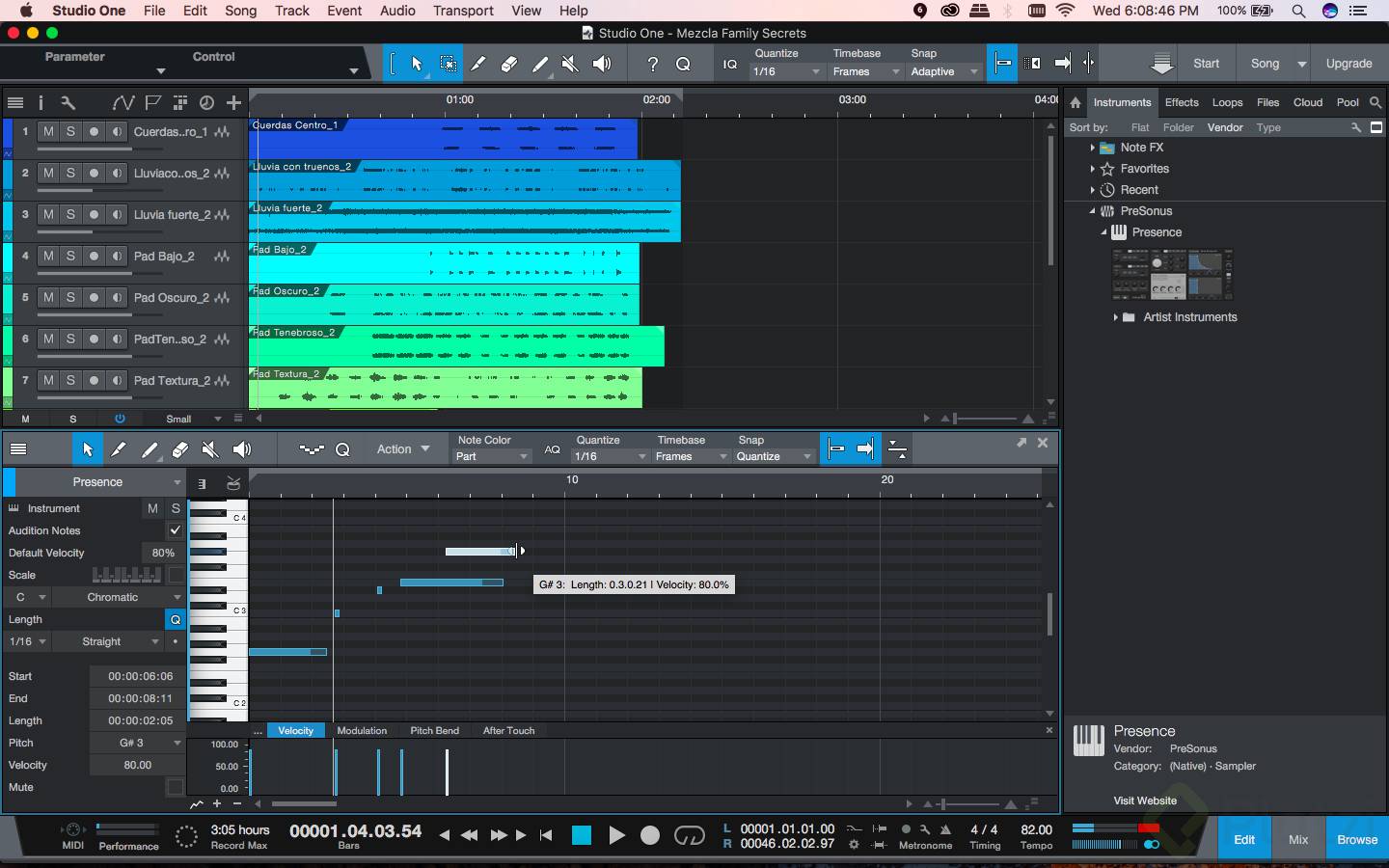
      También puedes hacer clic sobre la pista donde se encuentra “Presence” y hacer clic en la parte de abajo de la pantalla sobre “Mix”, esto te dará la opción de dibujar las notas deseadas, oprimiendo la tecla “command” para sacar el lápiz y haciendo clic con el mouse sobre el espacio a la derecha luego de la escala del piano:
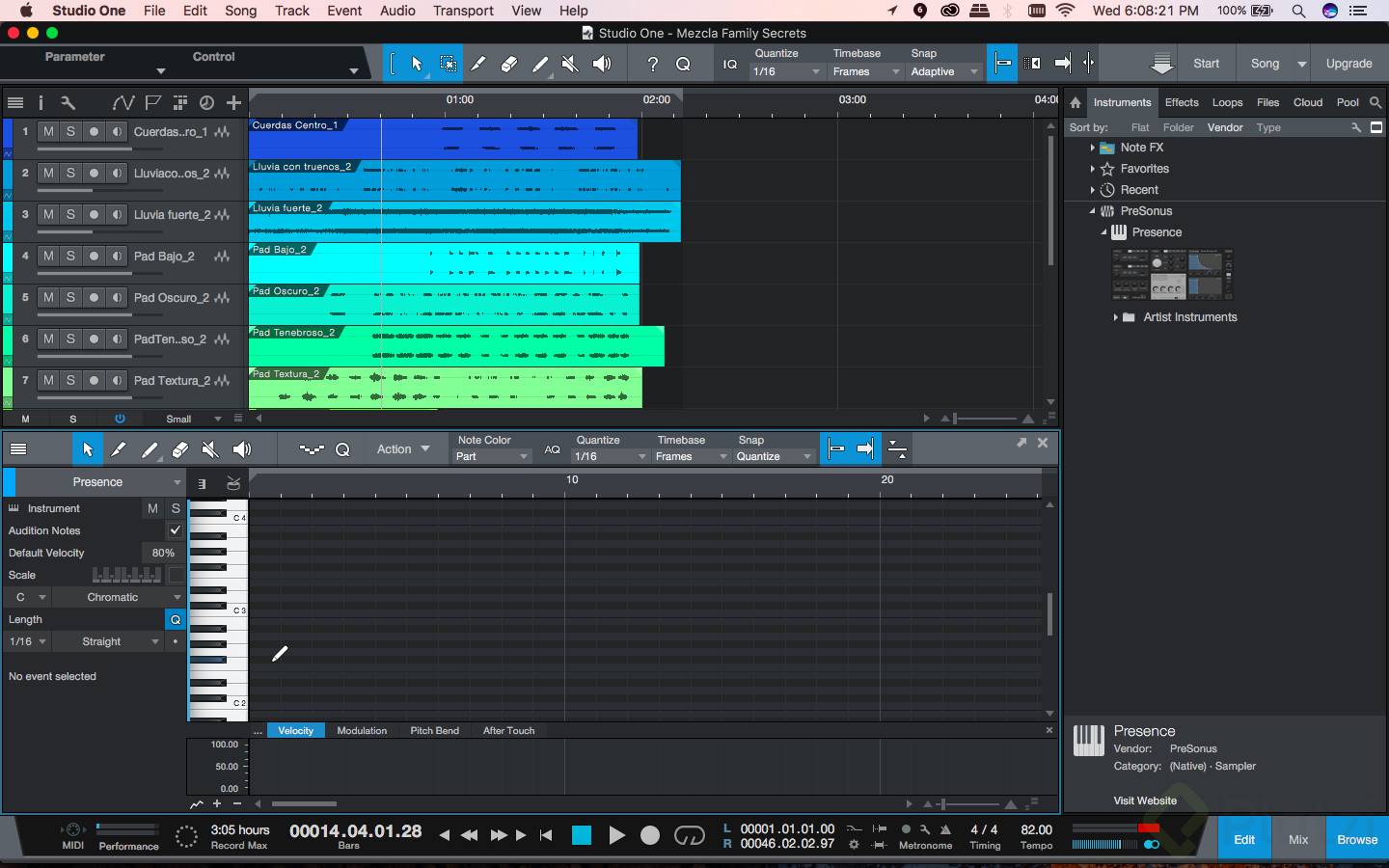
      Studio OneScreenSnapz054.jpg

      Si la primera vez no te permite dibujar una nota, oprime la tecla “command” para que se vea el lápiz, y haz clic con el mouse y arrastra para crear la sección donde quieres dibujar las notas. Luego de tener creada la sección, puedes utilizar el lápiz de nuevo para dibujar las notas:
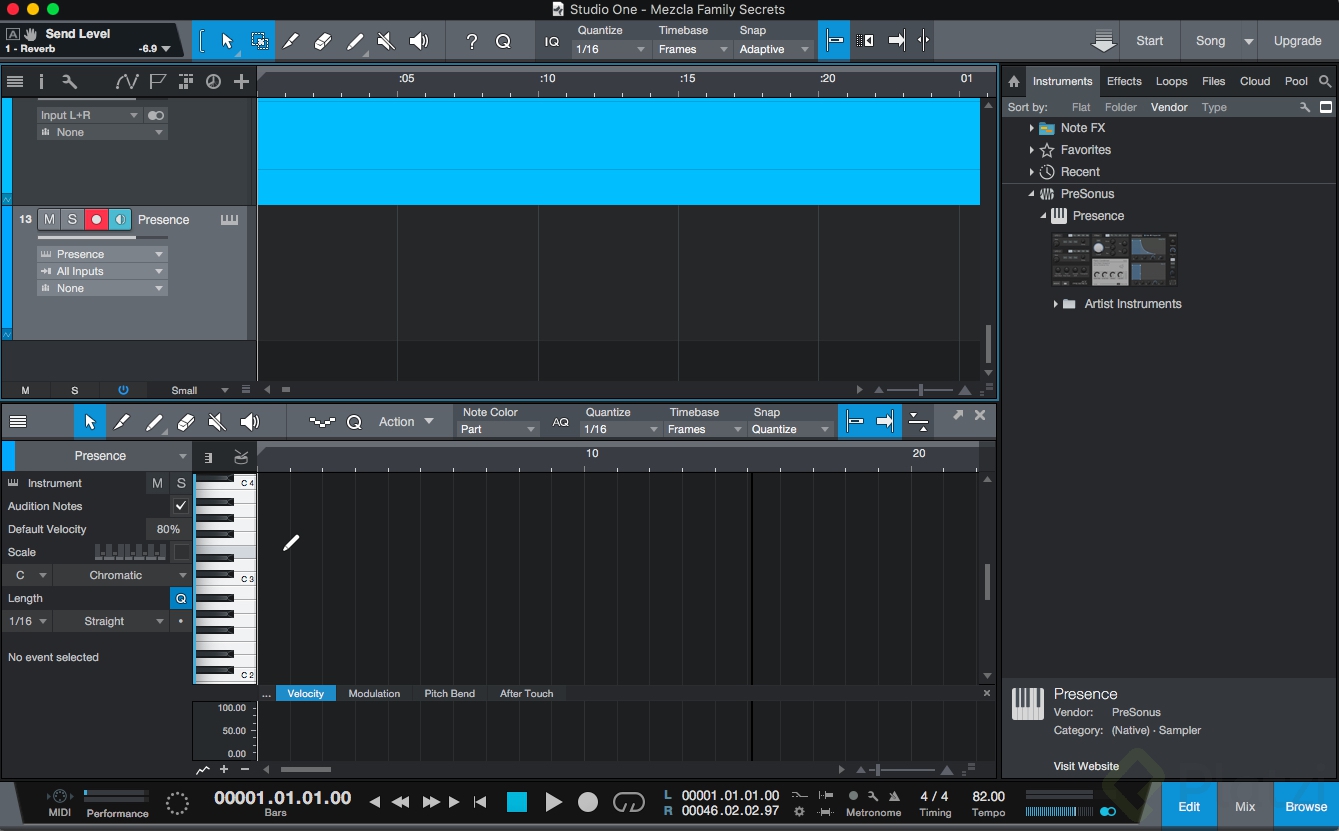
      Studio OneScreenSnapz072.jpg

      Dependiendo de qué tanto dejas oprimido el mouse puedes dibujar notas más largas con el lápiz. Luego de dibujarlas puedes llevar el mouse sobre los extremos derechos o izquierdos de las notas para modificar la duración de estas o sobre el centro para modificar sobre qué lugar de la escala del piano caen, ya sea hacia arriba o hacia abajo:
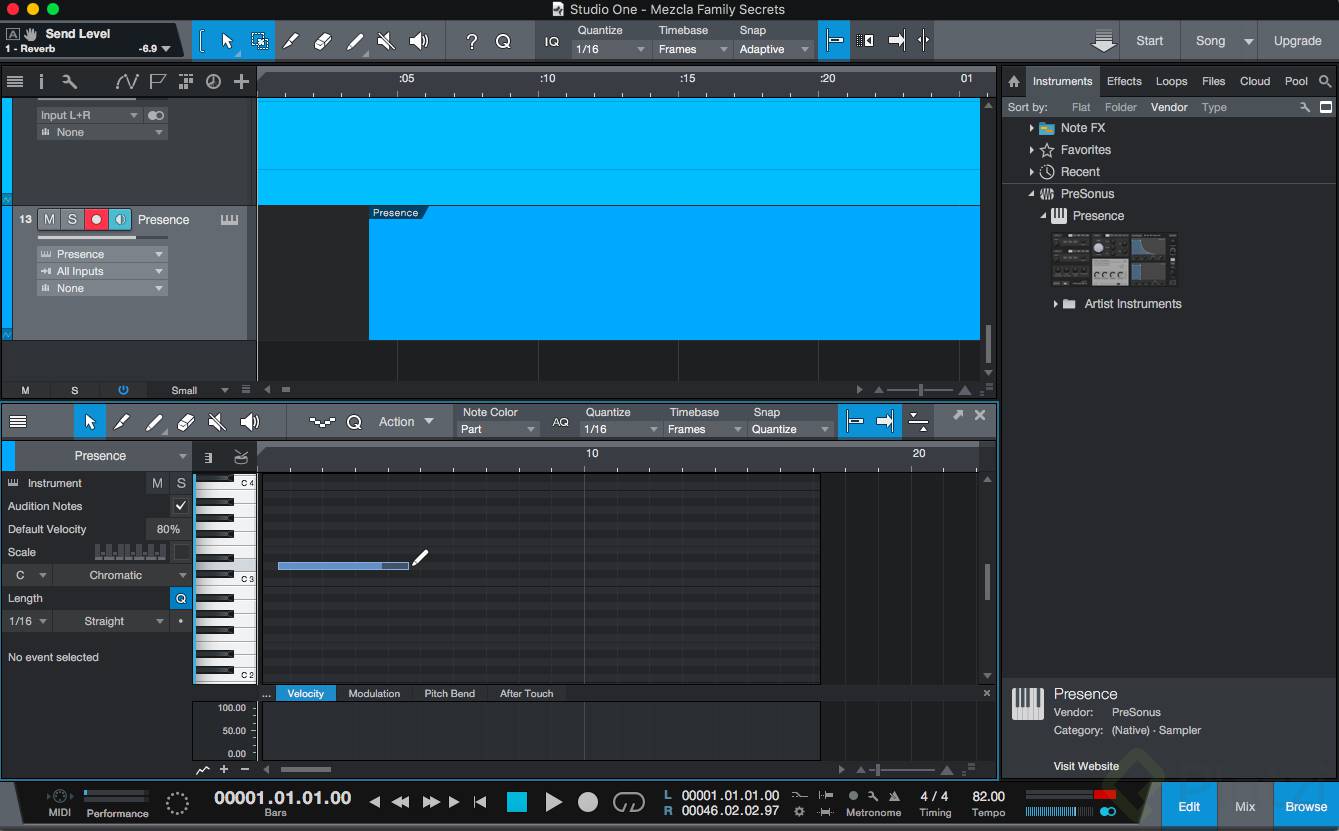
      Studio OneScreenSnapz073.jpg

      Para seleccionar qué sección de la canción se desea exportar, lleva el mouse a la barra de la parte de arriba, encima de donde están los números que indican el tiempo de la canción:
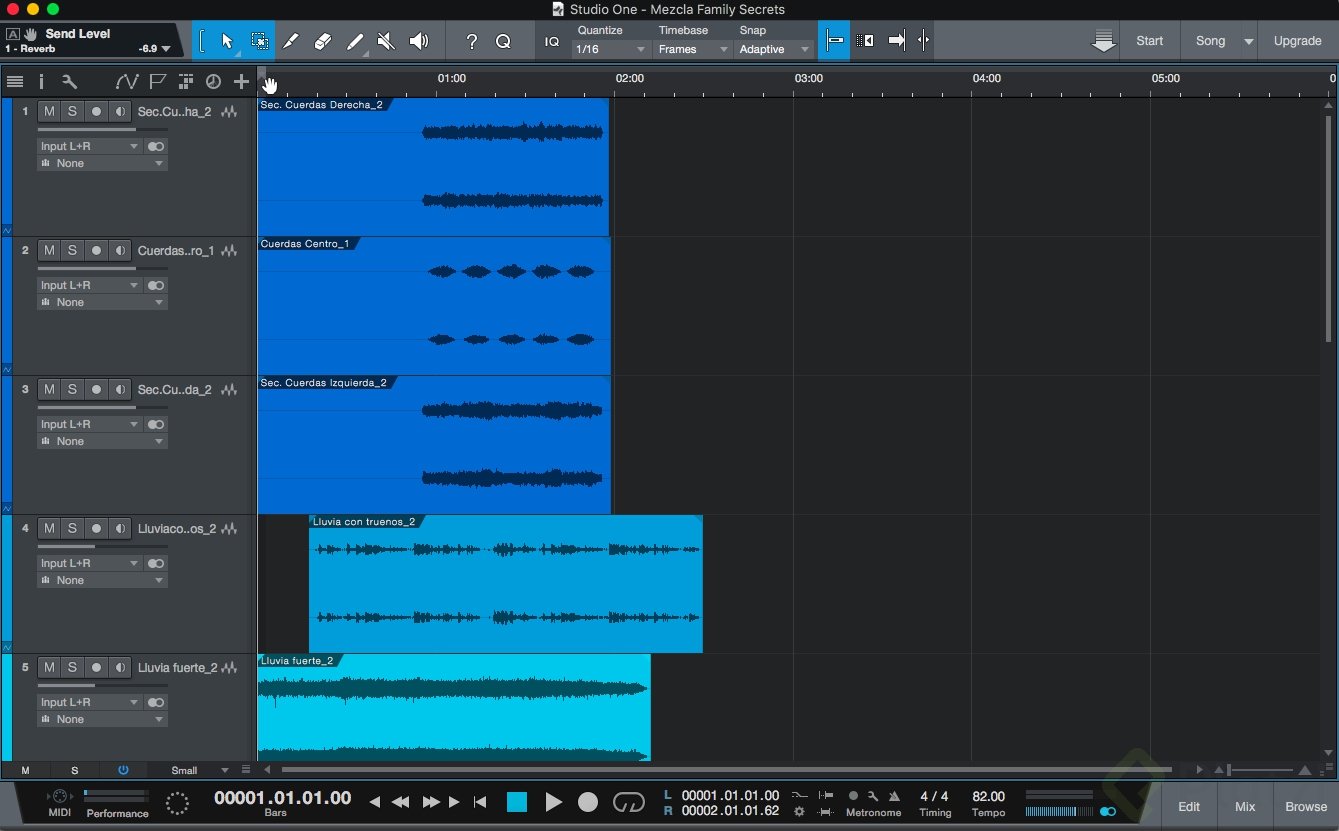
      Studio OneScreenSnapz074.jpg

      Una vez aparece el ícono de dos flechas horizontales, haz clic con el mouse y arrastra para seleccionar la duración de la canción que quieres exportar, similar al “Cycle Range” de Logic Pro:

      Studio OneScreenSnapz075.jpg

      Una vez hayas seleccionado la duración de la canción, puedes ir al menú de “Song” y escoger la opción “Export Mixdown…” u oprimir “command” y la tecla “E” al mismo tiempo:
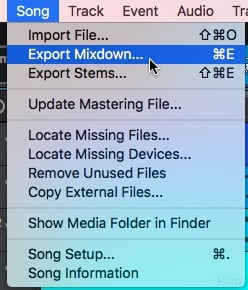
      Studio OneScreenSnapz039.jpg

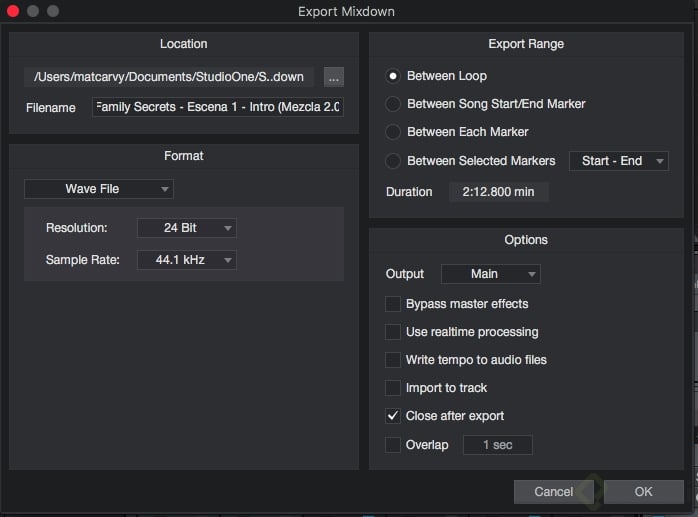
      Esto te abre la ventana de “Export Mixdown” donde encuentras varias opciones, como por ejemplo dónde vas a guardar el archivo, el nombre del archivo, el tipo de archivo, el rango de la canción la cual vas a exportar (si has seleccionado la sección de la canción que quieres exportar puedes seleccionar la opción “Between Loop”. Una vez tengas todo listo para exportar la canción, haz clic sobre el botón “OK”:
      Studio OneScreenSnapz042.jpg

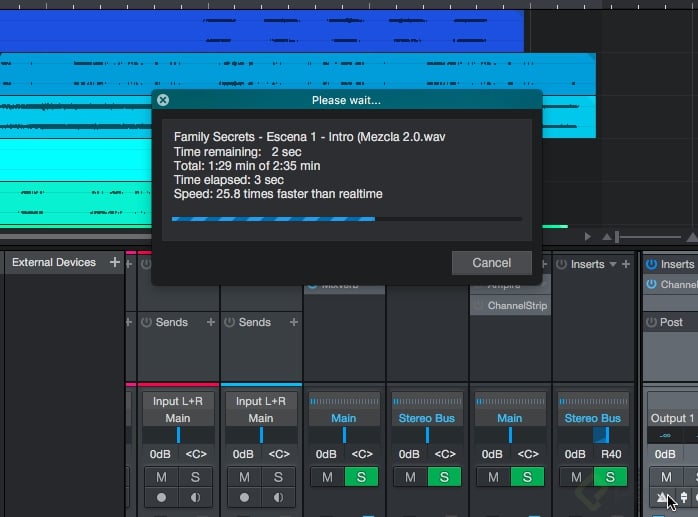
      Luego de oprimir el botón “OK”, “Studio One Prime” comenzará a exportar la canción:
      Studio OneScreenSnapz041.jpg

      Una vez haya terminado tendrás la canción guardada en el lugar asignado en la ventana de “Export Mixdown”.

      Utilizando un limitador final

      Ya que en “Studio One Prime”, por ser la versión gratis del DAW, no se pueden utilizar plugins externos, para lograr el volumen final de la canción debes instalar el DAW “Reaper”, el cual es gratis para probar por 60 días y funciona para Mac y PC, y también el limitador “Limiter №6”, el cual es gratis.

      Para instalar “Reaper”:

      https://www.reaper.fm/

      Para instalar “Limiter №6”:

      https://vladgsound.wordpress.com/plugins/limiter6/

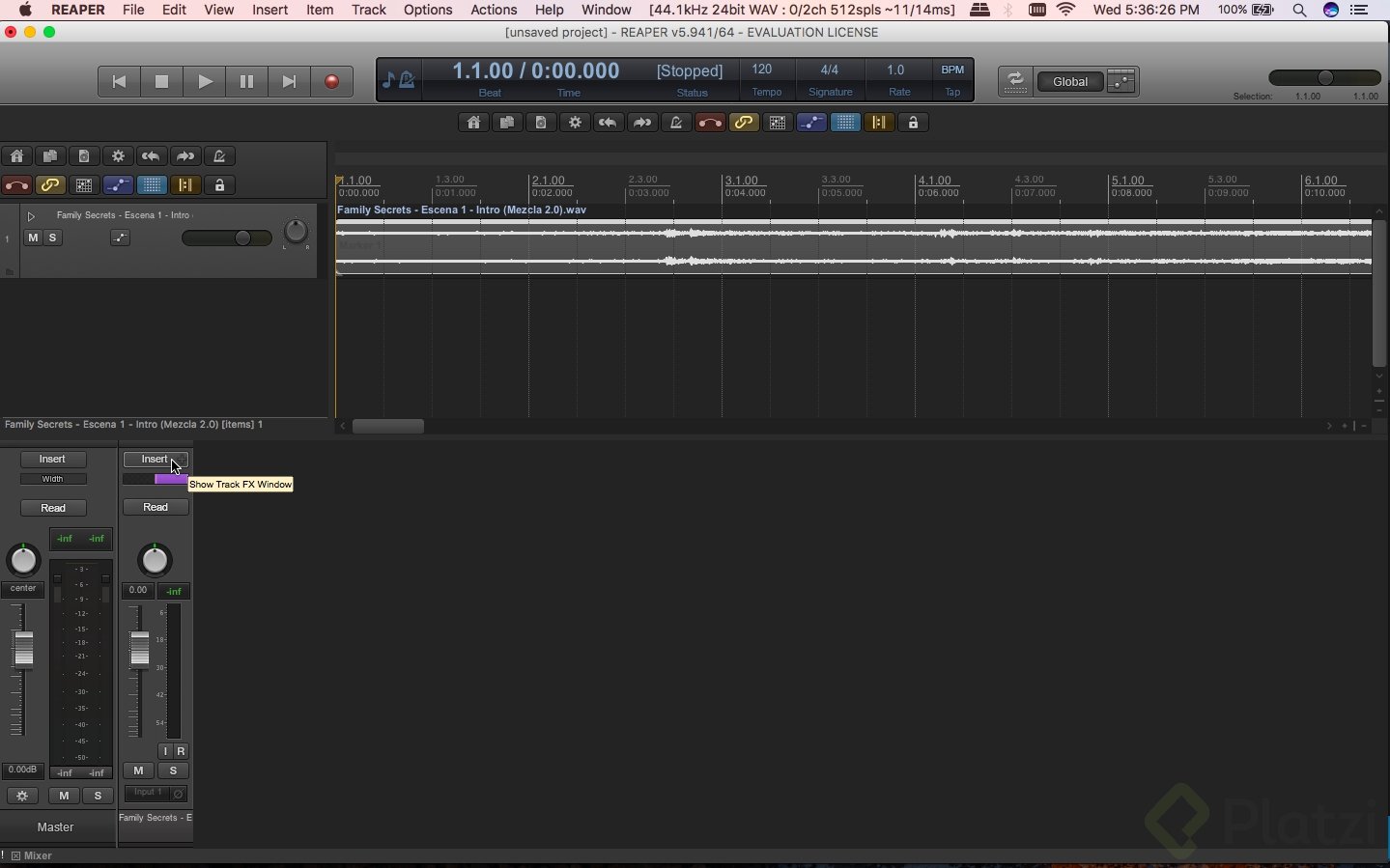
      Una vez hayas instalado tanto “Reaper” como “Limiter №6”, abre Reaper y arrastra el mix de la canción que exportaste de “Studio One Prime”.

      Una vez veas la onda de la canción, en la parte de abajo, en el mixer haz clic sobre el texto que dice “Insert” (si no ves el mixer oprime la tecla “command” y “M” al mismo tiempo:
      REAPERScreenSnapz001.jpg

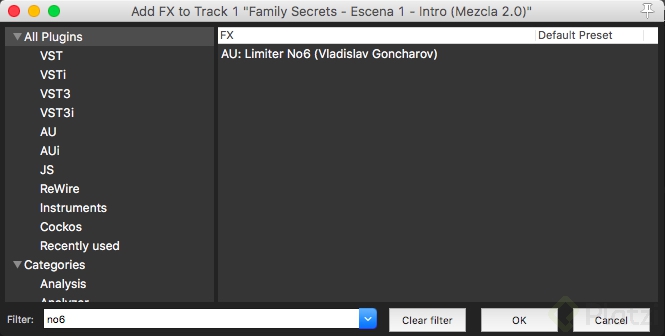
      En la parte de abajo de la ventana de que desprende, que es un buscador, puedes escribir “no6” para encontrar el “Limiter No6”. Una vez lo veas, haz clic sobre él y oprime la tecla “OK”:
      REAPERScreenSnapz002.jpg

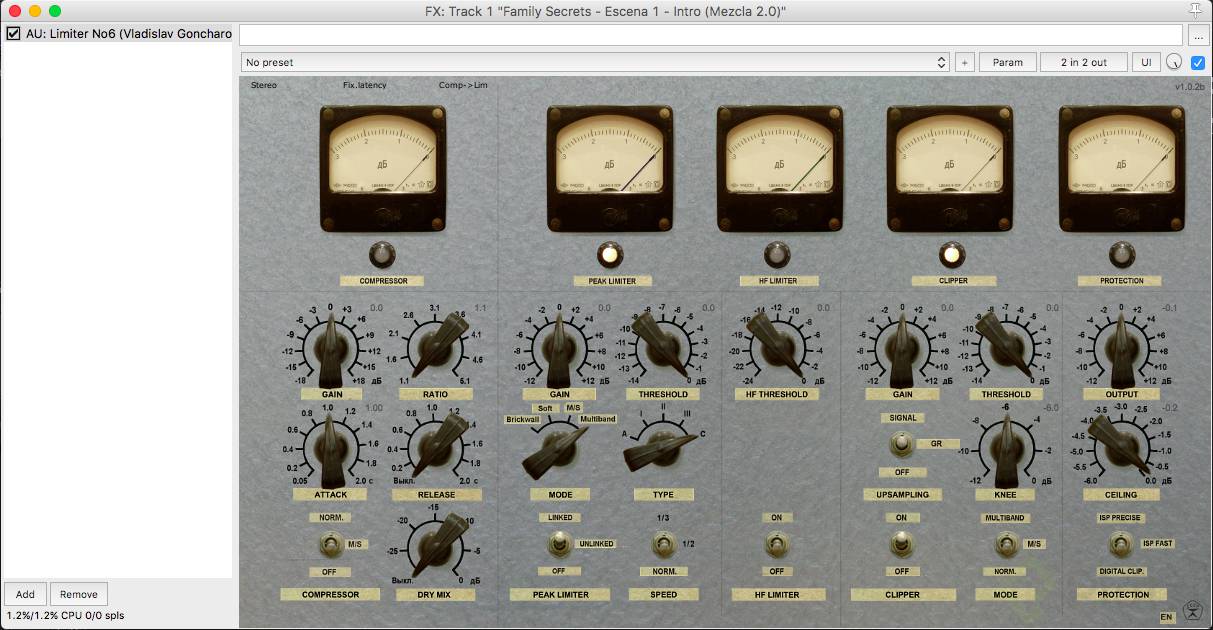
      Esto te abrirá el “Limiter No6”, el cual tiene muchas opciones para subirle volumen a la mezcla de la canción:
      REAPERScreenSnapz003.jpg

      Esto es un ejemplo de cómo se puede configurar el limitador, es importante apagar el compresor si la mezcla ya se comprimió en “Studio One Prime”, así utilizando únicamente las funciones de “Peak Limiter”, “Clipper” y “Protection”, jueguen con estos para encontrar una configuración que les guste:

      REAPERScreenSnapz004.jpg

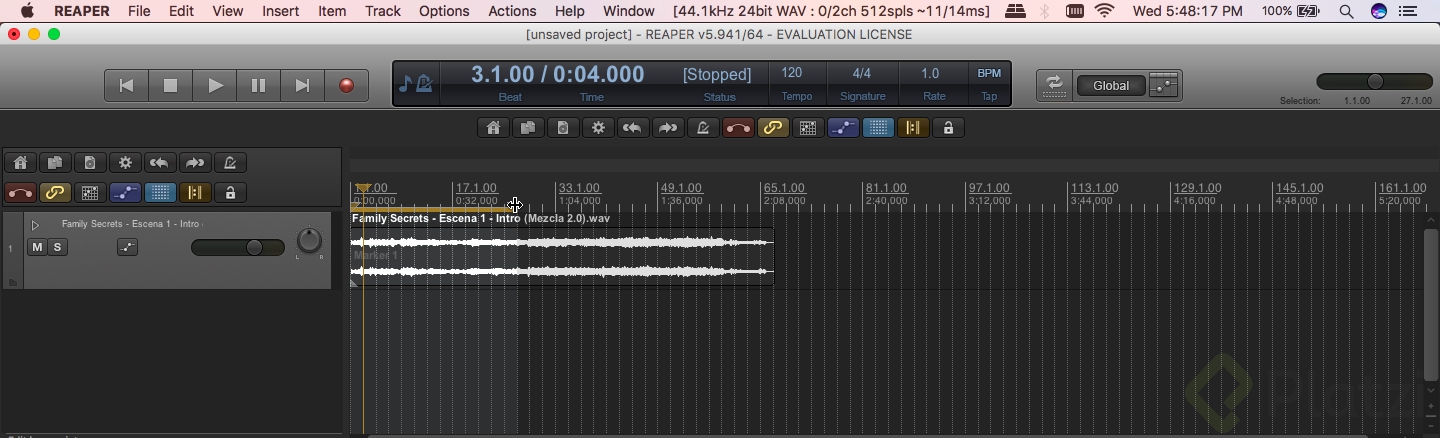
      Una vez tengan la canción al volumen que sea, pueden de una similar a como escogieron la duración de la canción en “Studio One Prime”, pueden hacer lo mismo en “Reaper”:
      REAPERScreenSnapz005.jpg

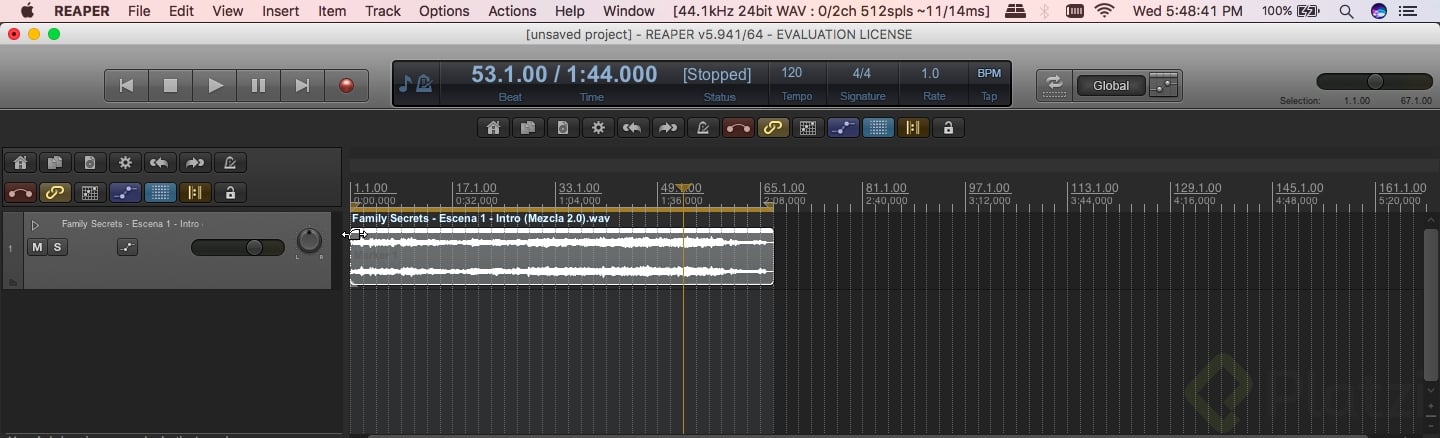
      Una vez la tengan seleccionada de comienzo a fin, están listos para exportarla con el nuevo volumen que logran gracias al limitador:
      REAPERScreenSnapz006.jpg

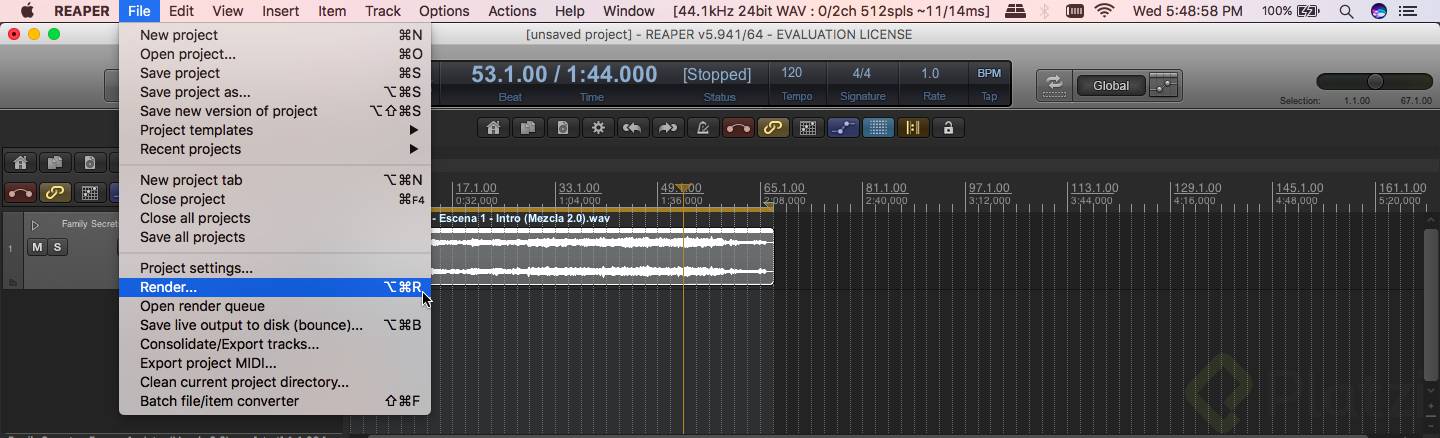
      Hagan clic en el menú de “File” y escojan la opción “Render..” u opriman en el teclado las teclas “command”, “alt” y la letra “R”:
      REAPERScreenSnapz008.jpg

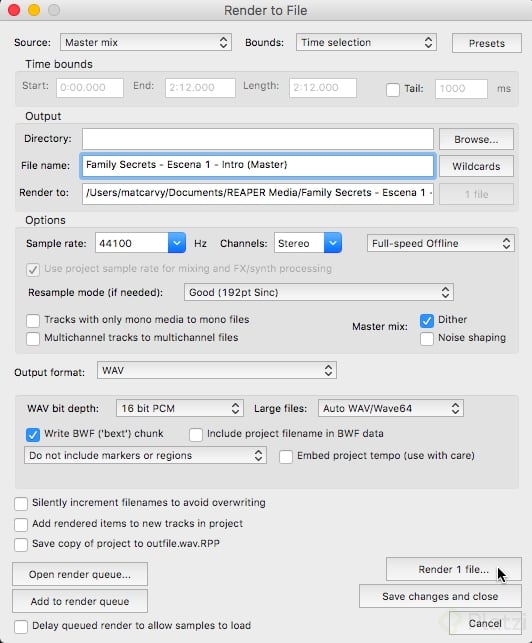
      Esto les abrirá la ventana “Render to File”, similar a la ventana de exportación de “Studio One Prime”. Miren las distintas opciones y escojan las que se adecuan a lo que desean. Esto es un ejemplo de mi configuración para exportar la canción con el limitador:
      REAPERScreenSnapz009.jpg

      Muchas gracias.

      Comentarios

        Pablo nicolas Valenzuela caceres

        Pablo nicolas Valenzuela caceres

        student•
        hace 6 años

        Hola compañeros encontré que hacia falta una pequeña guía por acá primero el software gratuito (studio one prime) que recomiendan en esta clase ya no esta disponible, no se compliquen mucho la existencia, el daw no es mas que una herramienta, en lo personal siéntanse libres de elegir la que mas se les acomode (una herramienta jamas definirá lo que somos). En la siguiente clase el profe va usar un daw exclusivo de mac, para los que usamos windows sera un poco mas dificil pero en si no es mas que la herramienta en lo personal use el daw que ele ji desde esta clase. Y los audios que se utilizaran los encuentran en la clase 6 (incorporar música) en archivos y enlaces.(PA101)

          Felipe Bernardo González Barranco

          Felipe Bernardo González Barranco

          student•
          hace 5 años

          Gracias!!

          Celeste Yamile

          Celeste Yamile

          student•
          hace 4 años

          Era lo que me hacía fata escuchar :´)

        Ivan Francisco Barco Perez

        Ivan Francisco Barco Perez

        student•
        hace 6 años

        esta clase me tiene un poco perdido, es bastante info y siento que aprendi apenas el 5 o 10 % de lo que acabo de leer

        Antonio Abraham Aguilar Muñoz

        Antonio Abraham Aguilar Muñoz

        student•
        hace 6 años

        Veo que esta sección del curso está basado en un DAW es para Mac, deberían de adaptar las instrucciones a seguir para usuarios de Windows también

          Janette Yazmín Briceño Ramírez

          Janette Yazmín Briceño Ramírez

          student•
          hace 4 años

          Pienso lo mismo. No entiendo porque todo el mundo trabaja con Mac, es decir, en muchos cursos que he tomado los profesores trabajan con Mac. Como si no supieran que uno como humilde estudiante sólo se puede costear una computadora normal con Windows típico...

        Carlos Andres Sandoval

        Carlos Andres Sandoval

        student•
        hace 6 años

        La verdad no entendí de donde salieron los archivos...

        Jonathan Palacio

        Jonathan Palacio

        student•
        hace 3 años

        Ableton y Bandlab Tambien audition de adobe buenisimo!

        juan herero

        juan herero

        student•
        hace 5 años

        era mas fácil un video y ya

          Juan López

          Juan López

          student•
          hace 3 años

          exactooo

        Israel Lopez Lujan

        Israel Lopez Lujan

        student•
        hace 4 años

        Hola. Sugiero que el puntero sea destacado para poder seguir con facilidad la lectura, ya que atrasa un poco su búsqueda. Creo que esto pasa porque el programa está configurado en dark mood y el puntero también es negro. Saludos.

        Diego Alejandro López Arias

        Diego Alejandro López Arias

        student•
        hace 4 años

        Para los compañeros que usen Windows, Mac o Linux. (Yo Uso Studio One Pro) Pero Pueden usar REAPER un DAW Muy completo y de descarga "Gratuita" que funciona en todos los sistemas operativos (Windows, Mac o Linux.) y tiene todas sus funciones habilitadas.

        Otro DAW muy completo y de uso libre es CAKEWALK by Bandlab, pero éste está solamente para usuarios Windows.

        Las versiones Prime y Lite de los demás DAW´s solo tienen las funciones básicas y muchas limitaciones comparadas con sus versiones de pago y Profesionales.

        Pueden googlearlos, buscarlos, descargarlos, instalarlos sin problema y en Youtube encuentran infinitos tutoriales para aprender a manejarlos con rapidez, facilidad y eficiencia, y así aprovechas mucho mejor los contenidos de todos estos cursos. Ojalá les sea de utilidad.

        Christian Andrés Moreno Quiñones

        Christian Andrés Moreno Quiñones

        student•
        hace 4 años

        Considerando que se trata de Platzi y particularmente de un curso de la escuela de Producción Audiovisual, me parece que hubiera sido mucho más pertinente haber considerado elaborar un video que una lectura (no menos extensa). Favor de incluir el material de la clase también, de momento solo está el vínculo al programa DAW.

        Felipe Bernardo González Barranco

        Felipe Bernardo González Barranco

        student•
        hace 5 años

        Toca ver mas clases para entender de que se trata todo esto

        Osric Audesirk

        Osric Audesirk

        student•
        hace 2 meses

        Este tipo de clases (en muchos cursos) con texto e imágenes es de profesores flojos. Perfectamente se puede elaborar en formato de vídeo y hacer una clase más dinámica. Pare ver esto, mejor leo la documentación del software o busco algún artículo en internet.

        Antonio Sánchez

        Antonio Sánchez

        student•
        hace 4 meses

        Antonio, la clase no aborda el tema de la electrónica. Se enfoca en el uso de "Studio One Prime" para producción y mezcla musical.

        Julián Andrés Cardona Castelblanco

        Julián Andrés Cardona Castelblanco

        student•
        hace 3 años

        “Studio One Prime” se fue... ya no esta disponible.

        Algun otro libre?

        Antonio José Abello Ortiz

        Antonio José Abello Ortiz

        student•
        hace 2 años

        Busquen el Daw en google para que lo puedan descargar sino tienen los medios para tener la version paga. En facebook siempre se consiguen colaboradores.

        Cesar Enrique Manzano

        Cesar Enrique Manzano

        student•
        hace 2 años

        Siempre es bueno impulsar el software libre. Hasta aquí llegue.

        Robinson Javier Ordoñez Barreiro

        Robinson Javier Ordoñez Barreiro

        student•
        hace 3 años

        Excelente aporte

        Janette Yazmín Briceño Ramírez

        Janette Yazmín Briceño Ramírez

        student•
        hace 4 años

        Espero algún día poder terminar esta lección para seguir estudiando...

        Jose Albeiro Gonzalez Ramirez

        Jose Albeiro Gonzalez Ramirez

        student•
        hace 4 años

        Yo me quedo con REAPER es el mas completo y es entre comillas muy completo sin comprarlo, prefiero hallar la forna de manejar el audio viendo tutoriales en youtube y talvez estos videos me ayuden un poco.

        Martha Patricia Hernández Contreras

        Martha Patricia Hernández Contreras

        student•
        hace 6 años

        Hola compañeros, alguien sabe donde están los archivos a los que se refiere el profesor?

          Aniangi M. Vieira F.

          Aniangi M. Vieira F.

          student•
          hace 6 años

          Hola, están en la sección de archivos y enlaces del video número 6.

        ABRAHAM MATENCIO

        ABRAHAM MATENCIO

        student•
        hace 7 años

        Este DAW es el que utilizo normalmente y creo que explico muy bien las cuestiones básicas del diseño del interfaz.