En este paso, vamos a instalar todas las librerías que va a usar nuestro proyecto de Diablo III.
Utilizaremos Bootstrap con Vue como framework de componentes. Esto nos ayudará a generar y crear rápidamente la estructura de nuestro proyecto: Bootstrap-vue
Para hacer las llamadas a las APIs utilizaremos axios, que es potente y muy fácil de usar.
En algunas ocasiones, necesitaremos formatear algunos valores numéricos. Para ello usaremos numeral.js a través de un filtro que implementaremos más adelante.
Más adelante instalaremos fontawesome, la fuente de íconos que tanto nos gusta. Por ahora la dejaremos de lado, volveremos a esto más tarde.
Para instalar las librerías, escribimos el siguiente comando en la terminal:
npminstall bootstrap-vue axios numeral --save
Esto nos instalará las tres librerías y actualizará el package.json de nuestro proyecto. El bloque de dependencias (dependencies) se vería así:
Hora de configurar Bootstrap-Vue para poder usarlo en nuestro proyecto.
En el fichero principal donde se instancia Vue, main.js , agregamos las siguientes líneas:
// Traer la libreríaimportBootstrapVuefrom'bootstrap-vue'// Traer el cssimport'bootstrap/dist/css/bootstrap.css'import'bootstrap-vue/dist/bootstrap-vue.css'// Darlo de altaVue.use(BootstrapVue)
> Puedes ver más acerca de los plugins en Vue aquí.
Tu fichero main.js, cuando lo actualices, debería tener el siguiente contenido:
// Paquetes de npmimportVuefrom'vue'importBootstrapVuefrom'bootstrap-vue'// Archivos locales de nuestra AppimportAppfrom'./App.vue'importrouterfrom'./router'importstorefrom'./store'// CSS globalimport'bootstrap/dist/css/bootstrap.css'import'bootstrap-vue/dist/bootstrap-vue.css'// Configuración extraVue.use(BootstrapVue)Vue.config.productionTip=false// Instancia principal de VuenewVue({ router, store,render:h=>h(App)}).$mount('#app')
Hemos dado de alta la librería de componentes Bootstrap-Vue a nivel global en nuestro proyecto. A continuación tenemos que probar que funciona.
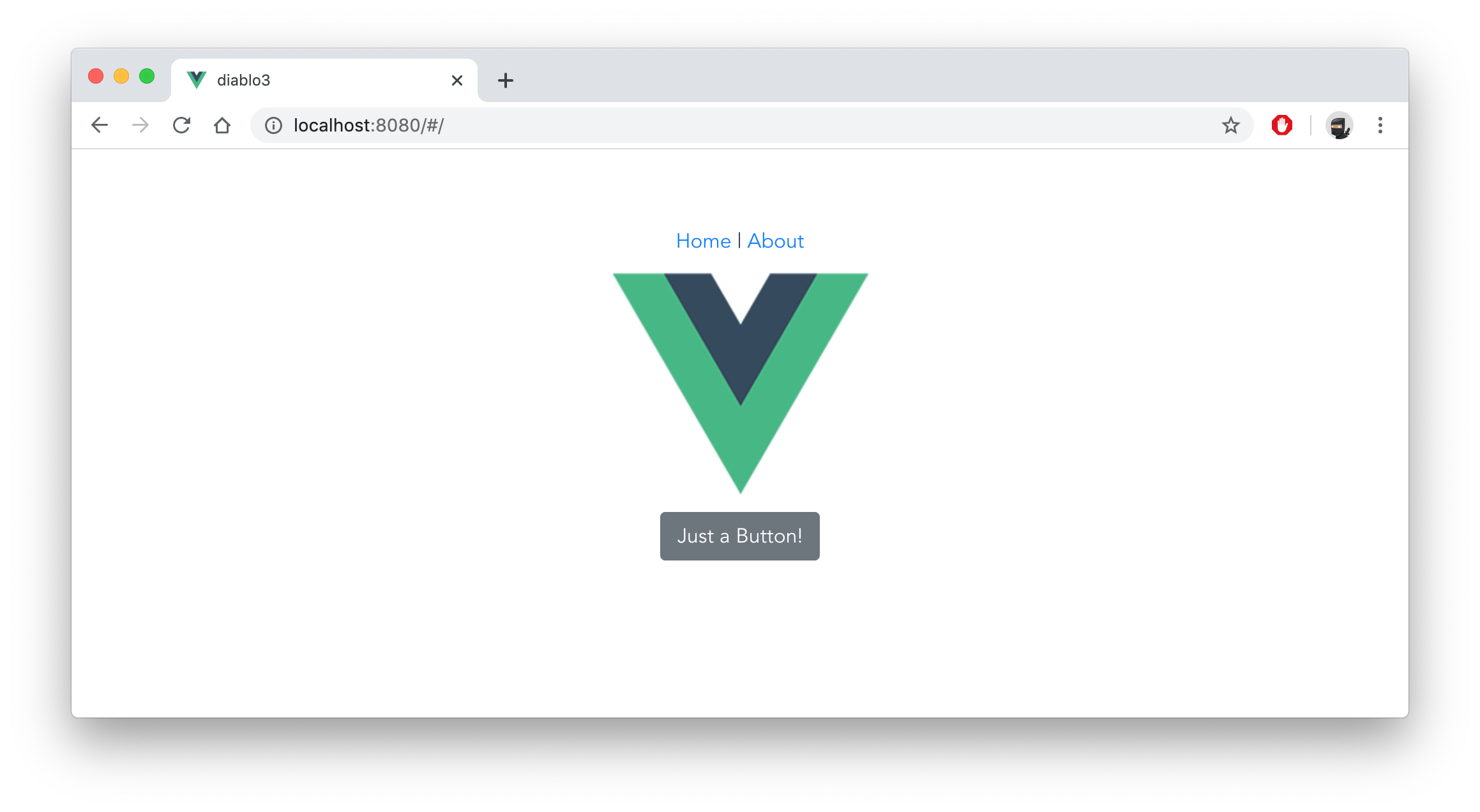
Cambia el contenido del archivo /components/HelloWorld.vue. Hay que borrar todo el contenido del template (es decir, del HTML) y poner lo siguiente:
<template><divclass="hello"><b-button>Just a Button!</b-button></div></template>
Si vas al navegador, y abres tu aplicación, deberías ver el botón que acabamos de insertar:
¡Genial! Ya hemos instalado y configurado Bootstrap. ¡Vamos a la siguiente lectura!
Agregué bootstrap para las grillas y los estilos, pero como librería de componentes no se puede ya que aún no es compatible, hasta el momento llevo haciendo el curso usando los componentes de element y todo bien. Muy buenas las clases, saludos.
Como puedo saber cuales son las "reglas" de ESlint aplicadas, porque recientemente note que al NO colocar un espacio seguido de un comentario " //Comentario ... // Comentario" Solamente por eso me da error al compilar.
Son las reglas por defecto, pero te irás acostumbrando mientras te vayan saliendo. Puedes correr el comando npm run lint para que se haga de manera automática el ajuste (siempre que se pueda)
Para los que esten empezando el curso 2022, les recomiendo hacerlo con VUE 2x e instalar todas las dependencias después de crear el proyecto. ejemplo
vue add eslint
vue add bootstrap
Se ahorraran muchos problemas al momento de comenzar el proyecto.
Yo despues de 1 hora intentando comenzar, la mejor solucion fue hacerlo manual todo. espero que les funcione!