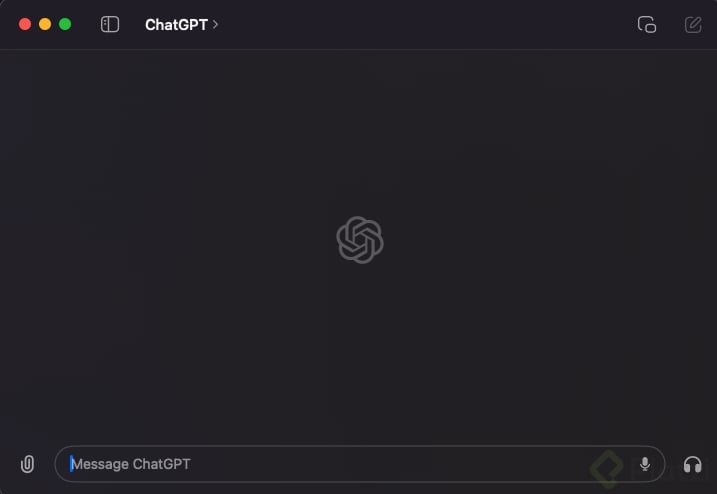
Tutorial: cómo instalar la aplicación de escritorio de ChatGPT en macOS
Requisitos previos
Antes de comenzar, asegúrate de que tu Mac cumple con los siguientes requisitos:
- Sistema operativo: macOS 14 o superior.
- Hardware: Mac con Apple Silicon (M1 o mejor).
Paso 1: descargar la aplicación
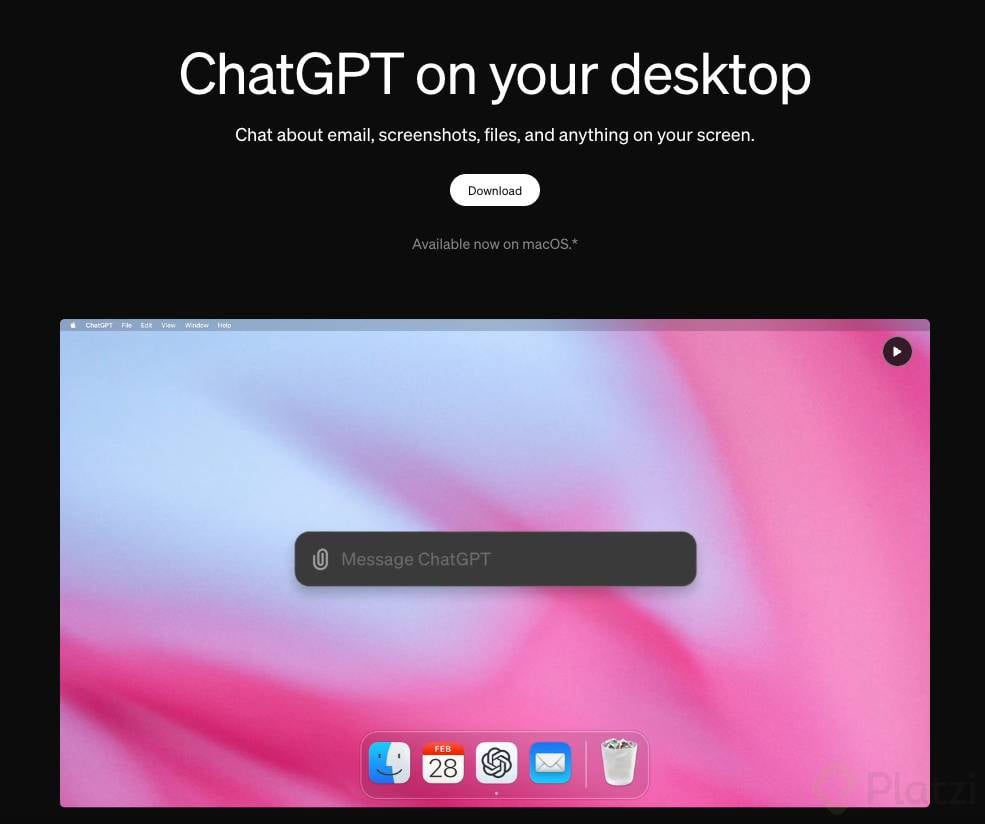
- Visita la página de descarga: Abre tu navegador web y ve a la página oficial de descarga de ChatGPT para macOS.
2.
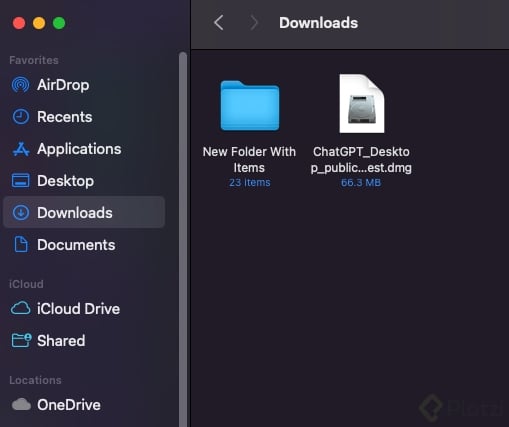
Descarga la aplicación: Haz clic en el botón “Download”. Esto descargará el archivo de instalación en tu carpeta de Descargas.
Paso 2: instalar la aplicación
-
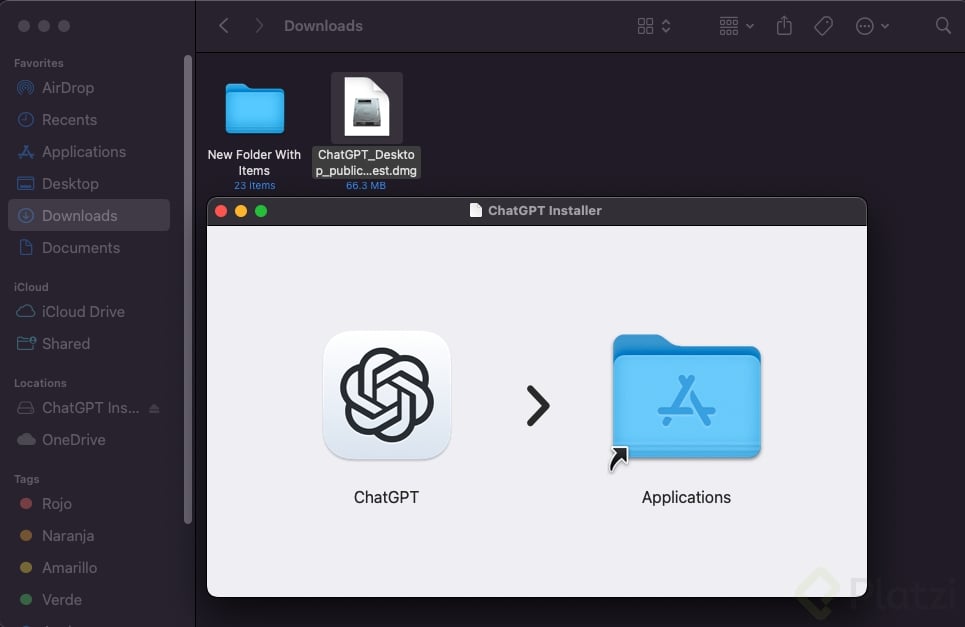
Abre el archivo descargado: Ve a la carpeta de Descargas y haz doble clic en el archivo descargado (con extensión .dmg). Esto montará el instalador.
-
Mueve la aplicación a la carpeta de aplicaciones: En la ventana que se abrirá, verás el ícono de ChatGPT y la carpeta de Aplicaciones. Arrastra el ícono de ChatGPT a la carpeta de Aplicaciones para instalar la aplicación.
Paso 3: abrir la aplicación
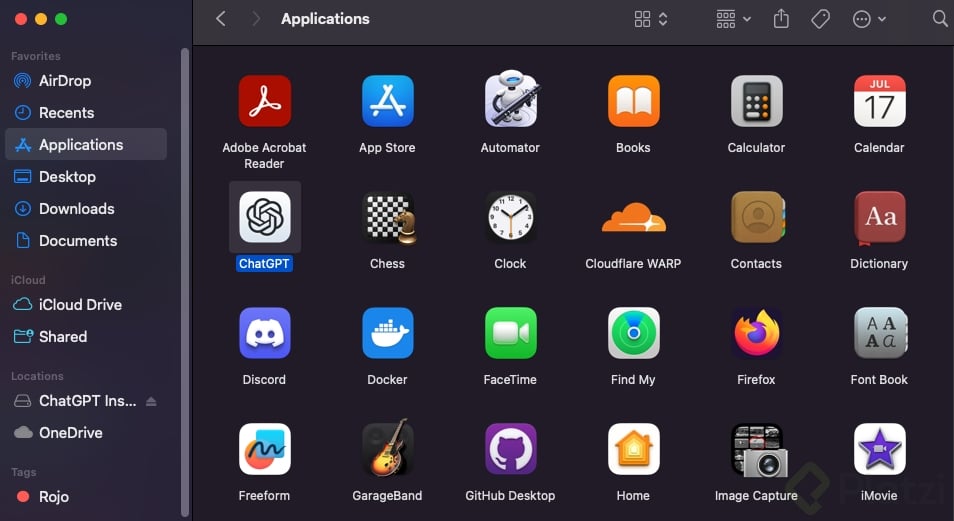
- Abre la aplicación desde la carpeta de aplicaciones: Abre la carpeta de aplicaciones desde el Finder, y luego haz doble clic en el ícono de ChatGPT para iniciar la aplicación.
- Inicia sesión con tu cuenta: después de abrir la aplicación por primera vez, se te pedirá que inicies sesión con tu cuenta de ChatGPT. Haz clic en Log in e engresa tu dirección de correo electrónico y la contraseña asociada, o utiliza las opciones de inicio de sesión a través de Google, si prefieres. Una vez que hayas ingresado tus credenciales, podrás acceder a todas las funciones de ChatGPT en tu escritorio.
- Configura acceso rápido: Al iniciar la aplicación por primera vez, se te pedirá que configures el acceso rápido. Puedes presionar
Option + Barra espaciadora para abrir ChatGPT desde cualquier pantalla en tu Mac, siempre y cuando lo hayas abierto.
Paso 4: uso básico
-
Inicia una conversación: Una vez abierta la aplicación, puedes empezar a escribir preguntas o comandos en el cuadro de texto.
-
Explora funciones adicionales: Explora las opciones disponibles, como cargar archivos, tomar capturas de pantalla o iniciar conversaciones de voz.
¡Y eso es todo! Ahora has instalado y configurado la aplicación de escritorio de ChatGPT en tu Mac. Puedes usarla para cualquier pregunta o tarea que necesites realizar.
Para más detalles sobre cómo utilizar la aplicación, puedes visitar la página de ayuda de OpenAI, donde encontrarás más información sobre funciones avanzadas y soluciones de problemas comunes.