Administradores de contraseñas
Clase 13 de 20 • Curso de Ciberseguridad Preventiva
Contenido del curso
Seguridad de Accesos
Protección de Correos y Redes Sociales
Seguridad de Dispositivos y Cuentas Personales
Nubes e Identidad en Tiempos de IA
Resumen
Tener contraseñas anotadas en libretas, blocs de notas del celular o guardadas en el navegador es una práctica que pone en riesgo toda tu vida digital. La solución más robusta y confiable para centralizar y proteger tus credenciales es 1Password, un administrador de contraseñas de pago que cumple con la normativa de la Unión Europea y mantiene los estándares más altos en protección de datos personales a nivel mundial.
¿Por qué elegir 1Password y no un administrador gratuito?
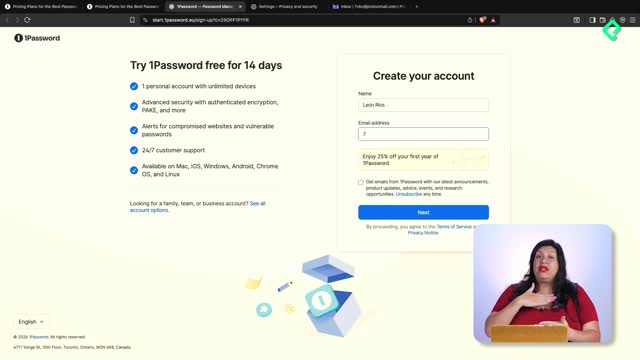
Existen alternativas gratuitas que muchos programadores utilizan, pero varias de ellas ya han sufrido filtraciones de datos [01:00]. Eso significa que las credenciales almacenadas terminaron expuestas. 1Password, en cambio, ofrece un modelo de triple autenticación: necesitas tu correo electrónico, tu contraseña maestra y una secret key (llave secreta) para acceder a tu bóveda. Solo con la contraseña no es posible entrar.
Al crear tu cuenta, es fundamental elegir bien el correo asociado. La recomendación es no usar Hotmail, Yahoo ni Gmail [01:30]. ¿La razón? Si alguien obtiene acceso a tu Gmail y solicita una recuperación de contraseña, podría comprometer también tu 1Password. Lo ideal es configurarlo con un ProtonMail o una cuenta de iCloud, que ya cuentan con protección avanzada mediante llaves de seguridad.
¿Cómo crear una contraseña maestra adecuada?
La contraseña maestra debe tener al menos diez caracteres, pero no conviene hacerla excesivamente compleja [02:25]. Una palabra con variaciones funciona bien: sustituir letras por símbolos como arroba en lugar de A, el número uno en lugar de I, o agregar asteriscos y signos. Lo importante es que la recuerdes sin depender de otro archivo.
¿Qué es la secret key y por qué debes resguardarla?
Una vez creada la cuenta, 1Password genera un PDF con tu secret key [03:15]. Este documento es el tercer factor de identificación y resulta indispensable para configurar nuevos dispositivos. Debes imprimirlo en un lugar seguro, nunca en una papelería ni en la impresora de tu trabajo. Tampoco lo dejes en la carpeta de descargas de una computadora compartida. Este PDF también sirve para que un familiar de confianza pueda acceder a tus datos en caso de emergencia.
¿Qué puedes guardar dentro de tu bóveda?
1Password va mucho más allá de contraseñas. Dentro de la bóveda puedes almacenar [05:20]:
- Logins con correo y contraseña.
- Notas seguras, en lugar de usar el bloc de notas sin protección.
- Tarjetas de crédito.
- Documentos de identidad como INE, pasaporte o datos fiscales.
- Llaves fiscales y certificados.
- Credenciales de criptomonedas y authenticators.
Puedes crear múltiples bóvedas: una personal, otra de trabajo, otra de equipo. Si eres gerente o administras proyectos, es posible compartir bóvedas con tu equipo para que las contraseñas bancarias y de servicios estén centralizadas y no se pierdan cuando alguien deja la empresa [05:50].
¿Cómo migrar tus contraseñas desde Google Chrome?
El navegador Google Chrome es el lugar donde más contraseñas se acumulan sin que lo notes [06:30]. Cada vez que aceptas "¿Quieres guardar esta contraseña?", esas credenciales quedan vinculadas a tu cuenta de Google, tanto en la computadora como en dispositivos Android.
Para exportarlas, entra a la sección de seguridad e inicio de sesión de Gmail, accede al administrador de contraseñas, haz clic en el ícono de configuración y selecciona Exportar [08:00]. Esto genera un archivo .CSV que puedes importar directamente en 1Password.
¿Cuál es la mejor forma de organizar las contraseñas importadas?
Crea una bóveda separada con un nombre como "Google" para no mezclarlas con las credenciales críticas que ya estás actualizando [09:00]. Desde ahí, ve depurando poco a poco: cambia las contraseñas importantes, elimina cuentas de tiendas que ya no usas y solicita el borrado de tus datos en esos sitios.
Una vez importado el archivo CSV, borra todas las contraseñas de Google Chrome [08:30]. Si te roban el teléfono o alguien accede a tu cuenta de Google, todas esas credenciales vienen en el paquete.
Esta misma migración aplica para Apple, Dropbox, Kaspersky, LastPass y cualquier otro servicio que haya almacenado tus contraseñas [09:40].
¿Cómo configurar el código de recuperación y un segundo factor?
1Password ofrece un código de recuperación que es la única vía para restaurar tu cuenta si olvidas la contraseña maestra [10:05]. Imprímelo o escríbelo a mano y guárdalo junto con tu secret key. También puedes activar un segundo factor de autenticación con una llave de seguridad física o el authenticator integrado, aunque esto último solo conviene si tienes varios dispositivos configurados donde puedas obtener ese código.
Configura cuentas para tus papás, hermanos y personas cercanas. Tener sus contraseñas organizadas puede marcar la diferencia en una emergencia. ¿Ya centralizaste tus contraseñas o sigues repartido entre libretas y navegadores?