CursosEmpresasBlogLiveConfPrecios

Uso de Visual Studio Code para Desarrollo Web Básico

Clase 4 de 17 • Curso de Configuración de Entorno de Desarrollo en Windows

Clase anteriorSiguiente clase

Contenido del curso

Herramientas para la web
  • 1
    Configuración de Entorno de Desarrollo en Windows

    Configuración de Entorno de Desarrollo en Windows

    02:10
  • 2
    Instalación y uso de Google Chrome para desarrollo web

    Instalación y uso de Google Chrome para desarrollo web

    07:29
  • 3
    Herramientas para Desarrolladores en Google Chrome

    Herramientas para Desarrolladores en Google Chrome

    10:11
  • Herramientas para la web

Editor de texto
  • 4
    Uso de Visual Studio Code para Desarrollo Web Básico

    Uso de Visual Studio Code para Desarrollo Web Básico

    07:23
  • 5
    Extensiones esenciales para personalizar Visual Studio Code

    Extensiones esenciales para personalizar Visual Studio Code

    12:31
  • quiz de Editor de texto

Cómo usar Linux dentro de Windows
  • 6
    Instalación y configuración de Windows Subsystem for Linux 2

    Instalación y configuración de Windows Subsystem for Linux 2

    04:35
  • 7
    Instalación de WSL y solución de errores en Windows 10

    Instalación de WSL y solución de errores en Windows 10

    10:53
  • 8
    Configuración y Uso de Windows Subsystem for Linux (WSL) con Ubuntu

    Configuración y Uso de Windows Subsystem for Linux (WSL) con Ubuntu

    06:24
  • 9
    Instalación de Máquina Virtual con VirtualBox en Windows

    Instalación de Máquina Virtual con VirtualBox en Windows

    10:19
  • 10
    Uso de Ubuntu en Máquinas Virtuales: Instalación y Configuración

    Uso de Ubuntu en Máquinas Virtuales: Instalación y Configuración

    13:42
  • 11
    Comandos básicos de terminal en Linux y edición con Visual Studio Code

    Comandos básicos de terminal en Linux y edición con Visual Studio Code

    07:54
  • 12
    Instalación de Node.js y npm en Ubuntu paso a paso

    Instalación de Node.js y npm en Ubuntu paso a paso

    08:02
  • 13
    Instalación y Ejecución Básica de Python en Linux

    Instalación y Ejecución Básica de Python en Linux

    08:02
  • Como usar Linux dentro de Windows

Git y Github
  • 14
    Registro y configuración inicial de GitHub en WSL

    Registro y configuración inicial de GitHub en WSL

    03:23
  • 15
    Creación y Configuración de Llave SSH para GitHub

    Creación y Configuración de Llave SSH para GitHub

    10:36
  • 16
    Subir y gestionar repositorios en GitHub con Git

    Subir y gestionar repositorios en GitHub con Git

    11:50
  • Git y Github

Trucos de Windows
  • 17
    Instalación y Uso de PowerToys en Windows

    Instalación y Uso de PowerToys en Windows

    06:23
  • Trucos de Windows

    Leonardo Miranda

    Leonardo Miranda

    student•
    hace 3 años

    se que lo dejaron en ingles los paso en español. Acciones generales Ctrl + Shift + P: Abrir la paleta de comandos. Ctrl + Shift + N: Crear un nuevo archivo. Ctrl + X: Cortar la línea actual. Ctrl + C: Copiar la línea actual. Ctrl + V: Pegar la línea cortada o copiada. Ctrl + Z: Deshacer la última acción. Ctrl + Shift + Z: Rehacer la última acción. Ctrl + S: Guardar el archivo actual. Ctrl + Shift + S: Guardar todos los archivos abiertos. Navegación del editor Ctrl + Tab: Cambiar entre pestañas abiertas. Ctrl + 1, Ctrl + 2, etc.: Cambiar a una pestaña específica. Ctrl + G: Ir a una línea específica del archivo. Ctrl + Shift + O: Ir a un símbolo (variable, función, etc.) en el archivo. Ctrl + Shift + M: Mostrar la lista de errores y advertencias. Edición de texto Alt + ↑ y Alt + ↓: Mover la línea actual hacia arriba o hacia abajo. Ctrl + Shift + L: Seleccionar todas las ocurrencias de la selección actual. Ctrl + D: Seleccionar la siguiente ocurrencia de la selección actual. Ctrl + U: Deshacer la última selección. Ctrl + Shift + ]: Indentar el texto seleccionado hacia la derecha. Ctrl + Shift + [: Indentar el texto seleccionado hacia la izquierda. Depuración F5: Iniciar la depuración. F10: Paso a paso en la depuración. F11: Paso a paso en la depuración con entrada en las funciones. Shift + F11: Salir de una función en la depuración. F9: Establecer o eliminar un punto de interrupción. ¡Espero que esta lista te sea útil! Recuerda que también puedes personalizar los atajos de teclado en Visual Studio Code según tus preferencias.

      raul steven lerma

      raul steven lerma

      student•
      hace 3 años

      muchas gracias

      Marcos Monteverde

      Marcos Monteverde

      student•
      hace 3 años

      excelente!!

    Felipe Silva Gonzalez

    Felipe Silva Gonzalez

    student•
    hace 3 años

    Profe, se saltó crerar el primer archivo y la pantalla de bienvenida a visual code. El resto, pepa, muy muy muy bueno.

      Max Andy Diaz Neyra

      Max Andy Diaz Neyra

      student•
      hace 2 años

      Comentario extra: si uno desea volver a la pantalla de bienvenida puede usar: control + shift + p para activar la paleta de comando y escribir walkt y lo primero que aparece te llevare a opciones relacionados con esa pantalla

      Brandon Gomez Forero

      Brandon Gomez Forero

      student•
      hace 2 años

      Para los que no sabemos nada de nada, quede varado totalmente porque no puedo crear mi archivo html porque se salto ese pasó! Como puedo resolverlo por favor?

    Maria Gabriela Rodriguez Cuevas

    Maria Gabriela Rodriguez Cuevas

    student•
    hace 3 años

    🪛 Clase #4: Instalar VSCode 4/17 🪛


    IDE 📓

      Un IDE (Integrated Development Environment) representa un entorno de desarrollo integrado, un ambiente en donde puedes programar. Este IDE trae consigo herramientas que ayudan al desarrollador, como: debugger (depurador), consola, GIT, inteligencia (la cual te ayuda a corregir la sintaxis cuando estás escribiendo código), etc.   Lo que hace ser código al código es la sintaxis y el formato del archivo (.js , .css) etc.   Existen diferentes tipos de IDE, como por ejemplo:   • Visual Studio Code: “Edición de código redefinida”, es totalmente gratuito, está construido encima de open source, es decir que es de código libre y se ejecuta o corre en cualquier sistema operativo. Es muy versátil y puede servir con muchos lenguajes de programación.   • WebStorm: Se venden a sí mismos como “El IDE más inteligente para JavaScript”.   • Eclipse: es un IDE para el desarrollo de Java, sin embargo, admite varios lenguajes como C / C ++, PHP, ColdFusion, Python, Scala y la plataforma Android. Fue desarrollado en Java y sigue el modelo de código abierto.   • Atom: se venden a sí mismos como “El editor de texto hackeable”, es decir que nos dejan construir herramientas, modificarlo, hacerle variaciones a su código para adaptarse a lo que necesitamos.   • Editor de texto: Existen editores de texto / editores de código, las cuales son herramientas más minimalistas donde puedes programar pero con ciertos límites. Como el Bloc de Notas.  

    Visual Studio Code 🔵

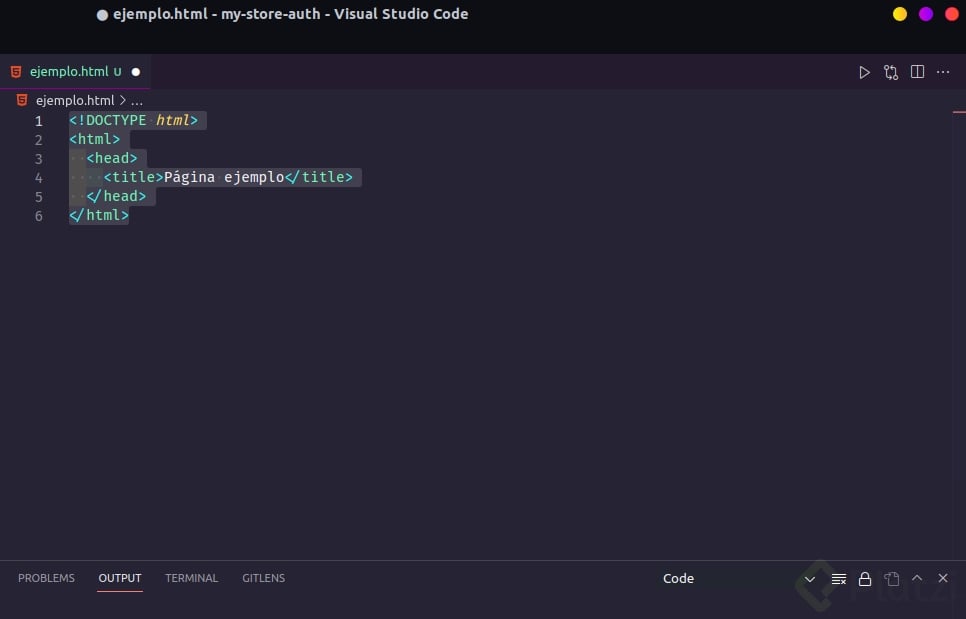
      Tiene la siguiente interfaz:  

    Captura desde 2023-04-14 20-22-13.png


    Ejemplo de HTML de la Clase: 🖱


    <!DOCTYPE html> <html> <head> <title>Página ejemplo</title> </head> </html>


    Tips 📌

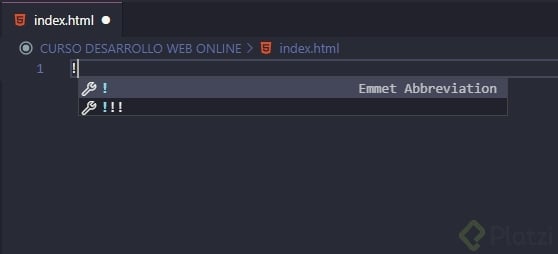
        La forma de “Autocompletar” dentro del archivo html, se coloca el signo de admiración (!) y sale automáticamente un menú como éste:  

    VSC.jpg
     

    • Si seleccionas el primero: ! te sale una plantilla HTML.  
    • Si eliges el segundo: ! !! solo aparece el <!DOCTYPE html>  
    • Das ENTER en cualquiera que seleccionas y listo 😉  
      Eduardo Monzón

      Eduardo Monzón

      student•
      hace 3 años

      Gracias por el resumen.

      Marcos Monteverde

      Marcos Monteverde

      student•
      hace 3 años

      gracias

    Lucero peña

    Lucero peña

    student•
    hace 2 años

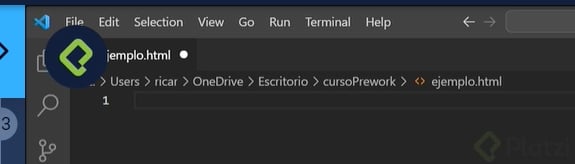
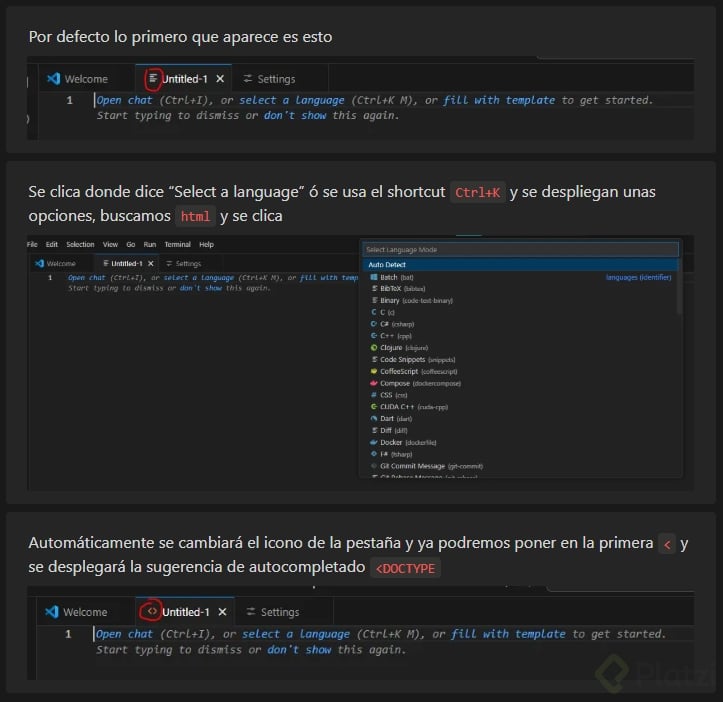
    hola, para los super principiantes , en este video se omite el paso en que se cre una carpeta para guardar el proyecto (yo lo hice en Escritorio para no perderme) y también se omite que antes de escribir el código debes guardar el archivo con extension html para que pueda funcionar el autocompletado de visual studio code.

    Tambien no sé si es necesario pero yo lo hice, instalar el plug in de html. Esto se hace dando click en el icono de extensiones a la izquierda y buscando html.

      Luis Carlos González Cortés

      Luis Carlos González Cortés

      student•
      hace 2 años

      este es el comentario que necesitaba, no sé por que mucha gente no es tan comprensiva con los que venimos desde 0, creen que todo es intuitivo cuando no lo es sin sus conocimientos, así que te agradezco por tomar el tiempo de explicarlo

      . .

      . .

      student•
      hace 2 años

      Excelente comentario, si no se guarda como el archivo como extension .html el archivo no "funciona"

    Juan Carlos Martínez

    Juan Carlos Martínez

    student•
    hace 3 años

    Por favor verifiquen el Quiz, salen preguntas sobre temas que no corresponden al curso, las opciones de respuesta no coinciden con las preguntas ¿Han logrado verificar esto?

      Porfirio González López

      Porfirio González López

      student•
      hace 3 años

      Mmm... Me parecio lo mismo. La inche pregunta de que extensión te permite apagar y prender JS en tu archivo y según yo y lo que recuerdo de la clase es Toggle JavaScript, pero ni siquiera aparece.

      Beyra Lapierre Tumalan

      Beyra Lapierre Tumalan

      student•
      hace 3 años

      Lo mismo me ocurrió con la pregunta de Toggle

    Kevin Davis Leyton

    Kevin Davis Leyton

    student•
    hace 2 años

    no es un curso de html pero falto la configuracion inicial del Visual Studio y que el archivo se debe llamar .html si no no te lo muestra en el navegador como en el video

      GERMAN GARCIA

      GERMAN GARCIA

      student•
      hace 2 años

      Si lo hizo, lo llamó ejemplo.html pero se paso se hubiera aventado un h1 minimo jajaja, un hola mundo.

      Captura de pantalla 2023-08-28 072312.png
    Maria Zerpa

    Maria Zerpa

    student•
    hace 3 años

    Dato curioso aprendido: VSCode es de Microsoft. Amo el autocompletado de las etiquetas, te ayuda mucho a ahorrar tiempo. El atajo de ctrl+s se convierte en algo tan automatico en la programacion, que no te das cuenta cuando lo haces... :D

      Jafet Brito

      Jafet Brito

      student•
      hace 3 años

      Cierto es, el autocompletado es bueno para ahorrar tiempo.

    DIANA ESPERANZA CHIRIVI AMAYA

    DIANA ESPERANZA CHIRIVI AMAYA

    student•
    hace 2 años
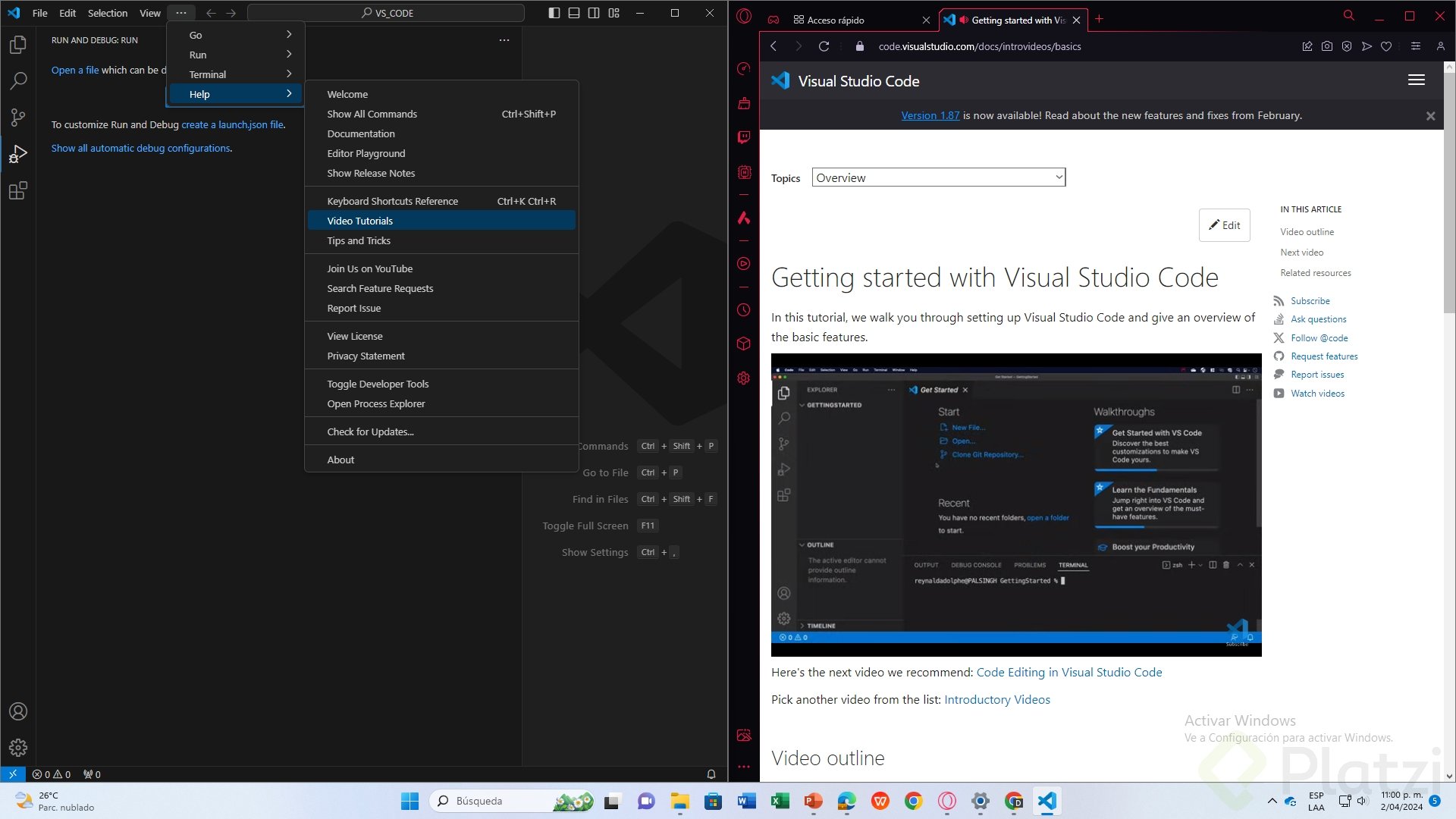
    Al inicio me perdí, porque no sabía cómo iniciar un documento, sin embargo explorando encontré que el Getting started with Visual Studio Codeal tiene un tutorial al servicio, el cual muestra paso a paso como iniciar el editor de código fuente desarrollado por Microsoft.
      Yulisa Vanesa Rivas

      Yulisa Vanesa Rivas

      student•
      hace un año

      Si, no lo explica

    JUAN SEBASTIAN RODRIGUEZ JIMENEZ

    JUAN SEBASTIAN RODRIGUEZ JIMENEZ

    student•
    hace 3 años

    Un editor de código es una aplicación de software diseñada para escribir, modificar y formatear código fuente de programas informáticos. Estas herramientas están especialmente diseñadas para desarrolladores de software y programadores, que necesitan crear y modificar el código fuente de sus aplicaciones.

    Los editores de código son herramientas esenciales para los desarrolladores de software, ya que les permiten escribir y mantener su código de manera eficiente y organizada. Además, muchos editores de código son de código abierto y están disponibles de forma gratuita, lo que los convierte en una opción accesible para cualquier programador. Algunos ejemplos populares de editores de código incluyen Visual Studio Code, Sublime Text, Atom, Notepad++, entre otros.

    Un editor de código proporciona una interfaz para escribir y editar el código fuente de un programa en varios lenguajes de programación, como HTML, CSS, JavaScript, Python, C++, entre otros. Los editores de código tienen características avanzadas, como el resaltado de sintaxis, la indentación automática, autocompletar , la búsqueda y reemplazo de texto, la integración con herramientas de depuración, entre otras.

      Denise Silva

      Denise Silva

      student•
      hace un año

      Todas las preguntas del Quiz están basadas en el contenido de los videos. Por ejemplo lo del Toggle JavaScript lo explica en el video "Manejo básico de las DevTools" en el min 3:40 aprox.

    Daniel Eduardo Mutis Rodríguez

    Daniel Eduardo Mutis Rodríguez

    student•
    hace 2 años

    tengo una duda al momento de darle finalizar el programa y se instala y se abre, no se como creo ese ejemplo.html alguien podria ayudarme porque no entiendo

      Jesus Alberto Rojas Reyes

      Jesus Alberto Rojas Reyes

      student•
      hace 2 años
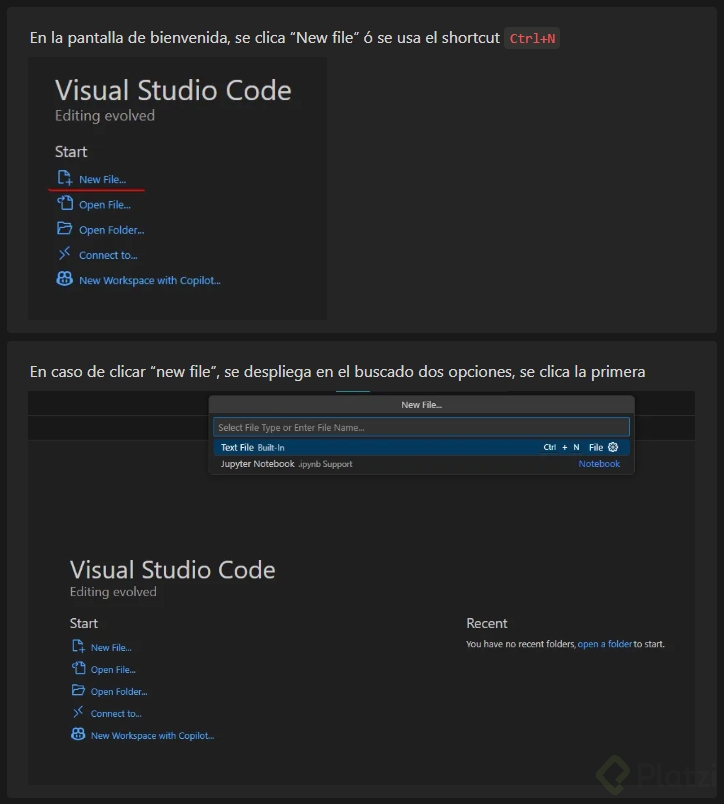
      1. Vas a File/New File
      2. Le pones ejemplo.html
      3. Clic en Create New file
      4. Elige la ubicación en la que quieres guardar
      5. Clic en Create File
      6. Ve a la ubicación en que guardaste el archivo
      7. Abre el navegador y arrastra ejemplo.html hasta el navegador
    David Jimenez

    David Jimenez

    student•
    hace 2 años

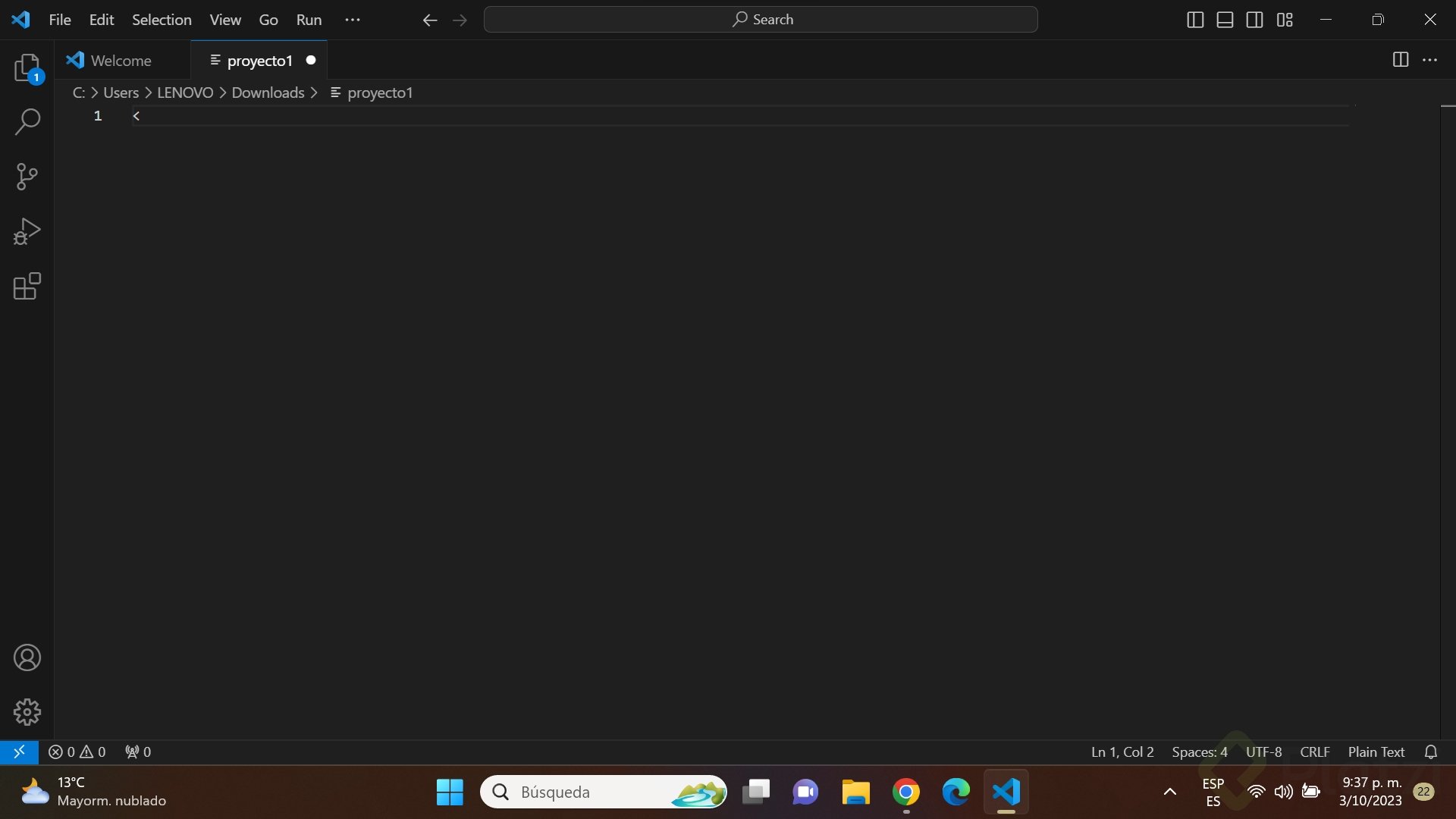
    ¿Alguien sabe por qué cuando utilizo el signo menor que (<) no me despliega el "DOCTYPE" como en el video?

      Juan Camilo Sanclemente Alzate

      Juan Camilo Sanclemente Alzate

      student•
      hace 2 años

      Me pasa igualito..

      Diana Isabel Rosas Montiel

      Diana Isabel Rosas Montiel

      student•
      hace 2 años

      porque solo lo nombraste como proyecto1 y debe ser proyecto1.html , siempre debe tener la extensión del tipo de archivo

    Jarol Jiménez

    Jarol Jiménez

    student•
    hace 2 años

    se salto la parte para habrir una carpeta y todo eso y ahora ...... a buscar x mi cuenta un buen rato sera

      Patricia Velazquez

      Patricia Velazquez

      student•
      hace 2 años

      ¿Qué duda tienes?

      Juan cubides

      Juan cubides

      student•
      hace 2 años

      yo me perdi apenas instale que hago

    Jorge Arturo Peña Peña

    Jorge Arturo Peña Peña

    student•
    hace 2 años

    Editor de código

    Editor de texto diseñado específicamente para editar código.

    Visual Studio Code

    Editor de código diseñado por Microsoft.

    Dónovan Aragón

    Dónovan Aragón

    student•
    hace 2 años

    ++Que es el InteliSense++: IntelliSense es una función de autocompletado usada en el entorno de desarrollo integrado Microsoft Visual Studio y también en el editor de código fuente Visual Studio Code. Es un auxiliar de finalización de código que incluye una serie de características como lista de miembros, información de parámetros, información rápida y palabra completa.

    ++Qué es el debugging:++ La depuración de programas es el proceso de identificar y corregir errores de programación. Es conocido también por el término inglés debugging, cuyo significado es eliminación de bugs (bichos), manera en que se conoce informalmente a los errores de programación.

    Camila Ossa

    Camila Ossa

    student•
    hace 6 meses

    Es posible que no tengas habilitada la función de autocompletado en Visual Studio Code. Para asegurarte de que funcione correctamente, verifica lo siguiente:

    1. Configuración de Autocompletado: Ve a Archivo > Preferencias > Configuración, busca "suggestions" y asegúrate de que la opción "Editor: Quick Suggestions" esté habilitada.

    2. Extensiones: Asegúrate de tener instalada la extensión de HTML para Visual Studio Code. Esto mejora la experiencia de codificación y debería permitirte ver las sugerencias al escribir.

    3. Modo HTML: Asegúrate de que el archivo esté guardado con la extensión .html, para que el editor reconozca que estás escribiendo HTML.

    4. Reinicia el Editor: A veces, reiniciar Visual Studio Code puede solucionar problemas temporales.

    Si sigues sin ver las opciones de autocompletado, revisa la documentación de Visual Studio Code o considera reinstalar el editor.

    Harry Oswaldo Martel Benites

    Harry Oswaldo Martel Benites

    student•
    hace 2 años

    En mi caso, empecé usando el editor de Dreamweaver; luego, SublimeText y Atom. Recien empiezo a usar VSCode, ya que he visto que es superior en algunos aspectos y, sobre todo, permite escribir código de forma ágil. ¿En qué curso me pueden enseñar a sacarle el máximo provecho a VSCode?

      Cesar Haziel Pineda Pacheco

      Cesar Haziel Pineda Pacheco

      student•
      hace 2 años

      Hay un curso en UDEMY de Fernando Herrera gratuito Visual Studio Code: Mejora tu velocidad para codificar

      Adicional si tienes tiempo puedes ir directamente a su documentación.

    Camila Ossa

    Camila Ossa

    student•
    hace 6 meses

    Paso de bienvenida omitido:

    Laura Jaliff

    Laura Jaliff

    student•
    hace 6 meses

    Hola, que tal? Podrian ayudarme por favor. Soy totalmente principiante y me siento muy perdida. Abri el Visual studio Code pero no se como seguir, por favor. Podrian ayudarme?

      Jonathan Harley Sabogal toro

      Jonathan Harley Sabogal toro

      student•
      hace 6 meses

      puedes crear carpetas cuando lo inicias previamente tienes que abrir un directorio - carpeta, donde vas a crear tu proyecto es recomendable que lo uses en ingles pero si no en Spanish Language Pack for Visual Studio Code - Visual Studio Marketplace puedes descargar ese paquete de idioma del ide lo ejecutas y se cambiaria el idioma y animo mira mas cursos sobre visual studio code

      Albert Jose Salas Yustiz

      Albert Jose Salas Yustiz

      student•
      hace 6 meses

      Tómalo con calma Laura Jaliff eso a todos nos pasa cuando se empieza algo nuevo, así que es muy comprensible que este un poco perdida pero lo mejor es que siempre preguntes y no te quedes con la duda ya que si hay alguien que te puede ayudar mucho mejor.

      Te recomiendo:

      Aquí en Platzi hay mucho contenido de forma implícita acerca del uso del Visual Studio Code (VSC), es decir como es un editor de código muy versátil para múltiples lenguajes entonces encontraras mucho contenido al respecto y eso te puede abrumar, así que desconozco si tus intereses es formarte en front end o en back end o full stack o en alguna tecnología especifica.

      Pero si te interesa el front end básico (html, css, JavaScript) te recomiendo los cursos básicos en el cual usaras (VSC) Visual Studio Code

      Por ejemplo el siguiente curso

      Curso de Fundamentos de JavaScript

      desde la clase 2 y 3era clase ya comienzas paso a paso a usar el VSC

      https://platzi.com/cursos/javascript/hola-mundo-en-winows/

      O si deseas algo diferente

      VISUAL STUDIO CODE: Tutorial para principiantes

      https://www.youtube.com/watch?v=CxF3ykWP1H4

      Curso de VISUAL STUDIO CODE desde CERO (Completo)

      https://www.youtube.com/watch?v=TbzrOz8HbFM

    Rober Mar

    Rober Mar

    student•
    hace 2 años

    Cual es la diferencia de instalar VScode en el navegador o instalarlo microsoft store?

      Patricia Velazquez

      Patricia Velazquez

      student•
      hace 2 años

      Ninguna, el entorno es el mismo.

    Francisco Alejandro Pimiento Vargas

    Francisco Alejandro Pimiento Vargas

    student•
    hace un año

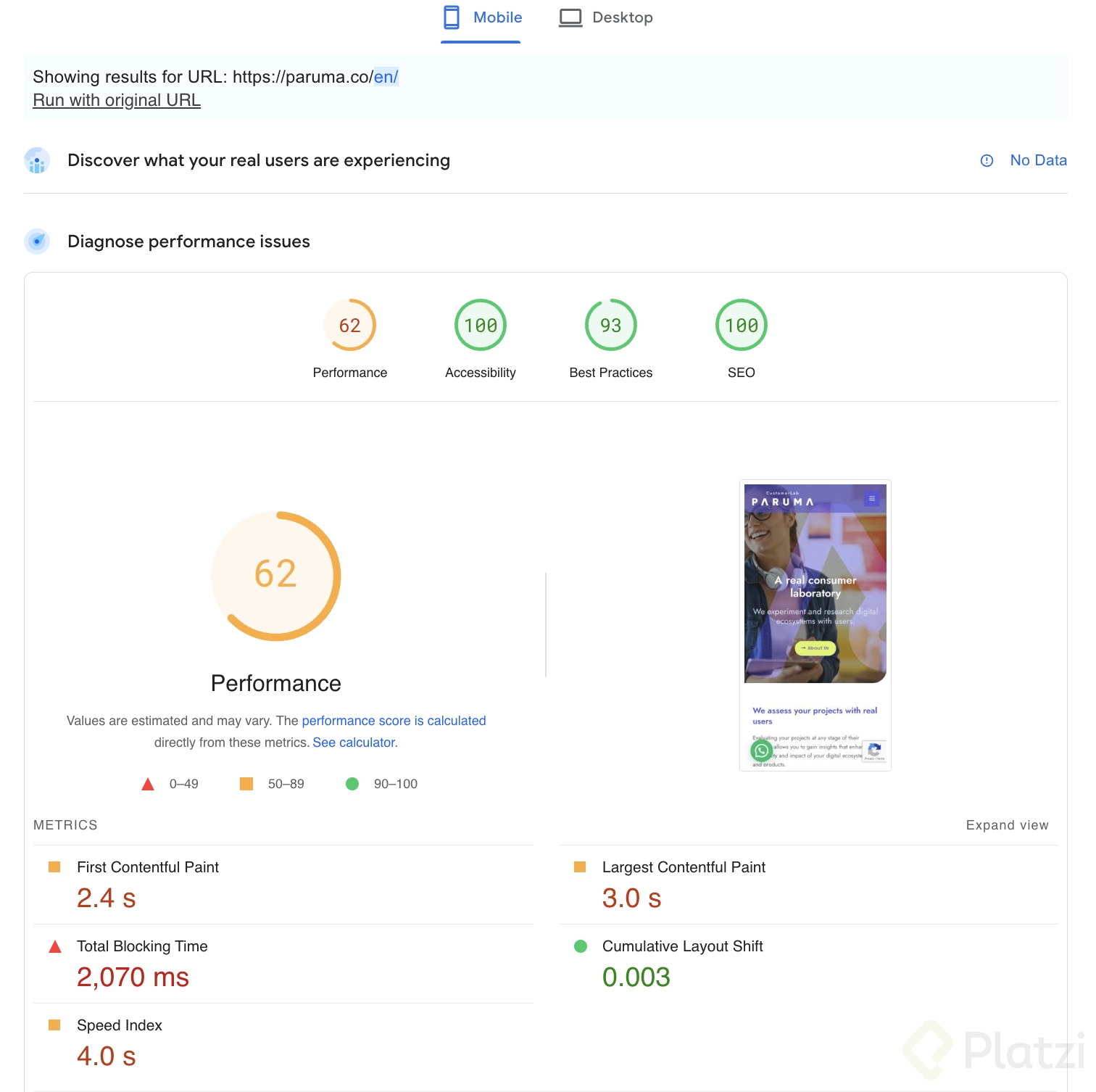
    ejemplo del uso de lighthouse extension

Escuelas

  • Desarrollo Web
    • Fundamentos del Desarrollo Web Profesional
    • Diseño y Desarrollo Frontend
    • Desarrollo Frontend con JavaScript
    • Desarrollo Frontend con Vue.js
    • Desarrollo Frontend con Angular
    • Desarrollo Frontend con React.js
    • Desarrollo Backend con Node.js
    • Desarrollo Backend con Python
    • Desarrollo Backend con Java
    • Desarrollo Backend con PHP
    • Desarrollo Backend con Ruby
    • Bases de Datos para Web
    • Seguridad Web & API
    • Testing Automatizado y QA para Web
    • Arquitecturas Web Modernas y Escalabilidad
    • DevOps y Cloud para Desarrolladores Web
  • English Academy
    • Inglés Básico A1
    • Inglés Básico A2
    • Inglés Intermedio B1
    • Inglés Intermedio Alto B2
    • Inglés Avanzado C1
    • Inglés para Propósitos Específicos
    • Inglés de Negocios
  • Marketing Digital
    • Fundamentos de Marketing Digital
    • Marketing de Contenidos y Redacción Persuasiva
    • SEO y Posicionamiento Web
    • Social Media Marketing y Community Management
    • Publicidad Digital y Paid Media
    • Analítica Digital y Optimización (CRO)
    • Estrategia de Marketing y Growth
    • Marketing de Marca y Comunicación Estratégica
    • Marketing para E-commerce
    • Marketing B2B
    • Inteligencia Artificial Aplicada al Marketing
    • Automatización del Marketing
    • Marca Personal y Marketing Freelance
    • Ventas y Experiencia del Cliente
    • Creación de Contenido para Redes Sociales
  • Inteligencia Artificial y Data Science
    • Fundamentos de Data Science y AI
    • Análisis y Visualización de Datos
    • Machine Learning y Deep Learning
    • Data Engineer
    • Inteligencia Artificial para la Productividad
    • Desarrollo de Aplicaciones con IA
    • AI Software Engineer
  • Ciberseguridad
    • Fundamentos de Ciberseguridad
    • Hacking Ético y Pentesting (Red Team)
    • Análisis de Malware e Ingeniería Forense
    • Seguridad Defensiva y Cumplimiento (Blue Team)
    • Ciberseguridad Estratégica
  • Liderazgo y Habilidades Blandas
    • Fundamentos de Habilidades Profesionales
    • Liderazgo y Gestión de Equipos
    • Comunicación Avanzada y Oratoria
    • Negociación y Resolución de Conflictos
    • Inteligencia Emocional y Autogestión
    • Productividad y Herramientas Digitales
    • Gestión de Proyectos y Metodologías Ágiles
    • Desarrollo de Carrera y Marca Personal
    • Diversidad, Inclusión y Entorno Laboral Saludable
    • Filosofía y Estrategia para Líderes
  • Diseño de Producto y UX
    • Fundamentos de Diseño UX/UI
    • Investigación de Usuarios (UX Research)
    • Arquitectura de Información y Usabilidad
    • Diseño de Interfaces y Prototipado (UI Design)
    • Sistemas de Diseño y DesignOps
    • Redacción UX (UX Writing)
    • Creatividad e Innovación en Diseño
    • Diseño Accesible e Inclusivo
    • Diseño Asistido por Inteligencia Artificial
    • Gestión de Producto y Liderazgo en Diseño
    • Diseño de Interacciones Emergentes (VUI/VR)
    • Desarrollo Web para Diseñadores
    • Diseño y Prototipado No-Code
  • Contenido Audiovisual
    • Fundamentos de Producción Audiovisual
    • Producción de Video para Plataformas Digitales
    • Producción de Audio y Podcast
    • Fotografía y Diseño Gráfico para Contenido Digital
    • Motion Graphics y Animación
    • Contenido Interactivo y Realidad Aumentada
    • Estrategia, Marketing y Monetización de Contenidos
  • Desarrollo Móvil
    • Fundamentos de Desarrollo Móvil
    • Desarrollo Nativo Android con Kotlin
    • Desarrollo Nativo iOS con Swift
    • Desarrollo Multiplataforma con React Native
    • Desarrollo Multiplataforma con Flutter
    • Arquitectura y Patrones de Diseño Móvil
    • Integración de APIs y Persistencia Móvil
    • Testing y Despliegue en Móvil
    • Diseño UX/UI para Móviles
  • Diseño Gráfico y Arte Digital
    • Fundamentos del Diseño Gráfico y Digital
    • Diseño de Identidad Visual y Branding
    • Ilustración Digital y Arte Conceptual
    • Diseño Editorial y de Empaques
    • Motion Graphics y Animación 3D
    • Diseño Gráfico Asistido por Inteligencia Artificial
    • Creatividad e Innovación en Diseño
  • Programación
    • Fundamentos de Programación e Ingeniería de Software
    • Herramientas de IA para el trabajo
    • Matemáticas para Programación
    • Programación con Python
    • Programación con JavaScript
    • Programación con TypeScript
    • Programación Orientada a Objetos con Java
    • Desarrollo con C# y .NET
    • Programación con PHP
    • Programación con Go y Rust
    • Programación Móvil con Swift y Kotlin
    • Programación con C y C++
    • Administración Básica de Servidores Linux
  • Negocios
    • Fundamentos de Negocios y Emprendimiento
    • Estrategia y Crecimiento Empresarial
    • Finanzas Personales y Corporativas
    • Inversión en Mercados Financieros
    • Ventas, CRM y Experiencia del Cliente
    • Operaciones, Logística y E-commerce
    • Gestión de Proyectos y Metodologías Ágiles
    • Aspectos Legales y Cumplimiento
    • Habilidades Directivas y Crecimiento Profesional
    • Diversidad e Inclusión en el Entorno Laboral
    • Herramientas Digitales y Automatización para Negocios
  • Blockchain y Web3
    • Fundamentos de Blockchain y Web3
    • Desarrollo de Smart Contracts y dApps
    • Finanzas Descentralizadas (DeFi)
    • NFTs y Economía de Creadores
    • Seguridad Blockchain
    • Ecosistemas Blockchain Alternativos (No-EVM)
    • Producto, Marketing y Legal en Web3
  • Recursos Humanos
    • Fundamentos y Cultura Organizacional en RRHH
    • Atracción y Selección de Talento
    • Cultura y Employee Experience
    • Gestión y Desarrollo de Talento
    • Desarrollo y Evaluación de Liderazgo
    • Diversidad, Equidad e Inclusión
    • AI y Automatización en Recursos Humanos
    • Tecnología y Automatización en RRHH
  • Finanzas e Inversiones
    • Fundamentos de Finanzas Personales y Corporativas
    • Análisis y Valoración Financiera
    • Inversión y Mercados de Capitales
    • Finanzas Descentralizadas (DeFi) y Criptoactivos
    • Finanzas y Estrategia para Startups
    • Inteligencia Artificial Aplicada a Finanzas
    • Domina Excel
    • Financial Analyst
    • Conseguir trabajo en Finanzas e Inversiones
  • Startups
    • Fundamentos y Validación de Ideas
    • Estrategia de Negocio y Product-Market Fit
    • Desarrollo de Producto y Operaciones Lean
    • Finanzas, Legal y Fundraising
    • Marketing, Ventas y Growth para Startups
    • Cultura, Talento y Liderazgo
    • Finanzas y Operaciones en Ecommerce
    • Startups Web3 y Blockchain
    • Startups con Impacto Social
    • Expansión y Ecosistema Startup
  • Cloud Computing y DevOps
    • Fundamentos de Cloud y DevOps
    • Administración de Servidores Linux
    • Contenerización y Orquestación
    • Infraestructura como Código (IaC) y CI/CD
    • Amazon Web Services
    • Microsoft Azure
    • Serverless y Observabilidad
    • Certificaciones Cloud (Preparación)
    • Plataforma Cloud GCP

Platzi y comunidad

  • Platzi Business
  • Live Classes
  • Lanzamientos
  • Executive Program
  • Trabaja con nosotros
  • Podcast

Recursos

  • Manual de Marca

Soporte

  • Preguntas Frecuentes
  • Contáctanos

Legal

  • Términos y Condiciones
  • Privacidad
  • Tyc promociones
Reconocimientos
Reconocimientos
Logo reconocimientoTop 40 Mejores EdTech del mundo · 2024
Logo reconocimientoPrimera Startup Latina admitida en YC · 2014
Logo reconocimientoPrimera Startup EdTech · 2018
Logo reconocimientoCEO Ganador Medalla por la Educación T4 & HP · 2024
Logo reconocimientoCEO Mejor Emprendedor del año · 2024
De LATAM conpara el mundo
YoutubeInstagramLinkedInTikTokFacebookX (Twitter)Threads