Cómo generar planes técnicos con Claude Code, Cursor y Windsurf
Clase 3 de 13 • Curso de Herramientas de AI para Developers
Contenido del curso

Preparación
Construcción
Revisión
Despliegue

Resumen
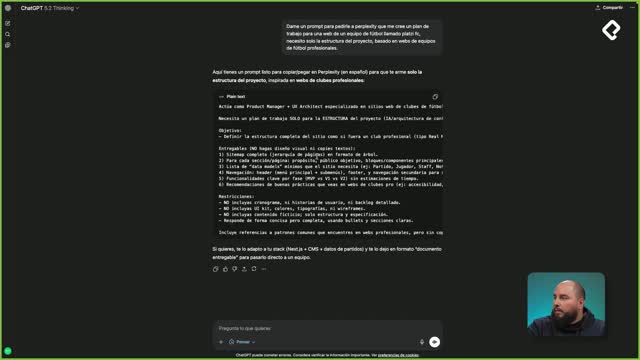
Convertir un documento de requerimientos en un plan de ejecución técnico es uno de los pasos más estratégicos al construir un proyecto con inteligencia artificial. En lugar de generar código directamente desde un chat, existe un camino más eficiente: exportar el plan como archivo Markdown y llevarlo a un editor de código que ofrezca modo de planificación. Así se comparan resultados, se elige el mejor y se mantiene el control total del proyecto.
¿Cómo se prepara el archivo de requerimientos para los editores?
Todo parte de una carpeta de trabajo —en este caso llamada AI Tools— que contiene un único archivo: el resultado de la sesión anterior con inteligencia artificial, guardado como Platzi FC requerimiento.md [01:00]. Ese documento funciona como el requerimiento del cliente e incluye la estructura completa y las limitantes del proyecto. Cualquiera de las herramientas de chat utilizadas previamente puede exportar su resultado en formato Markdown, y ese archivo será la única entrada que necesitan los tres editores.
¿Qué ofrece cada editor en su modo plan?
¿Cómo funciona el modo plan en Claude Code?
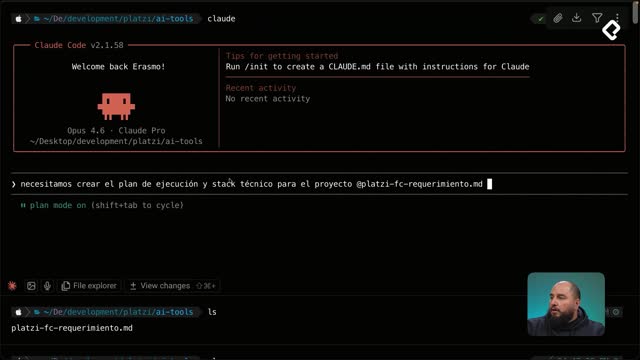
Al abrir Claude Code desde la terminal, se selecciona el modelo —en este caso Opus 4.6 de Anthropic— y se activa el plan mode con el atajo Shift + Tab [01:30]. El prompt se escribe en lenguaje natural: se pide crear el plan de ejecución y stack técnico, se referencia el archivo con el símbolo @ para enlazarlo directamente y se indica que lo guarde como plan-cc.md en la carpeta actual.
Cloud Code primero revisa el proyecto, identifica que es nuevo y contiene solo el documento de requerimientos. Luego hace preguntas de contexto —como si se desea usar algún proyecto de referencia— antes de diseñar el plan [02:48]. El resultado es un archivo extenso de 472 líneas que incluye:
- Estrategia de branching para equipos grandes.
- Estrategia de testing detallada.
- Arquitectura de la capa de datos con estructura recomendada para el CMS.
- Recomendaciones de performance.
- Scaffolding completo del proyecto.
El archivo se genera inicialmente en el directorio raíz de Cloud Code, por lo que se debe indicar explícitamente que lo mueva a la carpeta del proyecto [04:15].
¿Qué diferencia aporta Cursor con su modo plan?
Dentro de Cursor, el directorio ya muestra los archivos existentes. Se cambia del Agent Mode al modo plan también con Shift + Tab y se escribe un prompt similar, referenciando el archivo con @ y solicitando que guarde el resultado como plan-cursor.md [05:20].
Cursor lee el archivo de requerimientos y, además, toma como referencia el plan de Cloud Code que ya existe en la carpeta. Su resultado incluye:
- Resumen del requerimiento.
- Stack recomendado para front-end, CMS, datos deportivos e infraestructura.
- Unit tests y Storybook como catálogo de componentes.
- Estructura de rutas basada en el requerimiento original.
- Fases con entregables y estimación de seis a ocho semanas para el MVP.
Un detalle importante: Cursor primero almacena el plan en su carpeta interna .cursor/plans para poder reutilizarlo en otros proyectos [06:40]. Si se desea un archivo Markdown en la raíz, se debe cambiar al modo agente y pedirlo explícitamente. El archivo final tiene solo 94 líneas, el más corto de los tres.
¿Cómo se comporta Windsurf en modo plan?
Windsurf introduce su propio flujo a través de Cascade. Se activa el modo plan, se selecciona el modelo Opus 4.6 y se agrega una instrucción clave: "Ignora los otros archivos de plan que existen actualmente" para evitar contaminación cruzada [08:20].
Windsurf genera el plan dentro de su estructura interna .windsurf y ofrece botones de Implement para ejecutarlo directamente. Para exportarlo como archivo Markdown, se cambia al modo code y se solicita guardarlo en la raíz [10:05]. El resultado tiene 257 líneas y destaca por:
- Estructura de proyecto muy detallada con cada archivo descrito.
- Indicaciones de features por componente, como el root layout.
- Recomendaciones de backend e infraestructura.
- Herramientas de desarrollo sugeridas.
Un punto crítico: en Windsurf, si no se selecciona el modo code, el editor no escribe, modifica ni borra ningún archivo del proyecto.
¿Cuál editor generó el mejor plan técnico?
Con los cuatro archivos listos —requerimiento original más tres planes— la comparación revela diferencias claras [11:25].
- Claude Code gana en profundidad con 472 líneas, estrategia de branching, testing y recomendaciones de performance.
- Windsurf ocupa el segundo lugar con 257 líneas y un scaffolding muy descriptivo.
- Cursor queda en tercer lugar con 94 líneas, posiblemente porque se dejó en modo auto y el modelo seleccionado automáticamente produjo menos detalle.
La diferencia entre Claude Code y Windsurf frente a Cursor puede explicarse porque a los dos primeros se les asignó manualmente el modelo Opus 4.6, mientras que Cursor eligió el suyo. Esto demuestra que la selección del modelo influye directamente en la calidad del plan generado.
Cada archivo es portable: el plan de Claude Code se puede usar en Cursor, el de Cursor en Windsurf y viceversa. Esa interoperabilidad es una ventaja enorme cuando se trabaja con distintas herramientas.
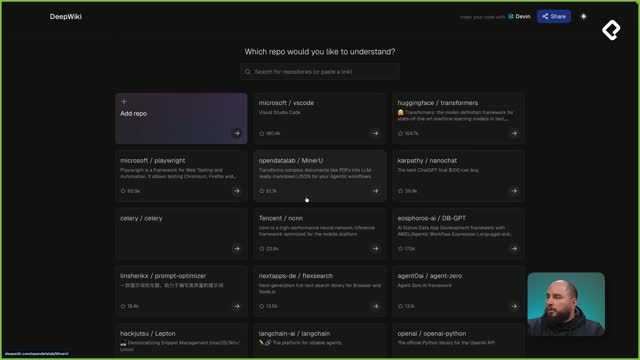
Por último, vale mencionar que existen herramientas low code como Vercel v0 y Lovable, pensadas para trabajar desde el navegador, además de Kilo Code, una opción adicional que se explorará más adelante [13:00].
Si ya probaste alguno de estos editores en modo plan, comparte cuál te dio mejores resultados y qué modelo utilizaste.