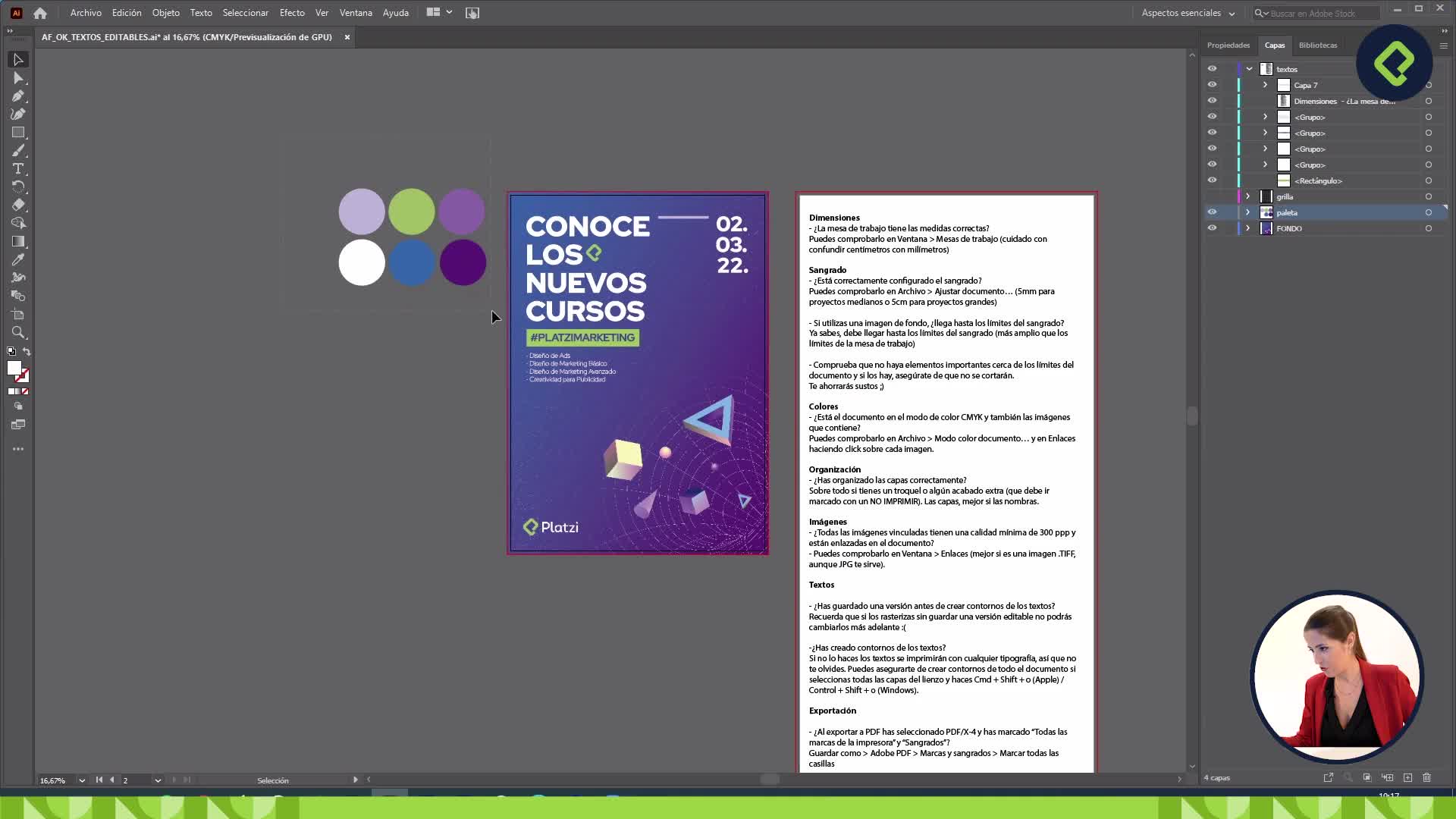
Diseñar un carrusel de Instagram que mantenga continuidad visual entre cada slide es una técnica muy valorada en marketing digital. Trabajar con una tira de imágenes única que luego se divide en sectores independientes permite que los elementos gráficos fluyan de una imagen a otra, generando un efecto profesional al deslizar. A continuación se explica paso a paso cómo lograrlo en Photoshop, desde la configuración del lienzo hasta la exportación optimizada.
¿Cómo configurar el lienzo para un carrusel de cinco slides?
El punto de partida es entender las medidas oficiales del feed de Instagram: cada imagen ocupa 1080 × 1080 píxeles [00:38]. Para un carrusel de cinco imágenes con continuidad, se multiplica el ancho por cinco, lo que resulta en un lienzo de 5400 × 1080 píxeles [01:09]. Al crear el nuevo documento en Photoshop se introducen estas dimensiones, verificando que la resolución y el modo de color sean correctos.
Una vez abierto el lienzo, conviene trazar guías para delimitar cada slide:
- Crear un rectángulo de 1080 × 1080 px y colocarlo en el extremo izquierdo [01:38].
- Duplicar la figura y arrastrarla hasta completar los cinco cuadrados.
- Las reglas se ajustan automáticamente a los límites del documento, facilitando la alineación [02:07].
Este método visual garantiza que cada sección quede perfectamente delimitada antes de empezar a diseñar.
¿Qué es la herramienta sector y por qué es imprescindible?
La herramienta Sector permite dividir un documento en zonas independientes que se exportarán como archivos separados, sin necesidad de recortar manualmente [02:22]. Se encuentra generalmente junto a la herramienta Recortar, aunque su ubicación puede variar según la versión de Photoshop.
Para usarla, se trazan cuadrados sobre cada una de las cinco secciones respetando las líneas guía. Al acercarse a los bordes, Photoshop los detecta y facilita el ajuste. Solo es necesario marcar cuatro sectores: el programa reconoce automáticamente el quinto [03:07].
¿Cómo diseñar la primera slide con jerarquía visual?
Con los sectores definidos, se eliminan las figuras de referencia y se comienza el diseño. Es recomendable tener abierto el key visual o póster base para trasladar elementos de marca [03:36].
En la primera slide se establece la jerarquía tipográfica:
- Un título principal como "Conoce los nuevos cursos" con tipografía grande.
- Un call to action tipo "Desliza para saber más" en tipografía más fina y tamaño menor, por ejemplo 40 px [04:10].
- Un icono de flecha descargado de páginas de iconos gratuitos.
- Elementos de identidad como el logo y la fecha de lanzamiento [04:57].
Usar una tipografía más fina para el texto secundario es una técnica clave para establecer jerarquías visuales claras.
¿Cómo crear módulos con bordes redondeados y elementos compartidos?
Para las slides interiores, se toma inspiración de referencias como Adobe Stock [03:47]. Una composición efectiva incluye un rectángulo con bordes redondeados que actúa como contenedor, un círculo como titular con un icono, y cuerpo de texto debajo.
El redondeo de bordes se logra con la herramienta Rectángulo: en versiones recientes aparece un puntero en las esquinas que se arrastra hacia el interior [05:43]. Para agregar un trazo al contorno de la forma, se accede a la paleta de opciones de forma, se selecciona el color del trazo y se ajusta el grosor a unos cinco píxeles [06:39].
El detalle más interesante del carrusel es que elementos gráficos se cruzan entre slides [07:39]. Un triángulo o una figura decorativa que aparece parcialmente en una imagen y continúa en la siguiente crea un efecto de continuidad al deslizar.
¿Cuál es la mejor forma de exportar un carrusel para redes sociales?
La opción correcta es Archivo > Exportar > Guardar para web [08:22]. Otras alternativas como "Guardar como" o "Exportar capas" suelen dar peores resultados.
Configuración recomendada para la exportación:
- Formato: PNG-24, ideal para redes sociales [09:00].
- Activar la conversión a sRGB para que los colores se vean más vibrantes [09:10].
- El cuadro de diálogo muestra opciones de optimización de peso, más relevantes para newsletter o campañas de display que para redes sociales.
Al guardar, Photoshop genera automáticamente cinco imágenes independientes de 1080 × 1080 px cada una [09:36], listas para subir directamente a Instagram sin procesamiento adicional.
¿Has probado la técnica de elementos compartidos entre slides? Comparte tu experiencia o tus dudas sobre el proceso de creación de carruseles.