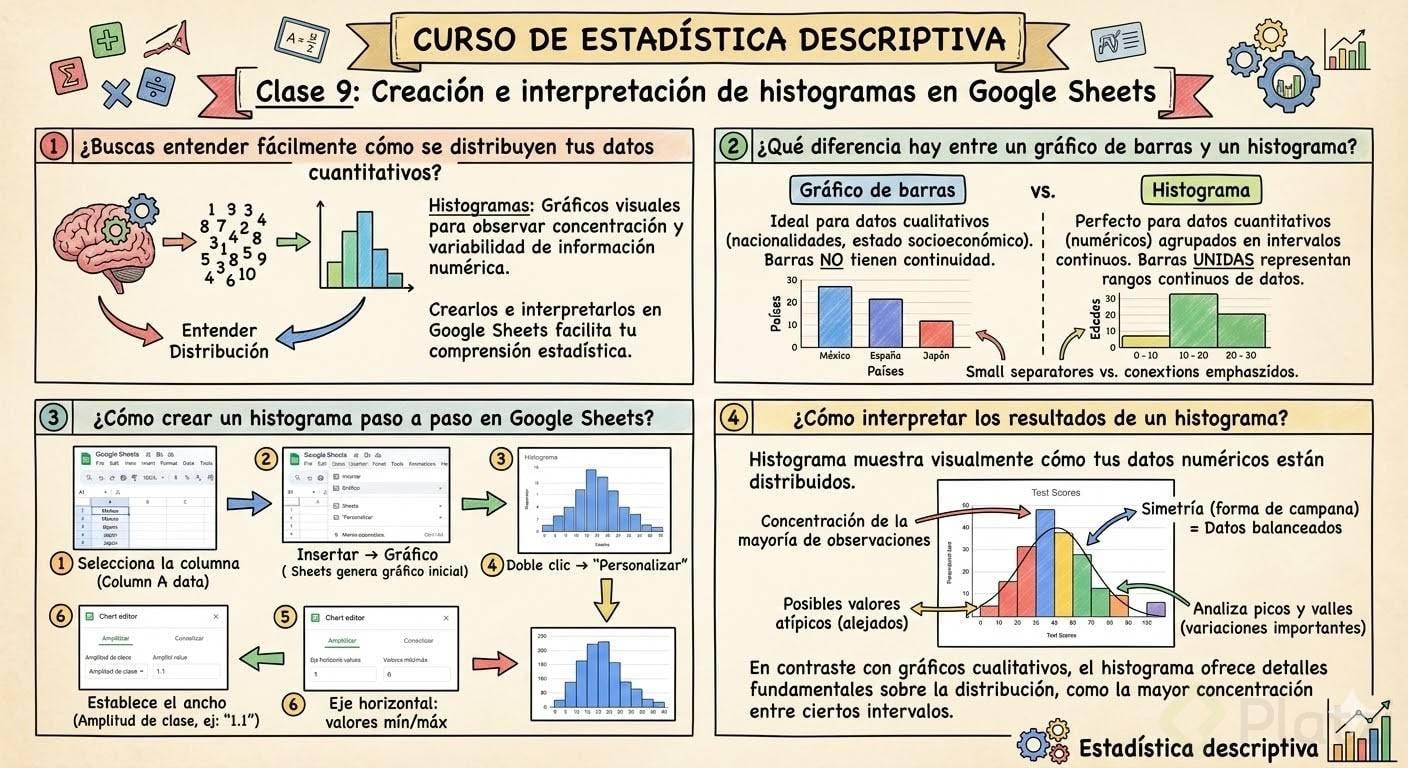
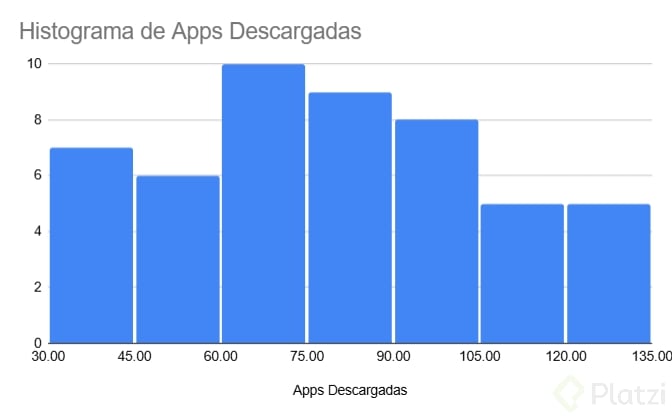
¿Buscas entender fácilmente cómo se distribuyen tus datos cuantitativos? Los histogramas son gráficos visuales que permiten observar la concentración y variabilidad de conjuntos de información numérica. Aprenderás a crearlos e interpretarlos claramente usando herramientas sencillas como Google Sheets, facilitando tu comprensión estadística.
¿Qué diferencia hay entre un gráfico de barras y un histograma?
La clave para diferenciar un gráfico de barras y un histograma radica en el tipo de datos:
- Gráfico de barras: ideal para datos cualitativos (no numéricos), como nacionalidades o estado socioeconómico.
- Histograma: perfecto para datos cuantitativos (numéricos) que necesitan agruparse en intervalos continuos.
Las barras en un gráfico estándar no tienen continuidad; en contraste, el histograma presenta barras unidas que representan rangos continuos de datos.
¿Cómo crear un histograma paso a paso en Google Sheets?
Crear un histograma eficiente en Google Sheets es sencillo al seguir estos pasos:
- Selecciona la columna que contiene tus datos numéricos.
- Dirígete a la pestaña Insertar y escoge la opción Gráfico.
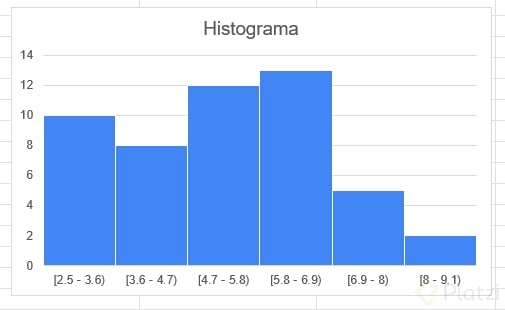
- Google Sheets generará automáticamente un gráfico que inicialmente podría no ajustarse a tus intervalos deseados.
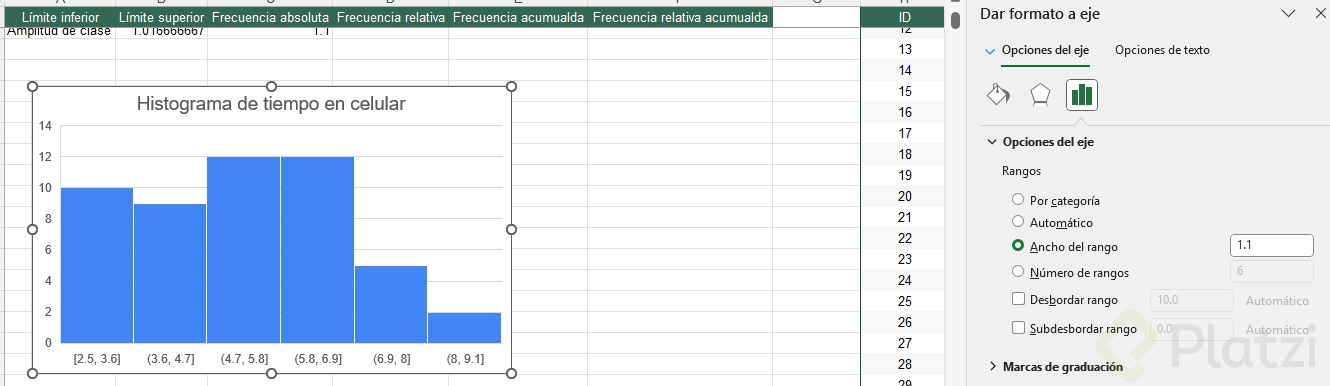
- Haz doble clic sobre el gráfico y selecciona la opción "Personalizar".
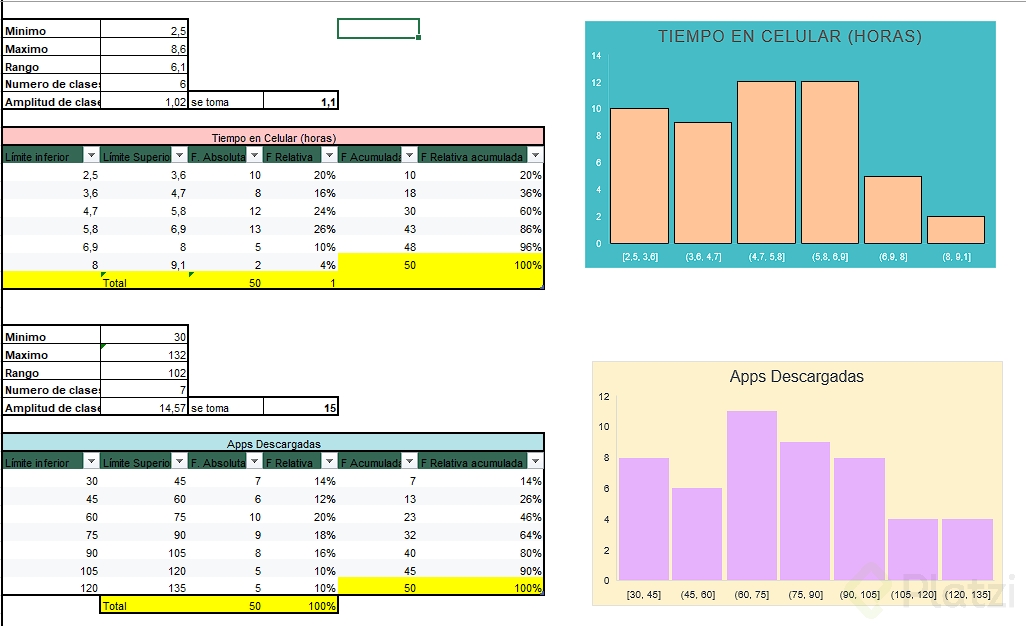
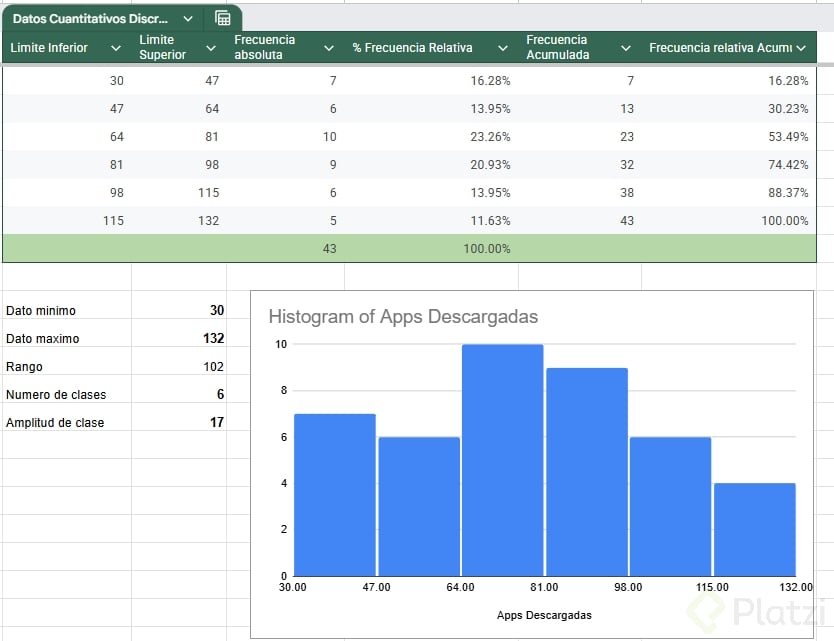
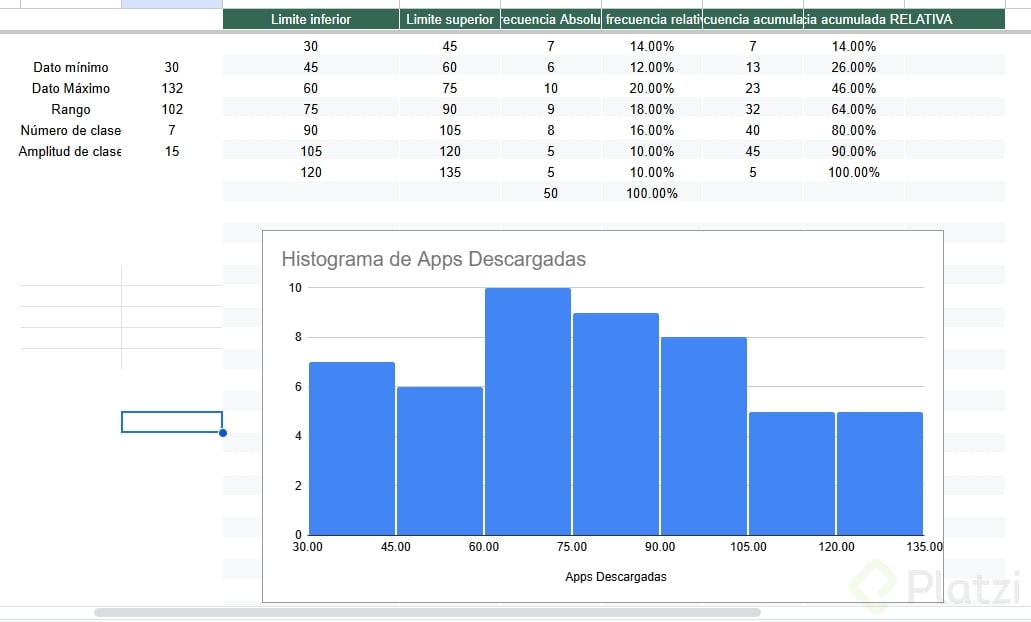
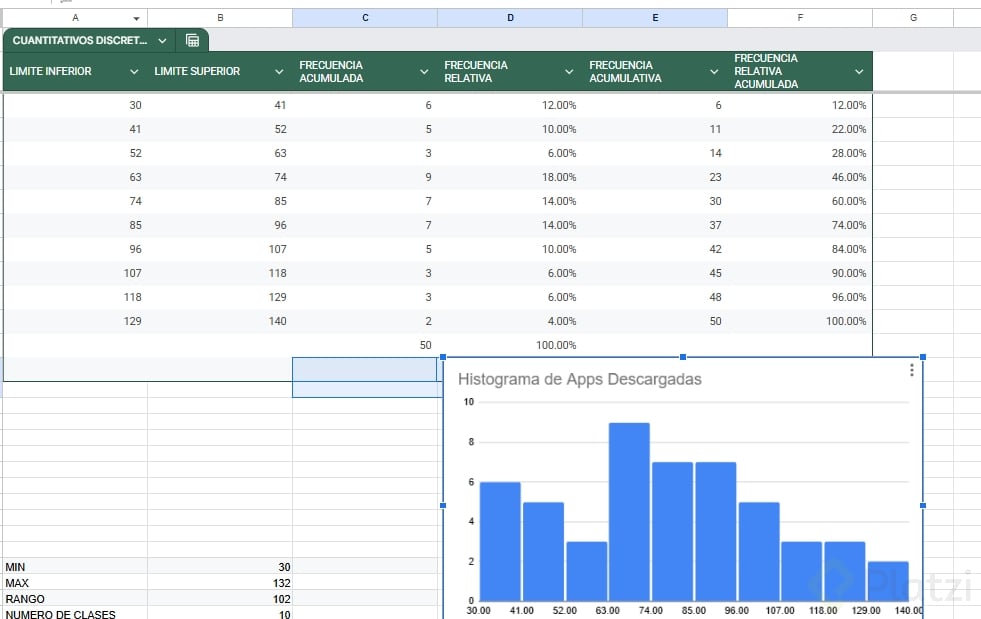
- Dentro de la sección Personalizar, establece el ancho de cada barra según la amplitud de clase deseada, por ejemplo, "1.1".
- En "eje horizontal", define claramente los valores mínimo y máximo correspondiente a tu rango de datos, ajustándolos según tus necesidades.
Así lograrás un histograma específico y claro acorde a los datos que estés analizando.
¿Cómo interpretar los resultados de un histograma?
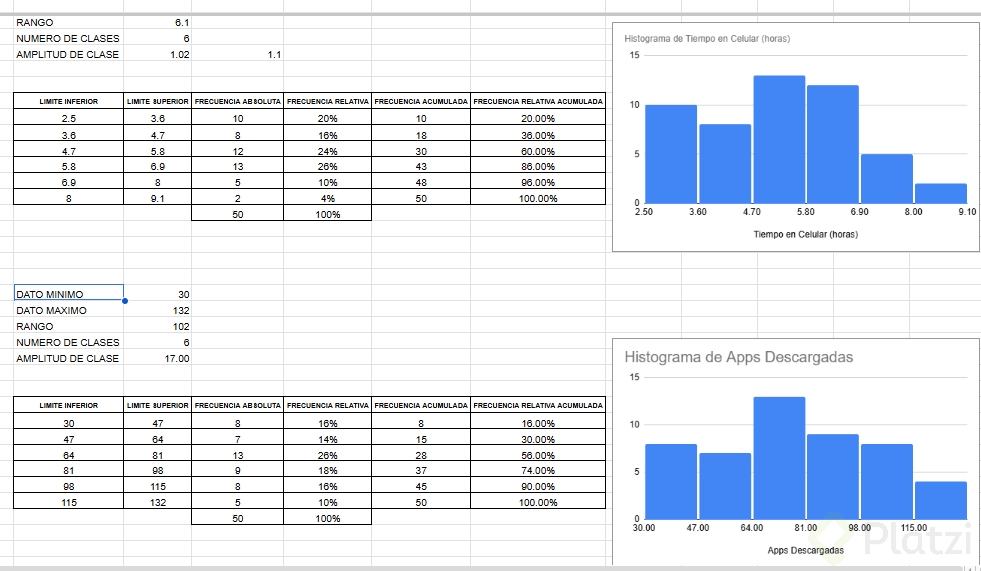
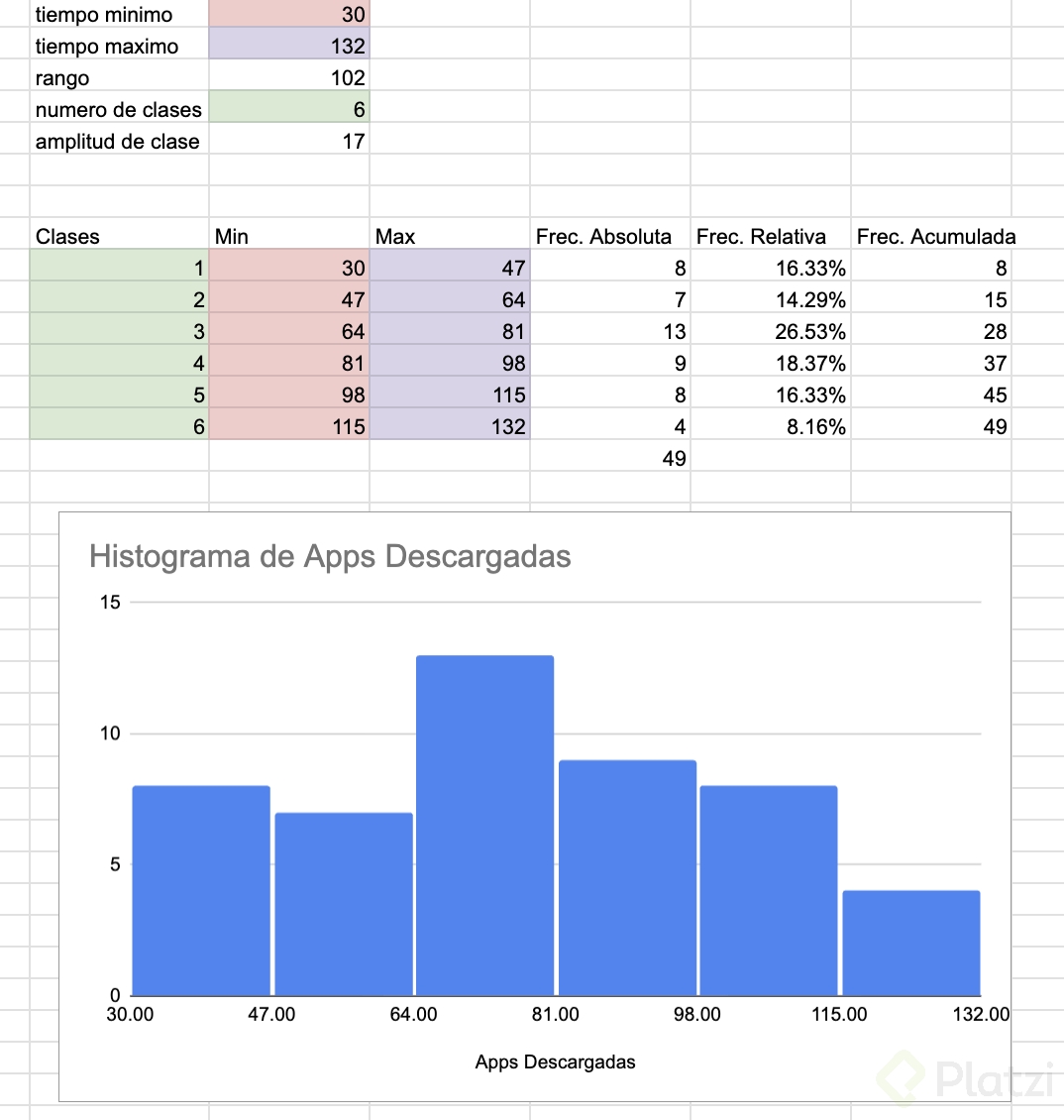
Un histograma muestra visualmente cómo tus datos numéricos están distribuidos:
- Identifica fácilmente dónde se concentran la mayoría de tus observaciones.
- Observa la simetría: una distribución simétrica a menudo adopta forma de campana, indicando datos balanceados a ambos lados.
- Detecta posibles valores atípicos, que son valores alejados del patrón general.
- Analiza picos y valles para comprender variaciones importantes en tus datos.
En contraste con gráficos cualitativos, el histograma ofrece detalles fundamentales sobre la distribución, como la mayor concentración entre ciertos intervalos.
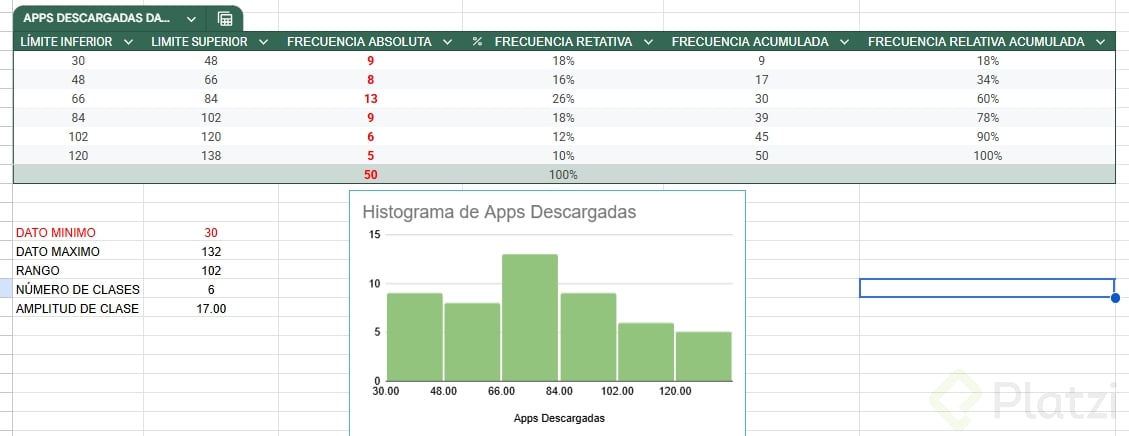
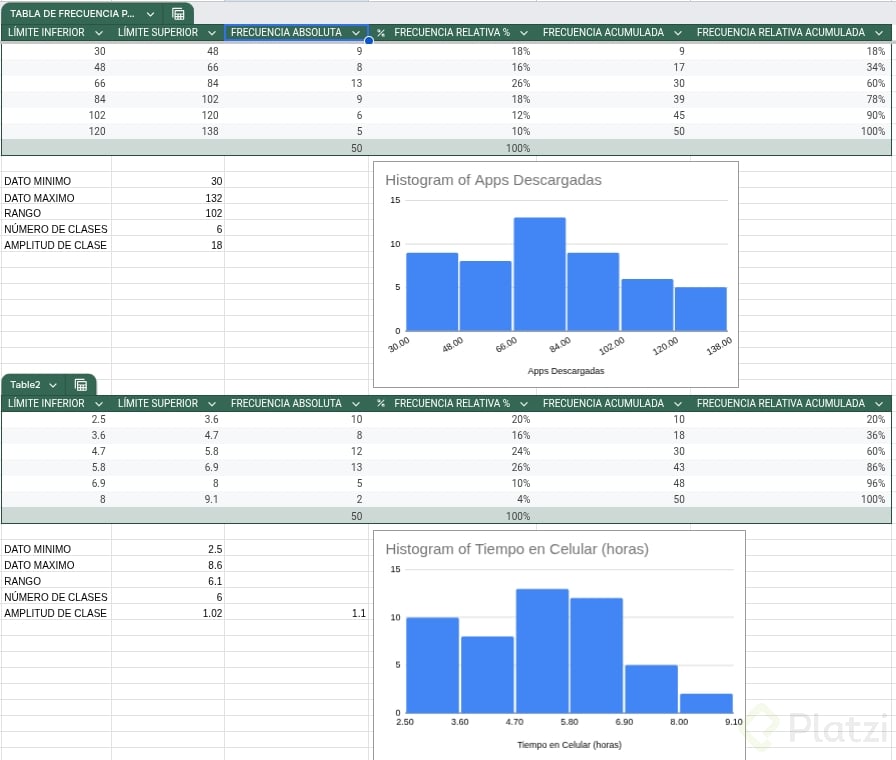
Te animamos a aplicar estos conocimientos creando histogramas personales utilizando distintos conjuntos de datos, como tiempo en celular o apps descargadas. ¿Listo para intentar tu propio análisis estadístico?