Dominar las fórmulas condicionales en Excel es una habilidad esencial para cualquier profesional que busca maximizar la eficiencia y precisión al trabajar con datos. Estas fórmulas te permiten imponer condiciones a tus datos para ejecutar cálculos o tomar acciones específicas. Si alguna vez has enfrentado el dilema de querer realizar acciones distintas según diferentes escenarios en tus hojas de cálculo, entenderás lo transformador que puede ser aprender a utilizar adecuadamente las fórmulas condicionales. Profundicemos en cómo estas poderosas herramientas pueden aplicarse para revelar insights y facilitar tareas complejas en Excel.
¿Qué son las fórmulas condicionales en Excel y para qué sirven?
Las fórmulas condicionales en Excel son aquellas que te permiten realizar cálculos o acciones dependiendo de si una condición específica es cumplida o no. Son sumamente útiles en análisis de datos, ya que permiten separar y organizar información basada en ciertos criterios, facilitando la toma de decisiones.
¿Cómo se estructura una fórmula condicional básica?
Una fórmula condicional básica se estructura utilizando la función SI, que sigue la forma:
En esta estructura se evaluá si la prueba_lógica es verdadera o falsa, y según el resultado, se devuelve el valor_si_verdadero o el valor_si_falso.
¿Cómo comparar fechas en Excel usando fórmulas condicionales?
Para comparar fechas en Excel y saber si estas son consecutivas, puedes usar una fórmula como la siguiente:
=SI(A2=A3-1;1;0)
Esta fórmula compara si la fecha en la celda A2 es justo un día anterior a la fecha en A3 y devuelve 1 si es verdadero, o 0 si es falso.
¿Se pueden crear sumas condicionales?
Sí, se pueden crear sumas condicionales a través de las funciones SUMAR.SI y SUMAR.SI.CONJUNTO, estas funciones permiten sumar celdas que cumplan una o más condiciones establecidas. Por ejemplo, para sumar las ventas de un mes específico, se usaría una fórmula como:
¿Qué otras funciones condicionales existen en Excel?
PROMEDIO.SI y PROMEDIO.SI.CONJUNTO: Estas funciones calculan el promedio de un conjunto de celdas que cumple con determinados criterios.
DÍA.SEM: Retorna el día de la semana de una fecha dada, siendo útil para filtrar datos por días específicos.
SI.ERROR: Permite manejar errores que puedan surgir en otras fórmulas, devolviendo un valor determinado en lugar del error.
¿Cómo se beneficia un análisis de datos con estas fórmulas?
Gracias a las fórmulas condicionales, es posible crear resúmenes de datos y análisis más complejos y refinados. Por ejemplo, puedes rápida y eficientemente sumar o promediar datos según fechas, días de la semana, o cualquier otro criterio lógico relevante a tu análisis. Esto incrementa no solo la eficiencia en el manejo de datos, sino también la calidad de las insights que puedes obtener.
Te animo a implementar lo aprendido y a descargar ejercicios prácticos, ya que la mejor forma de afianzar estas habilidades es mediante la práctica continua. Recuerda, cada paso que des en el dominio de Excel es un gran salto en tu desarrollo profesional. No dudes en explorar y desafiarte a ti mismo con cada nueva función que aprendas. ¡Los datos están esperando ser descifrados por alguien como tú!
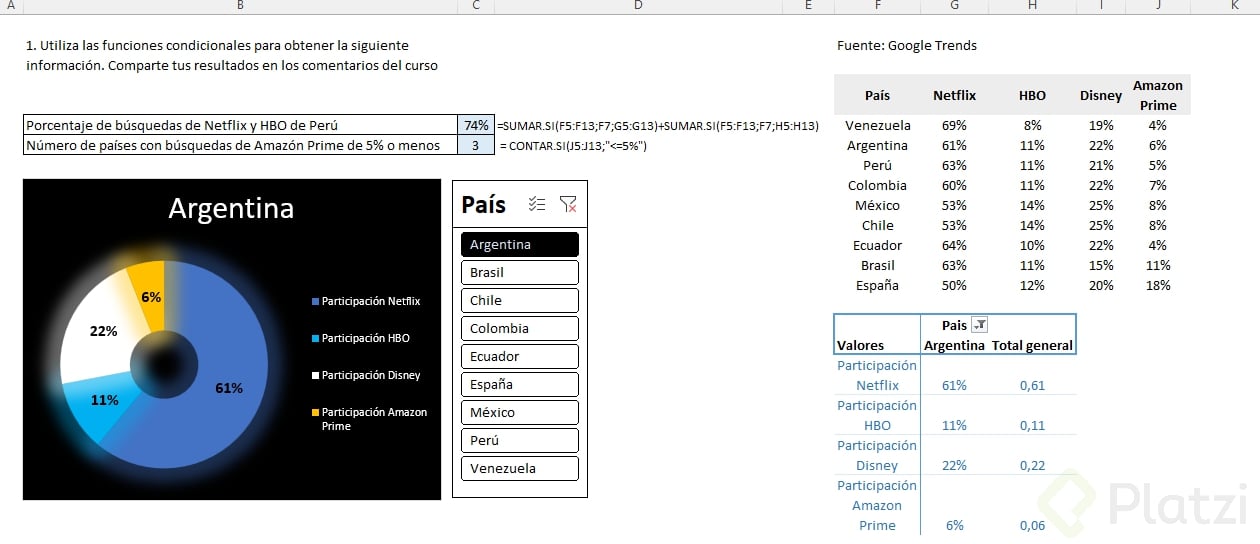
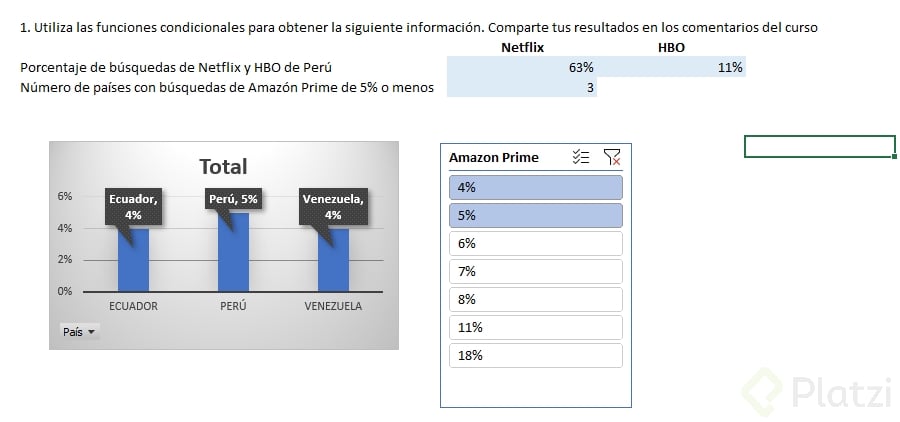
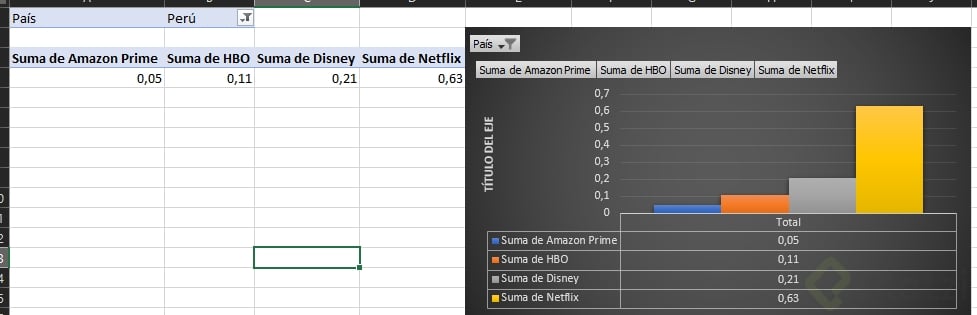
Esta son las formulas que utilicé, además use lo aprendido en las clases pasadas para hacer una grafica dinámica que muestre el porcentaje de participación de cada plataforma por según el país
@heribb333 listo me paso lo mismo, dale click derecho al grafico, y va sa seleccionar datos, y le das en "Cambiar Fila/Columna" y queda
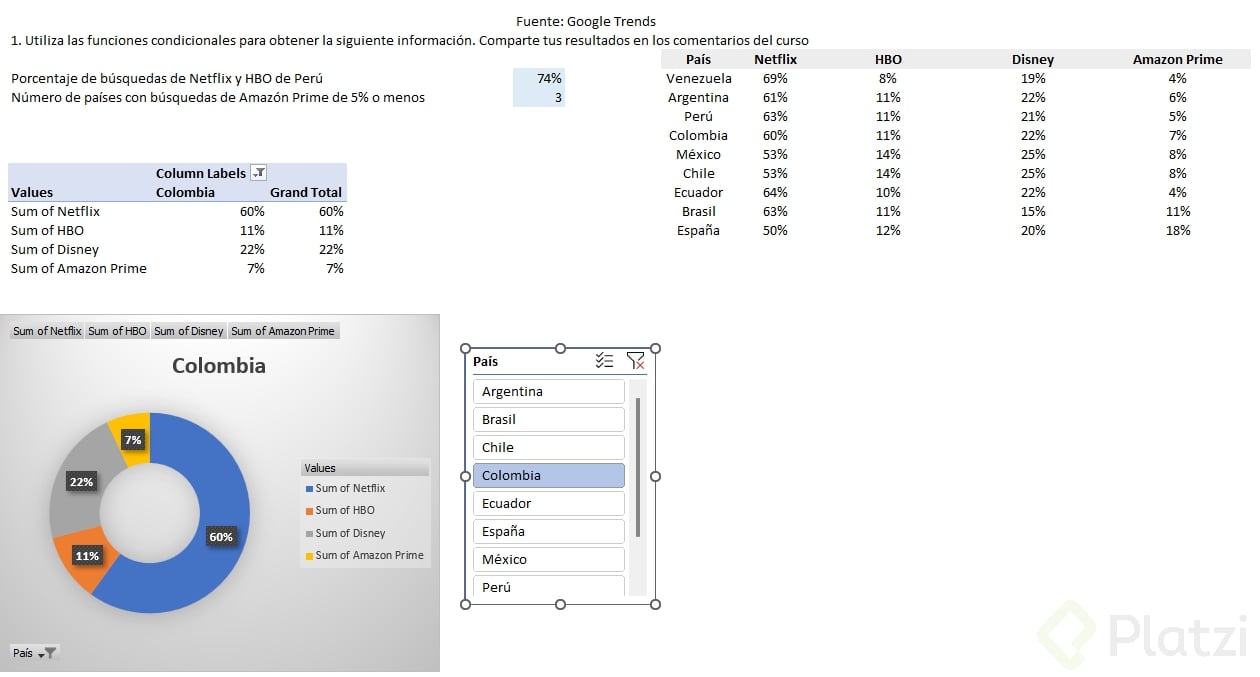
Muchas gracias por compartir tu ejercicio, esto me motivo a tratar de hacerlo igual y lo logré.
nos sabia lo de F4 😀
Las Fórmulas Condicionales son muy útiles cuando se necesita poner alguna condición para obtener algún valor y/o resultado.
Algunas Funciones a tener en cuenta:
MES(A2): toma una celda con formato fecha y saca el mes de este arrojando el número del mes, esto es, enero 1, marzo 3.
TEXTO(A2;"MMMM"): toma una celda con formato fecha y saca el nombre del mes de dicha fecha.
TEXTO(A2;"DDDD"): toma una celda con formato fecha y saca el nombre del día de la semana de dicha fecha.
SUMAR. SI: función para sumar con una condición.
SUMAR.SI.CONJUNTO: función para sumar con más de una condición, es decir, 2 o más condiciones.
CONTAR. SI: función para contar con una condición.
CONTAR.SI.CONJUNTO: función para contar con más de una condición, es decir, 2 o más condiciones.
La FÓRMULA TEXTo es importante para cuando queremos que de acuerdo al número del 1 al 7 se haga la suma y se nos muestre tambien el día al que corresponde dicho número, por ejemplo 1 que nos devuelva Lunes
Eso posteriormente se puede concatenar para que el encabezado de ventas muestre qué día esta correspondiendo para mejor visualización
Hola:
Producto del error que hay en el vídeo, se están mezclando funciones estadísticas con funciones de fecha y de texto.
Vayan al asistente de funciones de Excel y allí lo pueden comprobar.
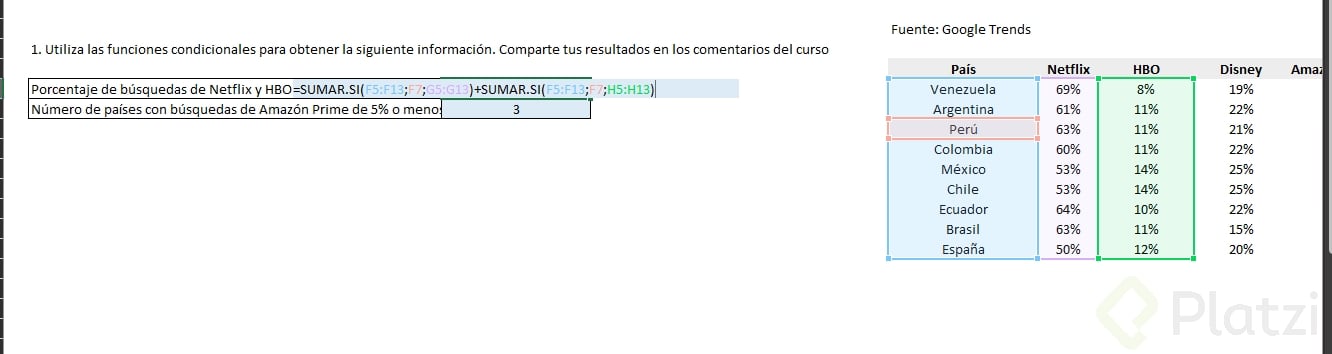
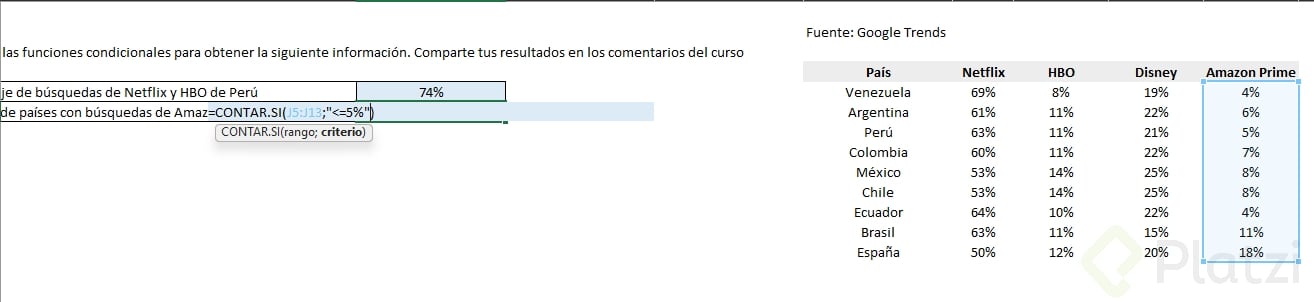
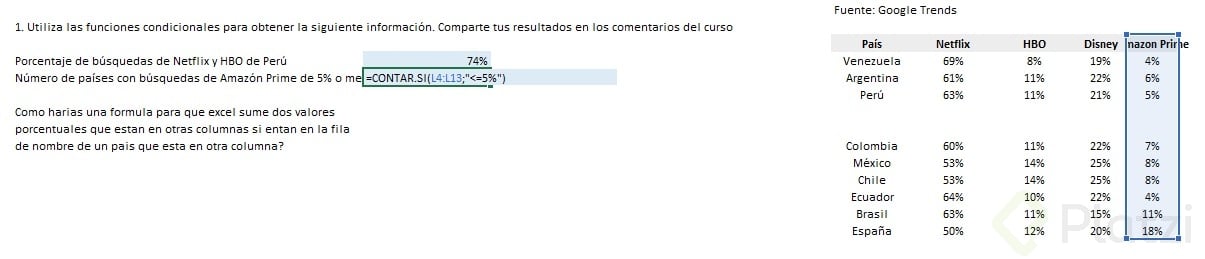
Me faltaban las comillas en la formula contar si, muchas gracias!!!!
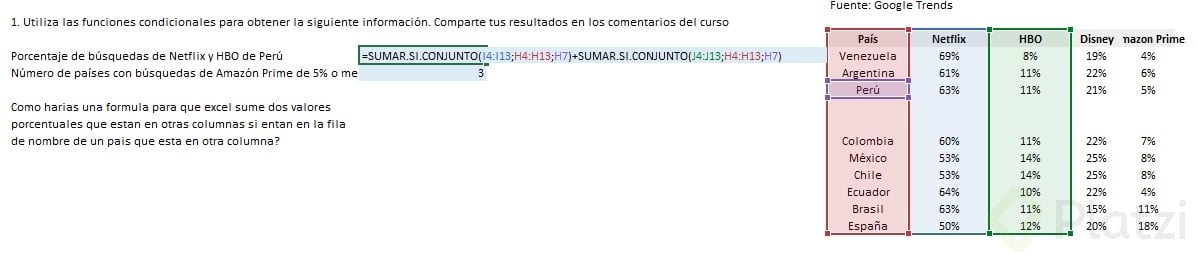
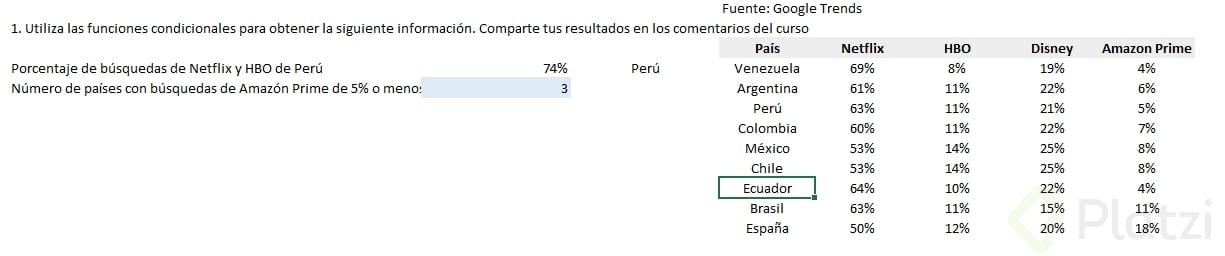
En el ejercicio 1 se puede dar valor a una celda a través de la validación de datos para usar la lista de nombres de países, y asignarla esa celda como criterio de búsqueda en la fórmula.
El ejercicio es de la Clase de Buscar V
Más de 2 meses y no lo actualizan :(
👋 ¡Hola! Muchas gracias por sus comentarios 💚
Ya pueden encontrar el ejercicio de esta clase en la sección de recursos. 🚀
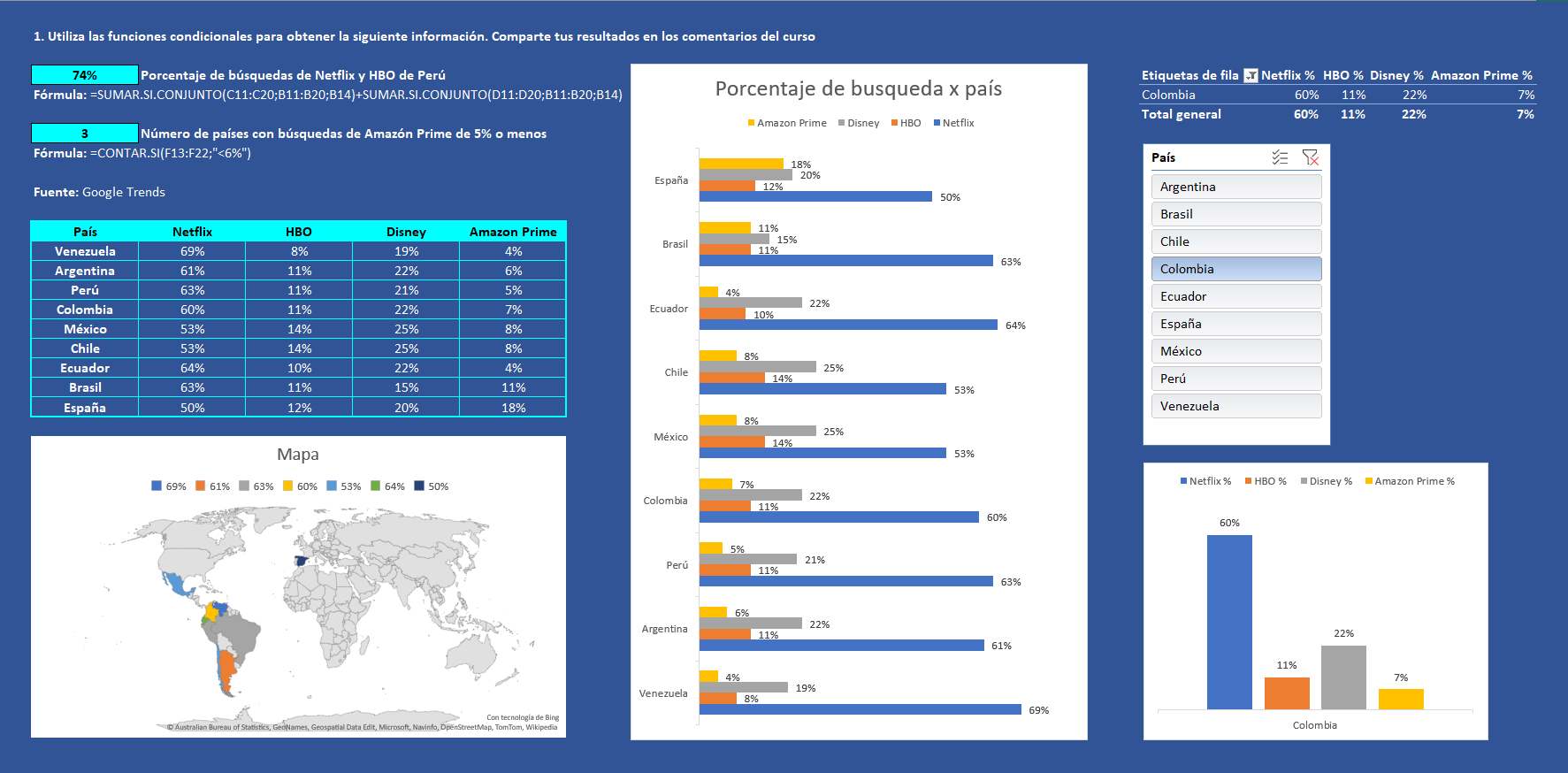
Tuve varios errores, pero ya por fin lo conseguí :)
Quedó genial tu dashboard, intente replicar el mapa pero no encuentro la forma de diferenciar los porcentajes por color, como lo haces?
Cómo puedo crear una gráfica con el mapa?
Algo para aclarar frente al curso: Una cosa es fórmula y otra distinta es función.
Una función es una fórmula predeterminada de Excel, la cual tiene un orden o sintaxis que nos lleva a cumplir con algunos parámetros fijos y otros opcionales.
Una fórmula como tal es cualquier operación matemática que podemos realizar en excel para llegar a un resultado.
Dado lo anterior, está explicando es funciones condicionales, no fórmulas.
Así mismo, no se explican ejemplos con operadores de comparación, los cuales podemos usar con funciones condicionales y/o funciones lógicas:
= igual
mayor que
= mayor igual que
< menor que
<= menor igual que
<> diferente de
Oh, ahora entiendo por qué no se puede hacer la suma del ejercicio en una sola función condicional. Es necesario usar una fórmula, no solo una función.
El ejercicio de tarea es incorrecto, no es el de la clase de fórmulas condicionales.
¡Muchas gracias!
Ya lo estamos corrigiendo
Gracias, lo mismo iba a decir, pero creo que ya llevamos un mes y nada más no han actualizado D:
Siento incompleto este curso, dejan al estudiante a la deriva y nadie te ayuda, me toca buscar en YouTube ejercicios donde expliquen e ir haciendolos.
Recuerden siempre el uso de fijación de celdas lo pueden hacer con F4 por ejemplo $C$5 lo que hace es fijar la columna c y la fila de la celda 5 pero si ponemos C$5 van a fijar la celda 5 y esta no se moverá. con F4 presionando varias veces verán que pueden tener los dos dólares que fijan columna y fila de la celda si presionas otra vez solo un dólar que fija la celda de la fila y si presionas de nuevo fija la celda de la columna.
Valioso aporte. Gracias. Igualmente para usuarios de macOs se hará lo mismo con las teclas "fn" y "f4"
Lo logre :D
Muchas gracias
Estructura básica de las fórmulas condicionales
Las fórmulas condicionales comienzan con un "si" de condición, seguido de la prueba lógica y los valores si es verdadera la condición y si es falsa.
Comparación de fechas
Podemos comparar fechas utilizando la función "SI" y una condición lógica.
Ejemplo: "SI(A2=A3-1,1,0)" nos permite verificar si las fechas son consecutivas.
Función "SUMAR.SI" para sumar valores según una condición
Utilizamos "SUMAR.SI" para sumar valores si se cumple una condición específica.
Esta muy bueno aunque no me funciona. Sabrías hacerlo con CONTAR.SI.CONJUNTO?
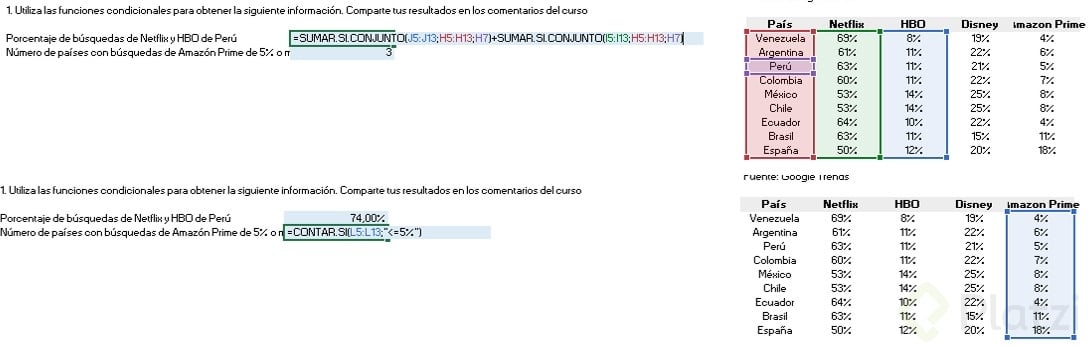
Olvidaste incluir el = en el criterio de la segunda fórmula, debería ser "<=5%" ;)
El ejercicio puesto aquí no es de la clase
👋 ¡Hola, @Jordan! Muchas gracias por tu comentario 💚
Ya puedes encontrar el ejercicio de esta clase en la sección de recursos. 🚀
**My results!! **
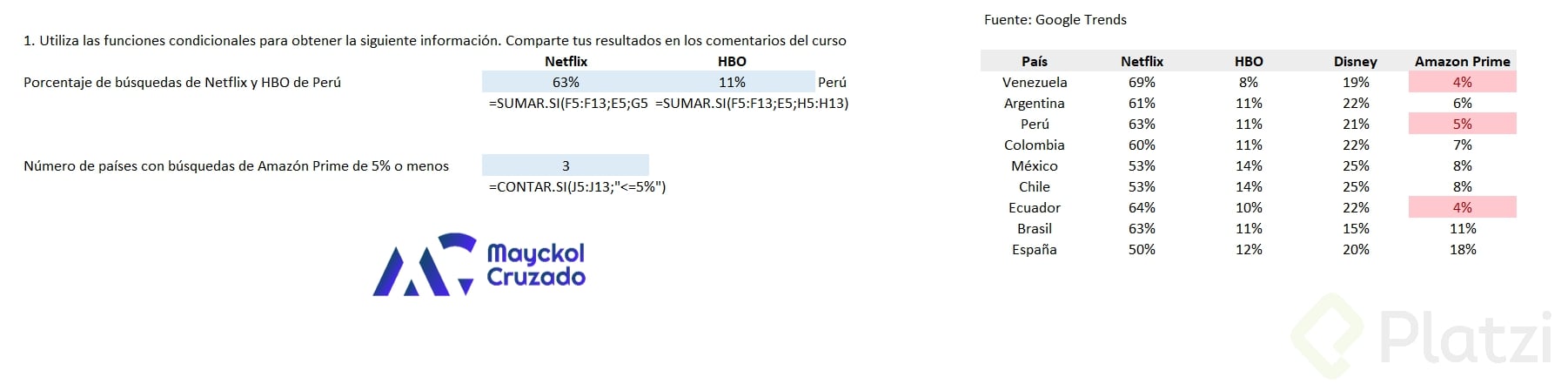
He agregado formato de color a las celdas de Amazon Prime con la condición <=5% para comparar con el resultado de las condiciones.
Aqui esta mi ejercicio de fórmulas condicionales
Gracias, fue de muchisima ayuda tu aporte.
No se si sea el metodo adecuado, pero para el ejercicio utilice esta forma:
-%Búsquedas de Netflix y HBO en Perú:=SUMAR.SI(H4:H13;D5;I4:I13)+SUMAR.SI(H4:H13;D5;J4:J13)-Numero de paises con busquedas en amazon prime de 5% o Menos=CONTAR.SI(L5:L13;"<=5%")
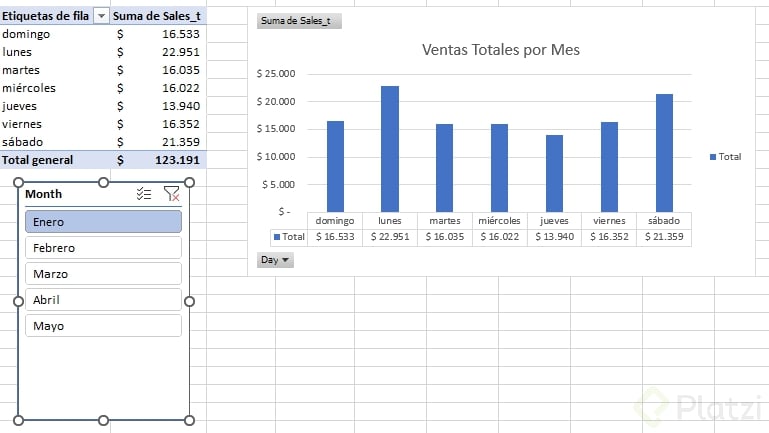
Aquí un breve análisis de la hoja Ventas.
El mes con mayores ventas fue Mayo con $133.206 seguido de Enero con $123.191. El mes con menor venta fue Febrero con $110.688.
De enero a mayo, el día con mayores ventas fue el sábado seguido del lunes. El día con menores ventas fue el domingo.