Llegó el momento de pasar de la teoría a la práctica. Con los fundamentos de bases de datos relacionales ya cubiertos —modelos, tablas, claves, consultas, funciones—, el siguiente paso natural es instalar el servidor donde vivirá tu base de datos. PostgreSQL es la herramienta elegida, y aquí se detalla cada paso para dejarlo funcionando en tu equipo.
¿Por qué elegir PostgreSQL como base de datos relacional?
PostgreSQL, escrito oficialmente como PostgreSQL, es considerada la base de datos relacional open source más avanzada del mundo [0:25]. Su robustez y flexibilidad la convierten en una opción ideal para analistas de datos, ya que se ajusta a los requerimientos más exigentes dentro del ecosistema de código abierto.
- Funciona en Windows, Linux y Mac.
- Es gratuita y de código abierto.
- Ofrece una interfaz de administración unificada llamada PGAdmin, que se comporta de forma idéntica en los tres sistemas operativos.
Esto significa que, sin importar qué sistema operativo utilices, la experiencia será prácticamente la misma de aquí en adelante.
¿Cómo descargar e instalar PostgreSQL en Windows?
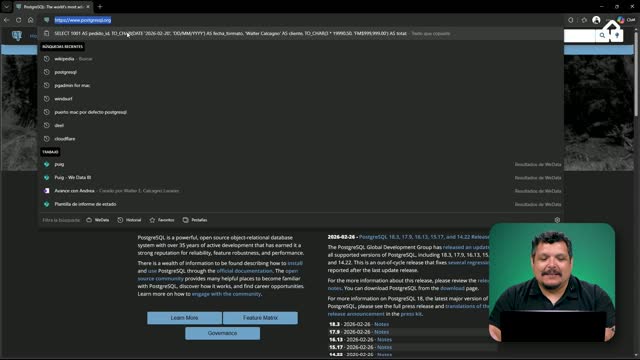
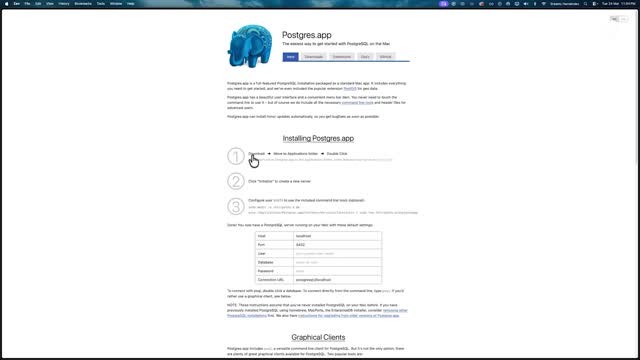
El proceso comienza en la página oficial postgresql.org [0:47]. Desde allí se selecciona el sistema operativo correspondiente, en este caso Windows, y se hace clic en el botón para descargar el instalador certificado por EDB (EnterpriseDB), que es la empresa detrás del paquete de instalación oficial.
¿Qué opciones configurar durante la instalación?
Una vez descargado el archivo, se ejecuta como cualquier otro instalador. Los pasos importantes son:
- Carpeta de instalación: se recomienda dejar la ruta por defecto [1:22].
- Componentes: asegurarse de que todas las opciones estén activas.
- Directorio de datos: también se deja en la ubicación predeterminada.
- Contraseña del superusuario: este es el punto más crítico de toda la instalación [1:37].
El superusuario es la cuenta principal que se utiliza para conectarse al servidor en entorno local. La contraseña que se defina aquí no debe olvidarse nunca, ya que recuperarla es un proceso muy complejo. Lo mejor es guardarla en un lugar seguro de inmediato.
¿Qué puerto utiliza PostgreSQL por defecto?
El puerto estándar es el 5432 [1:57]. Este valor se puede dejar tal como aparece durante la instalación. En cuanto a la configuración regional, se recomienda mantener la opción default sin modificaciones. Tras revisar el resumen, se confirma la instalación y se espera a que el proceso finalice.
¿Cómo usar PGAdmin para gestionar tu base de datos?
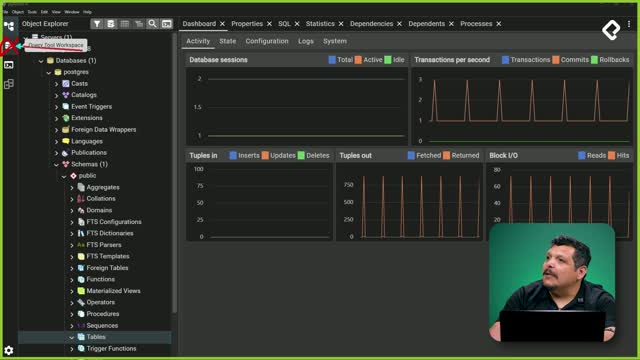
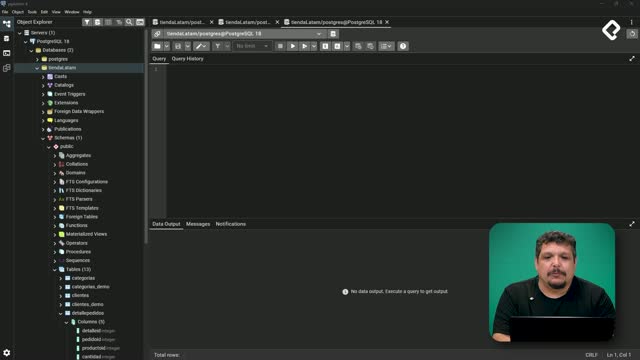
PGAdmin es la interfaz gráfica que viene incluida con la instalación de PostgreSQL [2:18]. Para abrirla, basta con buscarla en el menú Inicio del sistema operativo. Al iniciarla por primera vez, solicita la contraseña del servidor, es decir, la misma que se configuró durante la instalación.
Esta conexión inicial solo se realiza una vez si se activa la opción guardar contraseña [2:40].
Dentro de PGAdmin hay dos elementos fundamentales que conviene conocer desde el principio:
- El navegador de elementos: ubicado en el panel lateral, permite explorar la estructura del servidor, las bases de datos, las tablas y todos los objetos contenidos [2:56]. Es la vista donde se observa cómo está organizada tu base de datos.
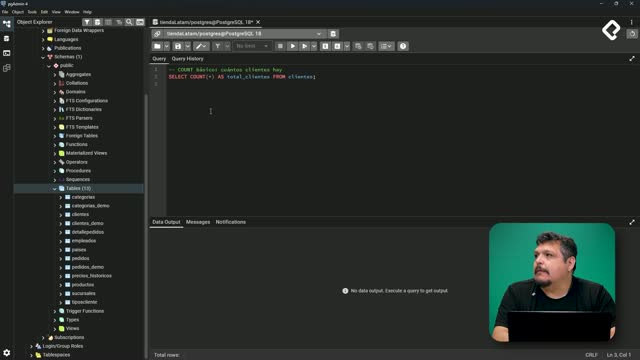
- El query tool: es el editor donde se escriben y ejecutan todas las consultas SQL [3:07]. Para activarlo se hace clic en el botón correspondiente, se confirma la conexión a la base de datos y se abre un espacio de trabajo limpio.
Con estos dos botones —el navegador y el query tool— se tiene lo necesario para comenzar a trabajar. Todo lo aprendido previamente sobre consultas, modificaciones y funciones SQL se pone en práctica exactamente en este espacio.
Un detalle importante: la interfaz de PGAdmin es idéntica en Windows, Mac y Linux [3:28]. Esto garantiza que cualquier instrucción o ejemplo funcione sin importar el sistema operativo que estés utilizando.
Con el entorno listo y el servidor corriendo, el siguiente paso es comprender cómo PostgreSQL organiza internamente sus estructuras. Si te surgió alguna duda durante la instalación, comparte tu experiencia en los comentarios.