Construir el contenedor donde vivirá toda la información de un proyecto es el paso más importante antes de modelar cualquier estructura de datos. Con apenas cinco palabras se puede crear una base de datos en PostgreSQL y comenzar a trabajar de inmediato. A continuación se explica cómo hacerlo, cómo verificar que estás conectado al lugar correcto y cómo poblar las tablas con datos reales.
¿Cómo se crea una base de datos en PostgreSQL desde PgAdmin?
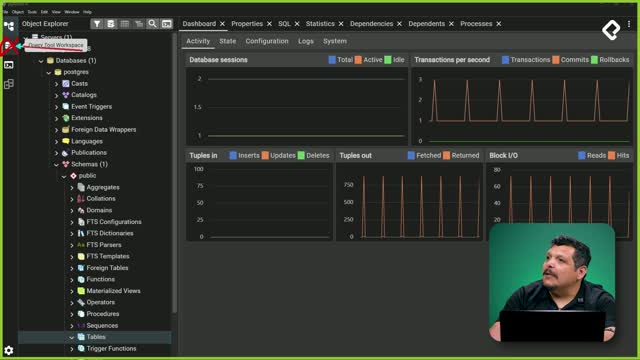
El punto de partida es cambiar del explorador de objetos al query tool [0:18]. Este botón, ubicado junto al explorador, abre el editor donde se escriben y ejecutan sentencias SQL.
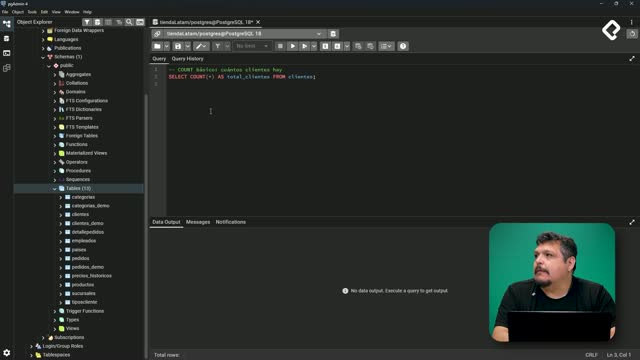
Una vez dentro del query tool, la instrucción es directa:
sql CREATE DATABASE tienda_latam;
Para ejecutarla basta con seleccionar la línea y presionar el botón play o la tecla F5 [1:00]. PgAdmin confirma de inmediato que la base de datos fue creada correctamente.
¿Cómo verificar que la base de datos existe?
La verificación puede hacerse de dos formas:
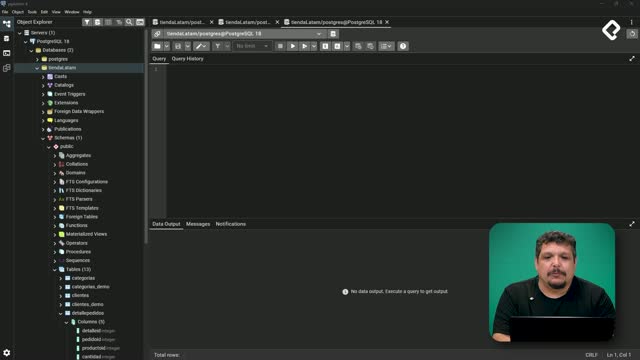
- Visual: volver al explorador de objetos, hacer refresh y comprobar que tienda_latam aparece listada debajo de la base Postgres [1:12]. Al expandirla se observa el esquema público, que se genera por defecto.
- Por código: ejecutar
SELECT current_database(); dentro del query tool [1:40].
¿Por qué current_database puede devolver un resultado incorrecto?
Si se abrió el query tool desde el servidor general, la función current_database() devolverá postgres en lugar de tienda_latam [1:55]. Esto sucede porque la sesión del editor está conectada a la base de datos predeterminada.
La solución es sencilla: en el explorador de objetos, hacer clic derecho sobre tienda_latam y seleccionar la opción Query Tool [2:10]. De esta manera se abre una nueva pestaña ya conectada a la base correcta. Al volver a ejecutar SELECT current_database();, el resultado será tienda_latam [2:30].
Este hábito de verificar siempre la base de datos activa antes de escribir cualquier sentencia es fundamental para evitar errores en producción.
¿Cómo crear las tablas y poblarlas con datos?
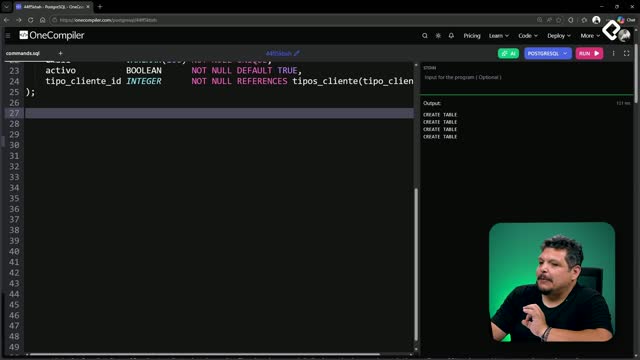
Con la conexión confirmada, el siguiente paso es crear las tablas del modelo. Las sentencias CREATE TABLE se ejecutan en el orden establecido en la documentación del curso [2:45]. Tras ejecutarlas, un refresh en el explorador de objetos muestra todas las tablas creadas:
- Categorías.
- Clientes.
- Detalles de pedidos.
- Empleados.
- Países.
- Pedidos.
- Productos.
- Sucursales.
- Tipos de clientes.
¿Cómo importar datos CSV con el asistente de PgAdmin?
En lugar de escribir cada INSERT manualmente, PgAdmin ofrece un asistente de importación/exportación de datos [3:20]. El proceso para la tabla categorías es el siguiente:
- Hacer clic derecho sobre la tabla y seleccionar Importar/Exportar Data.
- Seleccionar el archivo CSV correspondiente desde la carpeta local.
- En la sección Opciones, habilitar la opción Encabezado para que reconozca los nombres de columna.
- En la sección Columnas, seleccionar todas las columnas a importar.
- Indicar las columnas no nulas (como
categoria_id y nombre_categoria) y las que admiten valores nulos (como descripcion) [3:50].
- Confirmar con OK.
El concepto de columnas no nulas se refiere a aquellas que tienen la restricción NOT NULL, lo que significa que cada fila debe contener un valor obligatorio en esos campos.
¿Qué pasos seguir para completar el modelo?
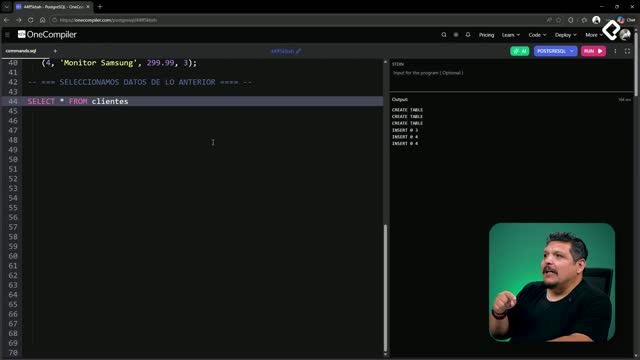
El mismo procedimiento de importación se repite para cada una de las tablas restantes. Los archivos CSV necesarios están disponibles como recursos adjuntos. Una vez importados todos los datos, la verificación final se realiza con sentencias SELECT sobre cada tabla para confirmar que la carga fue exitosa.
Compartí tus resultados del SELECT en los comentarios y contá si encontraste algún detalle durante la importación.