Configurar un entorno de bases de datos en Mac OS es más sencillo de lo que parece. Con solo dos aplicaciones —PostgreSQL y pgAdmin— puedes tener un sistema completo para crear, gestionar y consultar bases de datos desde tu equipo. A continuación se explica cada paso del proceso, desde la descarga hasta la conexión exitosa.
¿Cómo descargar e instalar PostgreSQL en Mac OS?
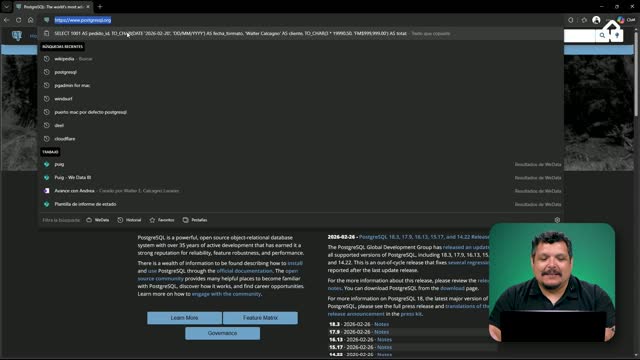
El punto de partida es visitar postgresql.org directamente desde el navegador [0:06]. Una vez en la página oficial, busca el botón de Download que aparece tanto en el menú superior como en la sección principal del sitio. Allí se listan todos los sistemas operativos disponibles.
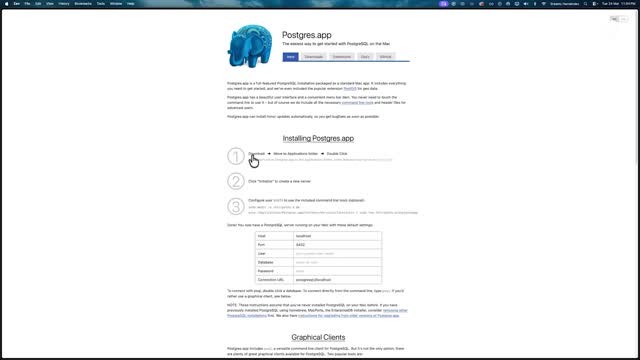
Para Mac OS, el proceso tiene un detalle importante: en lugar de descargar directamente las versiones que aparecen en pantalla, debes hacer scroll hasta encontrar el enlace a Postgres.app [0:30]. Este enlace te redirige a una página dedicada donde la instalación se resume en tres pasos:
- Descargar el archivo desde la sección de Downloads con el latest release (última versión disponible).
- Mover la aplicación a la carpeta de Aplicaciones del sistema.
- Ejecutar e inicializar la aplicación.
Los requisitos mínimos incluyen Mac OS 15.5 como versión del sistema operativo [0:52]. Una vez descargado el archivo, se abre una ventana típica de instalación en Mac donde simplemente arrastras el ícono a la carpeta de Aplicaciones [1:18].
¿Cómo inicializar PostgreSQL y configurar la contraseña?
Después de instalar, busca la aplicación Postgres en tu sistema y ábrela [1:38]. Al hacer clic en inicializar, el servidor arranca con los puertos por defecto y muestra las bases de datos que se crean automáticamente [1:52].
Un paso crítico es configurar la contraseña. Ve a las opciones de la aplicación, selecciona cambiar la contraseña y establece una que puedas recordar fácilmente [2:02]. Esta contraseña será necesaria más adelante para conectar pgAdmin.
¿Cómo habilitar PostgreSQL en la terminal?
Para ejecutar comandos de PostgreSQL desde la terminal, es necesario exportar el path del sistema [2:18]. La propia aplicación de Postgres te proporciona el comando exacto que debes pegar en tu terminal. En este caso se utiliza Warp como terminal, aunque cualquier otra funciona.
El comando solicita la contraseña del dispositivo (no la de PostgreSQL). Una vez ejecutado, la ruta queda registrada en las variables de entorno. Si al escribir psql --version aparece un error, reinicia la terminal para que se recarguen las variables de entorno [2:42]. Al volver a ejecutar el mismo comando, la respuesta esperada es la versión de PostgreSQL instalada [3:08].
¿Cómo instalar pgAdmin para gestionar bases de datos?
pgAdmin es una interfaz gráfica que facilita la administración de bases de datos PostgreSQL [3:20]. Para obtenerla, busca "pgAdmin" en Google y accede al primer resultado. Dentro del sitio, dirígete a la sección de descargas y selecciona Mac OS.
El sitio muestra las versiones más recientes organizadas por plataforma. Existen versiones tanto para procesadores Intel como para Apple Silicon, así que elige la que corresponda a tu equipo [3:50]. El archivo pesa aproximadamente 728 MB [4:32].
La instalación sigue el mismo patrón de Mac: abrir el archivo .dmg, aceptar los términos y arrastrar el ícono de pgAdmin 4 a la carpeta de Aplicaciones [4:16].
¿Cómo conectar pgAdmin con PostgreSQL?
Una vez instalado pgAdmin, ábrelo desde las aplicaciones [4:42]. Para conectarlo con la base de datos que ya está corriendo en Postgres.app, sigue estos pasos:
- Ve a Servidores y agrega uno nuevo.
- Asigna un nombre cualquiera al servidor.
- En la pestaña de conexión, utiliza localhost como dirección del host.
- Ingresa la misma contraseña que configuraste anteriormente en Postgres.app [5:04].
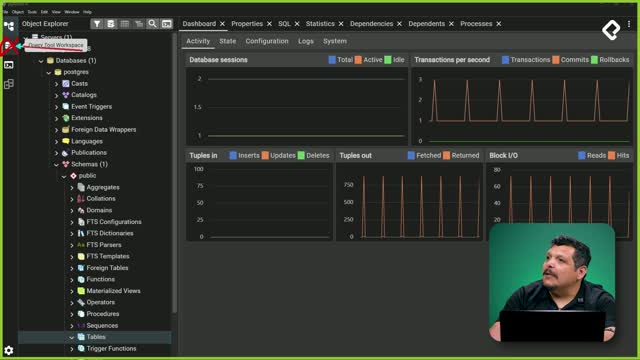
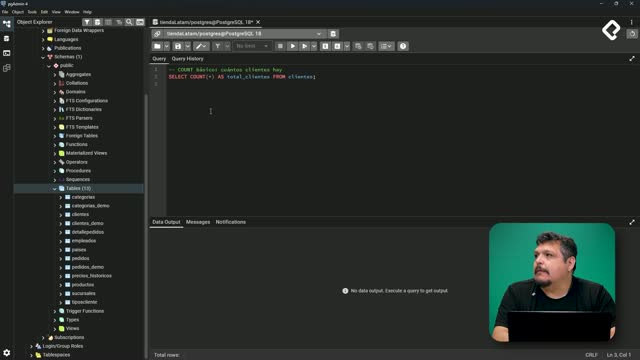
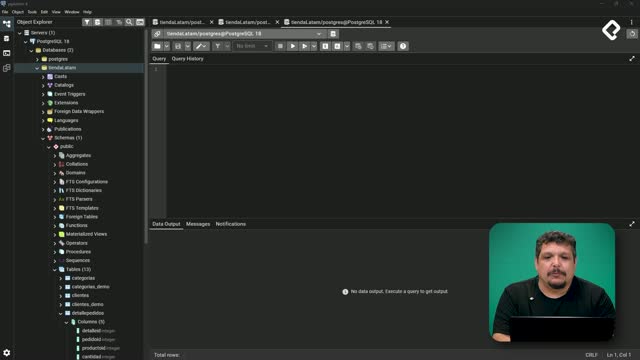
Al guardar, pgAdmin se conecta automáticamente y muestra las bases de datos disponibles. Estas son exactamente las mismas que aparecen en la aplicación de Postgres, confirmando que la conexión es exitosa [5:18].
Con PostgreSQL ejecutándose y pgAdmin conectado, ya tienes un entorno completo para trabajar con bases de datos relacionales en Mac OS. Si encontraste algún paso diferente en tu versión, comparte tu experiencia en los comentarios.