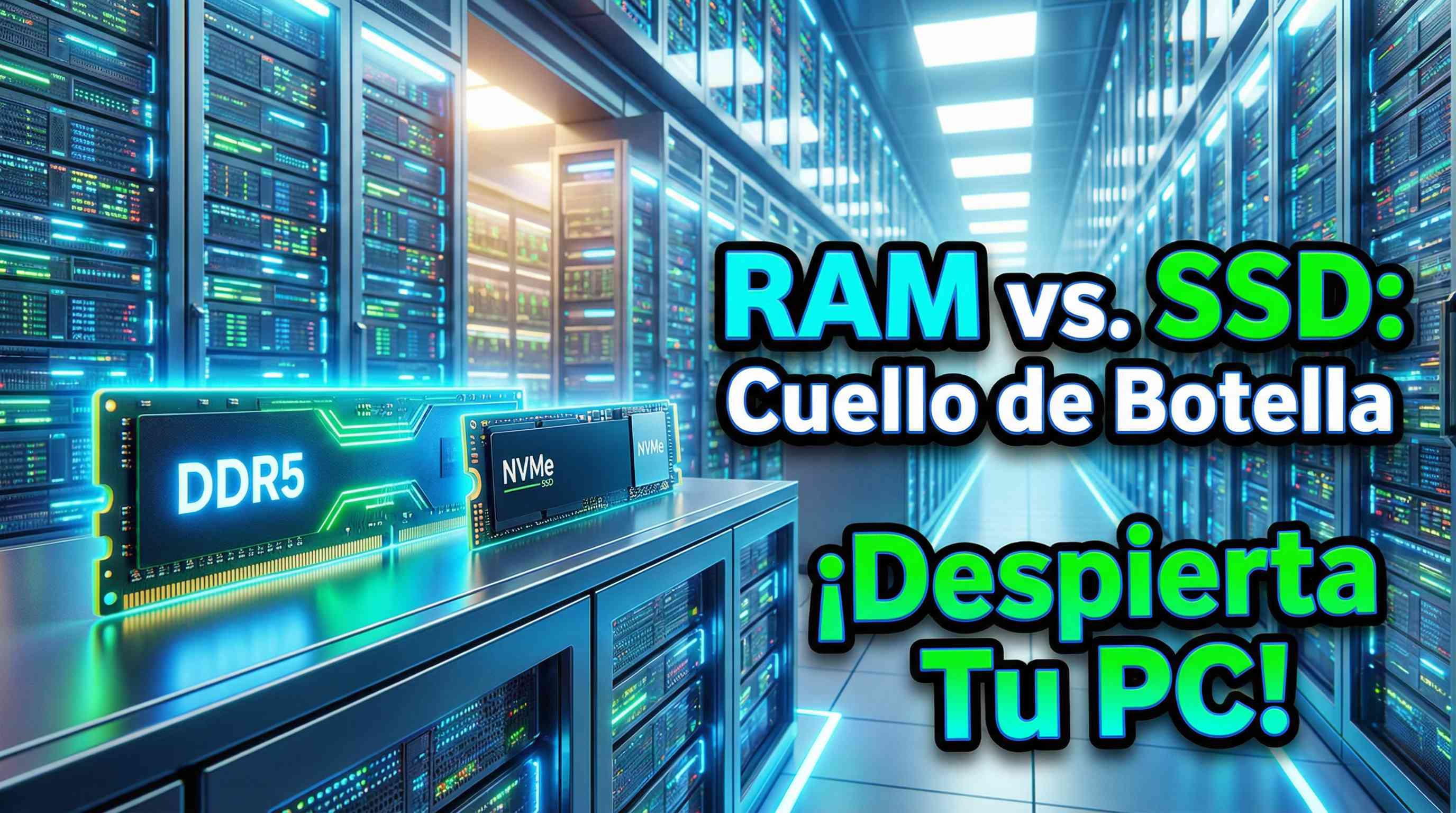
Comprende de forma clara cómo sistema binario, bits, bytes, RAM y almacenamiento determinan el rendimiento de tu computadora. Con una analogía simple y señales prácticas, podrás decidir si conviene mejorar tu disco o ampliar tu memoria al primer síntoma de lentitud.
¿Qué es el sistema binario y cómo se traducen bits y bytes?
Todo lo que aparece en pantalla es electricidad: la máquina solo distingue si hay corriente o no. Ese lenguaje físico se llama sistema binario, con un uno cuando hay voltaje alto y un cero cuando el voltaje es bajo. La unidad mínima es el bit; al agrupar ocho bits formamos un byte, estándar universal y base del almacenamiento. Una letra en un archivo de texto simple suele ocupar un byte.
- Sistema binario: uno si hay voltaje alto, cero si es bajo.
- Bit: unidad mínima de información.
- Byte: grupo de 8 bits; una letra simple usa un byte.
- Prefijos de escala: kilobytes, megabytes, gigabytes y terabytes.
¿Por qué “falta” espacio en un disco de 1 terabyte?
Surge una confusión común al conectar un disco rotulado como 1 terabyte y ver alrededor de 930 gigabytes disponibles. No hay pérdida real: los fabricantes usan base diez (1 kilobyte = 1000 bytes), mientras que la computadora calcula en base dos (1 kilobyte real = 1024 bytes). Esa diferencia matemática explica los gigas “faltantes” que ves en pantalla.
- Fabricante en decimal: 1000 bytes = 1 kilobyte.
- Computadora en binario: 1024 bytes = 1 kilobyte.
- Resultado visible: un disco de 1 TB muestra cerca de 930 GB.
¿Memoria RAM o almacenamiento: qué impacta más en el rendimiento?
Para entender el rendimiento diario, usa la analogía de cocina. El disco duro o SSD es la despensa: enorme, de almacenamiento persistente, donde todo permanece aunque apagues. La RAM es la encimera: limitada, pero muy rápida y accesible; allí se colocan los datos cuando abres un programa. La RAM es volátil: si se corta la electricidad, lo que estaba allí desaparece, por eso hay que guardar los cambios en el disco antes de apagar.
- Despensa (disco o SSD): gran capacidad, persistente.
- Encimera (RAM): espacio de trabajo rápido y limitado.
- Volatilidad: sin electricidad, la RAM se vacía.
¿Cómo detectar el cuello de botella?
Las señales te orientan hacia la mejora correcta.
- Lento al encender o al abrir una app pesada como Photoshop: el límite está en la despensa, es decir, el disco.
- Lento con muchas ventanas abiertas: la encimera, la RAM, está llena.
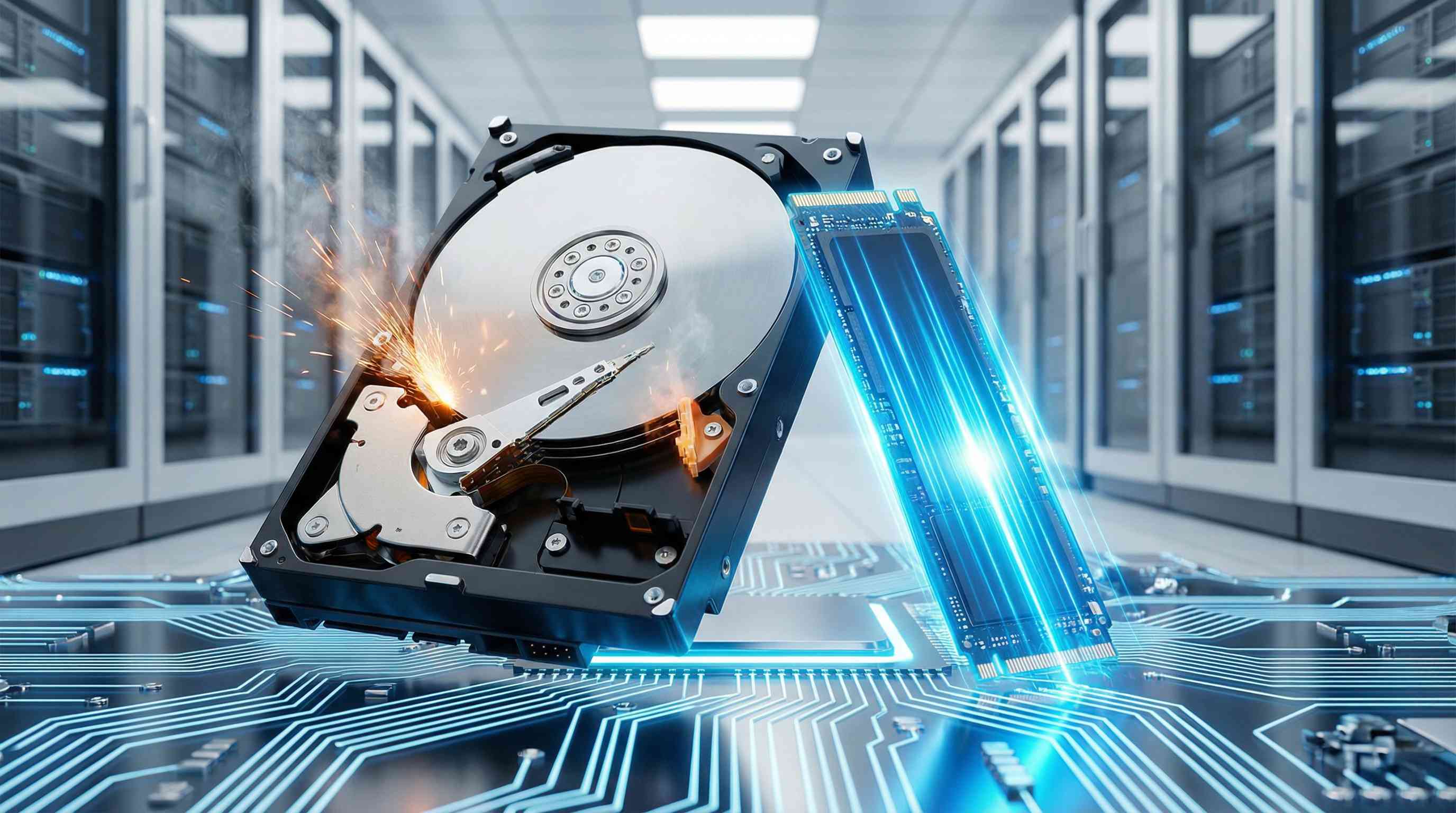
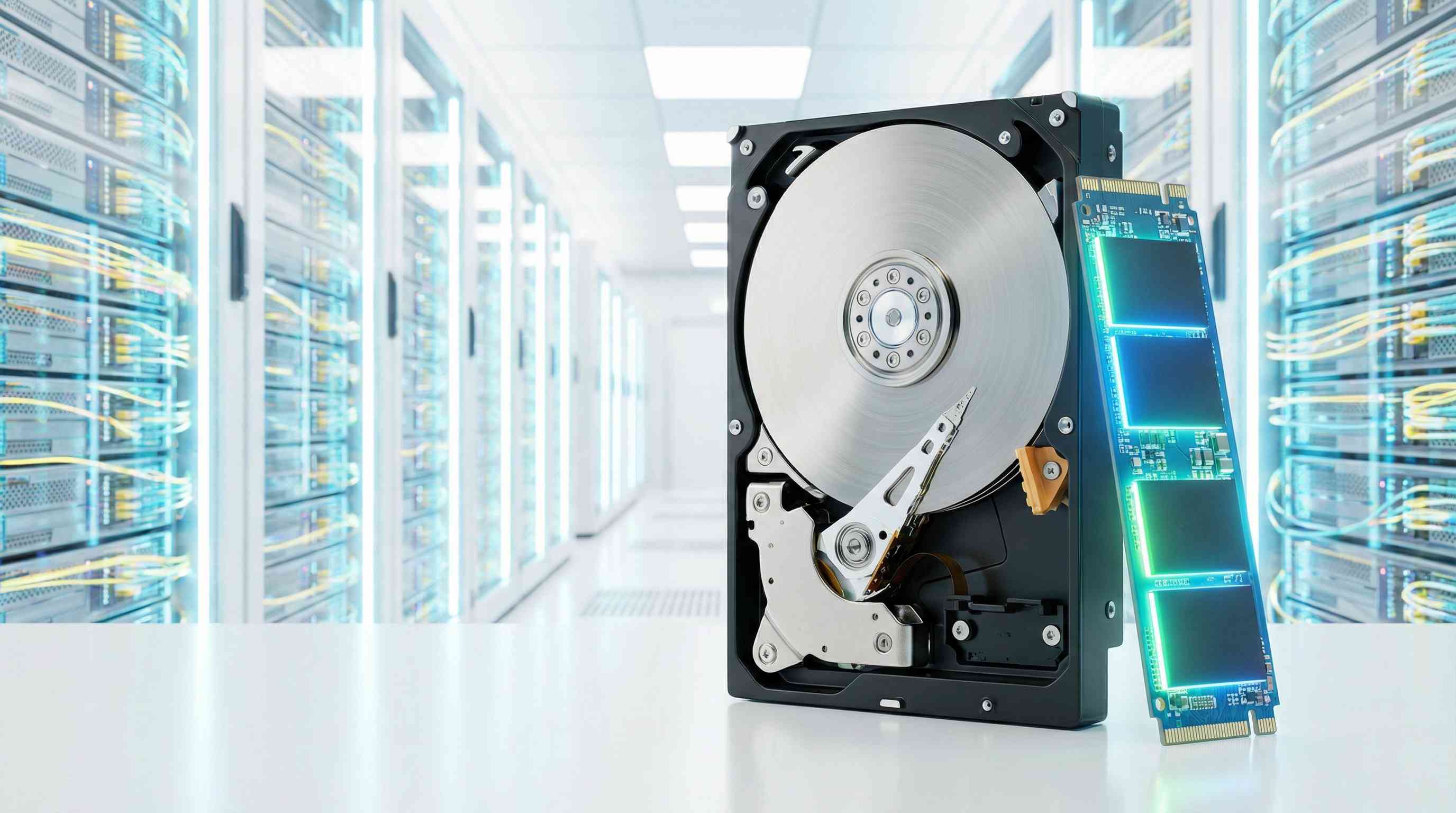
- Un disco mecánico tarda minutos en mover datos, un SSD lo hace en segundos.
¿Qué mejora necesitas: almacenamiento o memoria?
Hazte una pregunta clave y actúa en consecuencia.
- ¿Tarda al iniciar o al abrir programas pesados? Mejora el almacenamiento; pasar de disco mecánico a SSD acelera en segundos lo que antes tomaba minutos.
- ¿Se vuelve lento con muchas ventanas abiertas? Amplía la memoria RAM para que quepan más tareas simultáneas.
Ahora que dominas bits, bytes y la diferencia crítica entre memoria y almacenamiento, podrás identificar el cuello de botella y decidir tu próximo upgrade. Más adelante se analizará el “cerebro” del equipo y por qué más núcleos o más gigahertz no siempre significan una computadora más rápida.
¿Con qué síntoma te identificas más: tarda al arrancar o se satura con muchas ventanas? Cuéntalo en comentarios y comparte qué piensas mejorar primero.