Bits vs bytes: por qué bajas a 12 MB/s
Clase 9 de 18 • Curso de Fundamentos de Computación e Informática
Contenido del curso




Sistemas Operativos y Gestión de Archivos


Conectividad y Software



Ciberseguridad y Defensa de Activos





Transformación Digital y Sostenibilidad


Resumen
¿Pagas por cien megas y descargas a doce? Aquí se explica, con claridad y sin mitos, cómo convertir bits a bytes para estimar tiempos reales, cuánto consumen 4K y HD, y qué ajustes en wifi, hardware, DNS y seguridad mejoran tu experiencia sin pagar más.
¿Cómo interpretar megas, bits y bytes para calcular descargas?
La publicidad habla en bits, tus archivos pesan en bytes. Un byte tiene ocho bits, así que debes dividir entre ocho la velocidad anunciada para conocer tu máximo en megabytes por segundo. Con cien megas, verás alrededor de 12.5 MB/s en el gestor de descargas. Con esa tasa, bajar 5 GB toma unos 400 segundos, es decir, casi 7 minutos.
- Velocidad en red: se expresa en bits por segundo.
- Tamaño de archivo: se expresa en bytes.
- Conversión clave: divide entre 8 para pasar de bits a bytes.
- Ejemplo práctico: cien megas ≈ 12.5 MB/s; 5 GB ≈ 400 s.
- Beneficio real: calculas tiempos y evitas frustraciones.
Además, esta matemática importa en el consumo de datos: en muchos países de Latinoamérica, un gigabyte móvil puede costar una parte relevante del ingreso diario. Entender la diferencia entre navegar y hacer streaming es esencial para tu bolsillo.
¿Cómo gestionar consumo de datos y calidad de video?
No todo uso pesa igual. Una hora de video 4K ronda 7 GB, mientras que en HD estándar usa cerca de 3 GB. Si tu plan es limitado o pagas por consumo, ajustar la calidad de video es una decisión financiera.
- 4K: alta nitidez, ≈ 7 GB por hora.
- HD estándar: buena calidad, ≈ 3 GB por hora.
- Decisión informada: elige calidad según tu plan de datos.
- Estrategia práctica: usa wifi para descargas grandes o contenidos en alta definición.
- Ahorro inmediato: evita gastar datos móviles cuando no es necesario.
¿Cómo optimizar tu red en casa: latencia, equipos, DNS y seguridad?
La experiencia no depende solo del proveedor. Latencia, interferencias, hardware y configuración de red marcan la diferencia entre cortes y fluidez.
¿Qué causa latencia y cuándo usar cable ethernet?
El wifi usa ondas de radio: sufre interferencias por paredes, microondas y redes vecinas. La latencia es el tiempo que tarda un dato en ir y volver; si es alta, en videollamadas aparecen silencios y gente hablando a la vez. Un cable ethernet reduce esa latencia de alrededor de 30 ms a menos de 5 ms. Para reuniones críticas o entrevistas: conecta el cable.
- Wifi: más interferencias y latencia variable.
- Ethernet: conexión física directa y estable.
- Videollamadas: menos retrasos, voz y video sin cortes.
- Recomendación clave: usa ethernet cuando la estabilidad es prioritaria.
¿Cómo evitar cuellos de botella en equipos y cobertura?
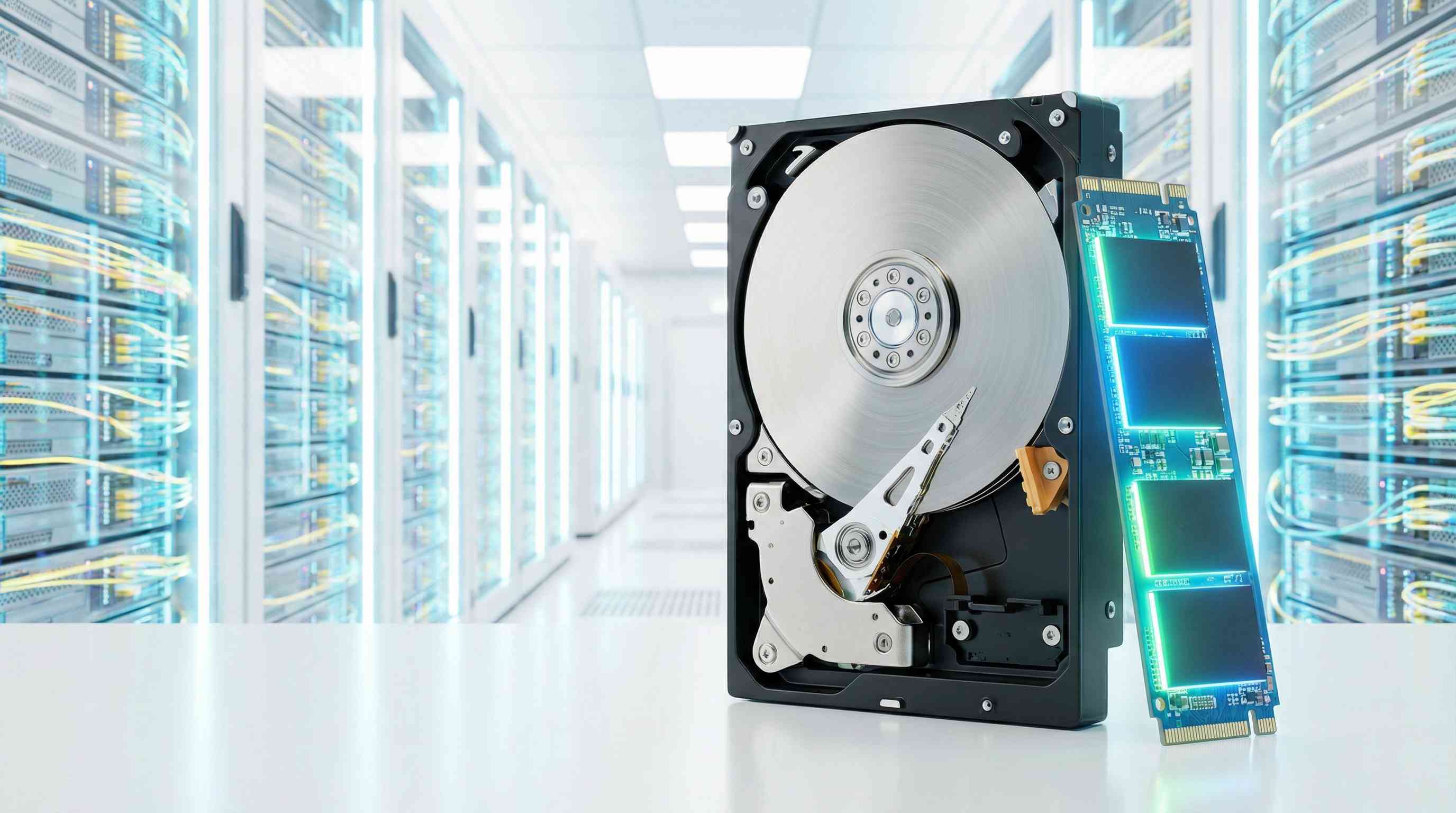
A veces el problema no es la red que llega, sino el dispositivo que la recibe. La RAM es el espacio de trabajo: si se llena, todo se congela. Un disco duro mecánico también puede frenar la carga; un SSD acelera el sistema. En casa, distingue roles: módem (traduce la señal), router (dirige el tráfico) y puntos de acceso que extienden la cobertura. Evita esconder el router: colócalo centrado y elevado. Si tu hogar es grande, un punto de acceso o sistema mesh lleva la señal donde la necesitas.
- Diagnóstico básico: revisa uso de RAM y disco antes de subir de plan.
- Mejora efectiva: SSD o más memoria cuando el equipo se satura.
- Ubicación del router: lejos del suelo y de obstáculos.
- Cobertura: añade puntos de acceso o mesh, no más velocidad.
¿Cómo arreglar fallas comunes y proteger tu red?
Si parece que “hay wifi pero no carga”, revisa el DNS: es la “guía telefónica” que traduce nombres como google.com a direcciones IP. Cambiar los DNS del proveedor por públicos y rápidos, como 1.1.1.1 (Cloudflare) o 8.8.8.8 (Google), desde la configuración del adaptador, suele “resucitar” la navegación sin esperar a un técnico. En seguridad, desactiva WPS: aunque cómodo, abre la puerta a intrusos. Activa WPA2 o WPA3 y crea una red de invitados para visitas: así tus equipos quedan aislados y tu ancho de banda protegido.
- DNS: si falla, parece que no hay internet aunque la señal esté bien.
- Cambio rápido: 1.1.1.1 o 8.8.8.8 en tu adaptador de red.
- Seguridad: desactiva WPS; usa WPA2/WPA3.
- Buen hábito: red de invitados para proteger tus dispositivos.
¿Te quedaron dudas o tienes un caso concreto en tu hogar u oficina? Cuéntalo en los comentarios y afinamos juntos tu configuración.