Bluetooth, pantallas e impresoras sin tickets de soporte
Clase 10 de 18 • Curso de Fundamentos de Computación e Informática
Contenido del curso



Sistemas Operativos y Gestión de Archivos


Conectividad y Software


Ciberseguridad y Defensa de Activos




Transformación Digital y Sostenibilidad

Resumen
La productividad depende de lo físico: si el micrófono falla o la impresora no responde, todo se detiene. Aquí aprenderás a controlar bluetooth, pantallas, impresoras y almacenamiento con criterios prácticos. Menos tickets de soporte y más autonomía. El objetivo: que resuelvas en cinco minutos lo que alimenta un sector que mueve miles de millones anuales.
¿Cómo optimizar bluetooth y audio para evitar frustraciones?
El gran culpable de las quejas inalámbricas es bluetooth. No basta con que dos dispositivos “tengan bluetooth”: importa el perfil y la versión. Con estos ajustes, tu audio será consistente y sin sorpresas.
- Conoce los perfiles: A2DP para música de alta calidad; HFP para voz con menor fidelidad. Si tu audio se vuelve metálico en videollamada, cambió a HFP a propósito.
- Revisa versiones: audífonos Bluetooth 5.2 en laptop 4.2 pierden funciones como baja latencia.
- Distingue estados: emparejado solo indica que se reconocen; conectado significa que están comunicándose ahora.
- Limpia la lista de dispositivos guardados: elimina los que no usas para evitar conflictos al conectar uno nuevo.
¿Qué configuración de pantallas y docks acelera tu flujo?
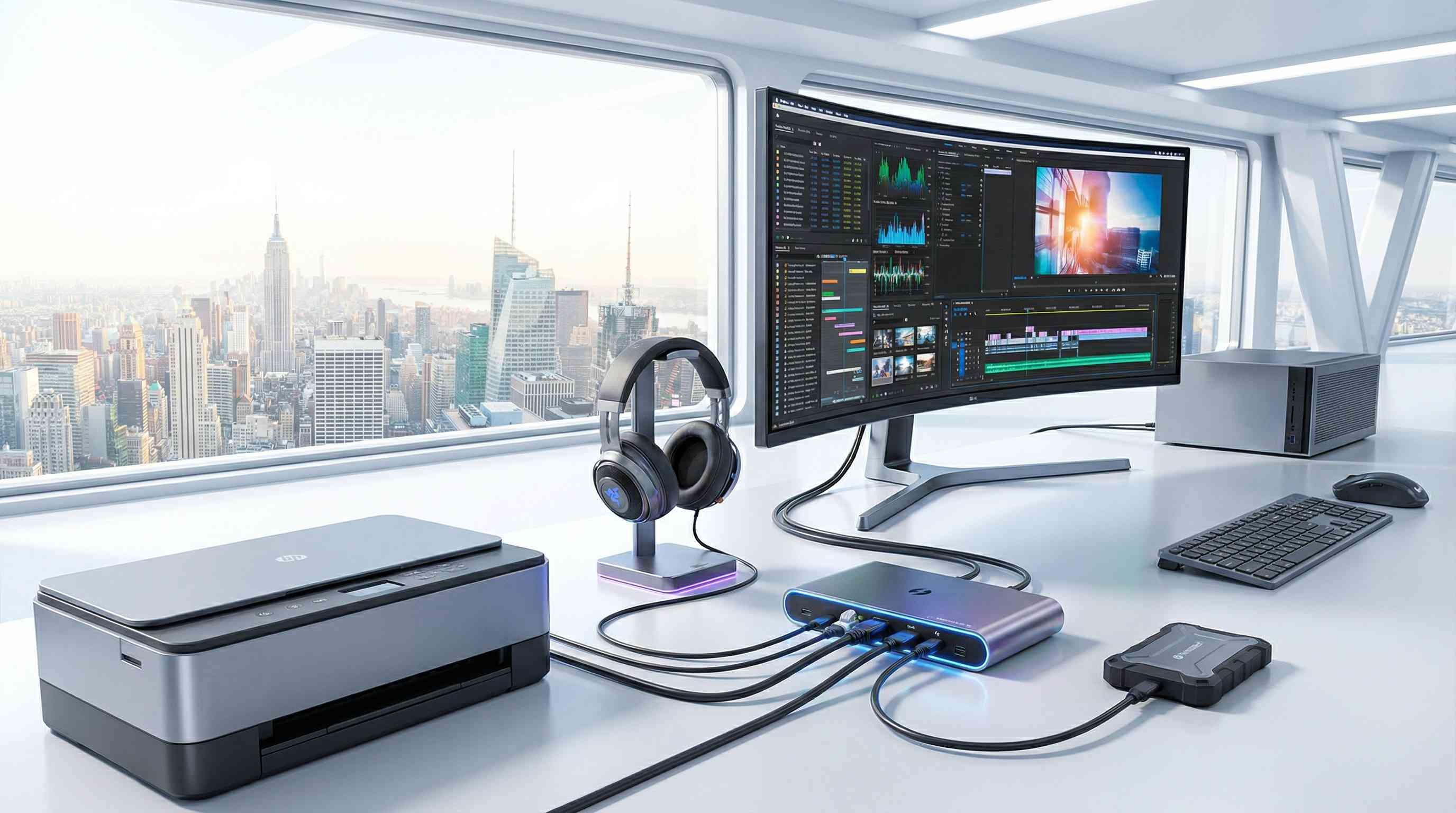
Un monitor externo no es un lujo, es superficie de trabajo digital que reduce cambios de ventana y fatiga. La clave: centralizar conexiones en un solo punto.
- Usa un doc USB-C o Thunderbolt: conecta monitor, energía e internet en un solo cable.
- Configura extender, no duplicar: ganas espacio real para trabajar.
- Prioriza DisplayPort sobre HDMI en monitores principales: mejor ancho de banda y estabilidad en resoluciones altas.
¿Cómo solucionar impresoras y elegir almacenamiento sin perder tiempo?
El 90% de los problemas de impresión no es hardware: son drivers. Y en archivos, la velocidad depende de decidir bien entre nube y local.
¿Por qué fallan las impresoras y cómo instalar drivers correctos?
- Evita drivers genéricos de Windows o Mac: imprimen texto, pero fallan en gráficos o escáner.
- Aplica la regla de oro: ve al sitio oficial del fabricante, busca el modelo exacto y descarga el paquete completo de controladores.
- Si usas wifi, conecta la impresora a red WPA2 o WPA3: una impresora abierta es una puerta trasera a tu red.
¿Cuándo usar nube y cuándo almacenamiento local o SSD?
- Adopta una estrategia híbrida: nube para colaboración; local para rendimiento.
- Si varias personas editan un documento, usa la nube para evitar versiones y facilitar coedición.
- Para trabajo pesado (por ejemplo, videos de 50 GB), usa almacenamiento local: evita cuellos de botella.
- Un SSD externo te da velocidad inmediata y privacidad total.
- Mantén archivos activos en local y usa la nube para respaldo y compartir.
¿Cuál es el triaje técnico rápido ante fallos?
- Sigue la jerarquía: energía, conexión, software.
- Energía: verifica batería y encendido. Este paso resuelve cerca del 30% de casos.
- Conexión: identifica la antena implicada. Si falla audio en audífonos, es bluetooth; si no carga internet, es wifi.
- Software: confirma el estado correcto. Emparejado no es conectado.
- Mantenimiento preventivo: abre el icono de bluetooth y elimina dispositivos antiguos para reducir conflictos.
¿Te quedó alguna duda o quieres compartir tu caso? Deja tu comentario y afinamos tu configuración juntos.