Cómo diagnosticar apagones y fallos de PSU
Clase 5 de 18 • Curso de Fundamentos de Computación e Informática
Contenido del curso


Sistemas Operativos y Gestión de Archivos


Conectividad y Software


Ciberseguridad y Defensa de Activos





Transformación Digital y Sostenibilidad

Resumen
Un apagón repentino sin pantalla azul es como un paro cardíaco informático. La fuente de poder (PSU) es el corazón que sostiene todo: si el flujo eléctrico es inestable, el sistema colapsa. Invertir bien en la PSU, aplicar triaje técnico y hacer mantenimiento preventivo evita pérdidas operativas y daños costosos.
¿Por qué la fuente de poder decide la estabilidad del sistema?
La PSU alimenta con precisión cada componente. Una unidad deficiente genera apagones aleatorios, reinicios y, en el peor escenario, sobrecarga eléctrica que daña placa madre y discos.
- Caso real: estación de trabajo de alto rendimiento con PSU económica de 400 W sufrió apagones constantes. Al cambiar a 650 W certificada, los problemas desaparecieron. Lección: la PSU es inversión técnica y financiera.
- Señales de PSU en riesgo: olor a quemado, zumbidos eléctricos, reinicios sin aviso, apagón sin mensaje ni pantalla azul.
- Riesgo mayor: una PSU de mala calidad puede fallar y arrastrar otros componentes.
¿Cómo aplicar un triaje técnico con foco en PSU?
- Verificar cables y conexiones firmes.
- Probar con otra PSU certificada cuando sea posible.
- Priorizar unidades con certificación y capacidad acorde a la carga.
¿Qué síntomas separan CPU, RAM y PSU en el diagnóstico?
Diferenciar signos ahorra tiempo y dinero. Un diagnóstico sistemático incluye monitorear temperaturas, probar componentes por separado y registrar patrones de fallo.
¿Cuándo sospechar de la CPU por exceso de calor?
- Congelamientos aleatorios durante renderizado o análisis de datos intensivos.
- Activación de thermal throttling o estrangulamiento térmico: el sistema baja velocidad para no quemarse.
- Ventiladores que suenan como turbina y caída drástica de rendimiento.
¿Cómo detectar fallos de memoria RAM?
- Pantallas azules frecuentes.
- Archivos corruptos y cierres inesperados de programas.
- Pérdida de la información que la RAM intenta sostener.
¿Qué delata una PSU defectuosa?
- Olor a quemado y zumbidos eléctricos.
- Reinicios completos sin previo aviso.
- Apagón repentino sin mensajes de error.
¿Qué mantenimiento y decisiones maximizan el ROI?
La continuidad operativa se protege con prevención y con decisiones de inversión basadas en retorno de inversión (ROI) y eliminación de cuellos de botella.
¿Cuál es el mantenimiento preventivo esencial?
- Cada 3 a 6 meses, limpiar con aire comprimido ventiladores y disipadores.
- Asegurar flujo de aire constante para evitar el estrangulamiento térmico.
- Un sistema limpio alarga la vida útil de los componentes por años.
¿Cuándo conviene actualizar y no reemplazar?
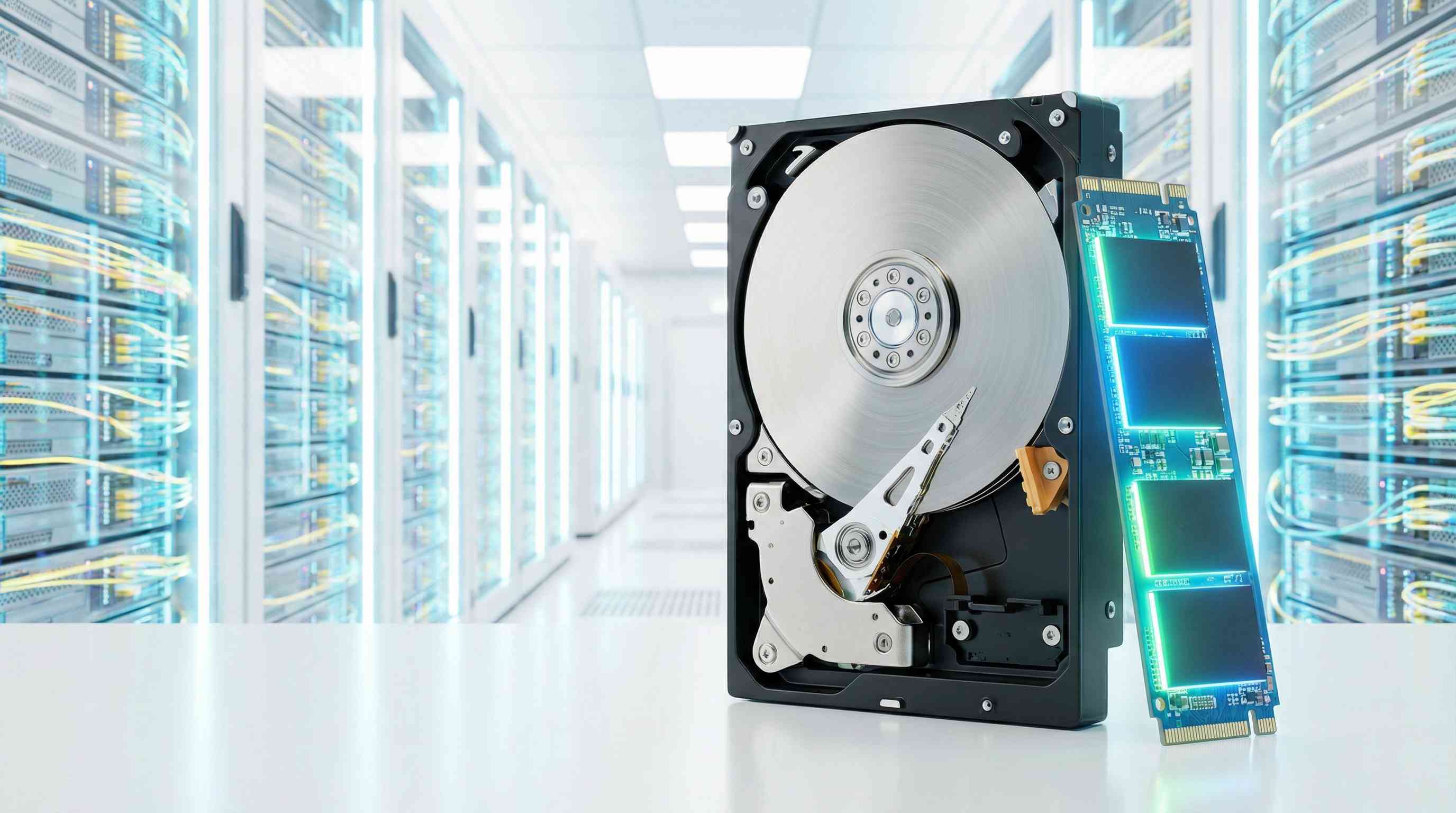
- Equipo físicamente sólido pero lento al arrancar o abrir programas: cambiar de disco duro mecánico a SSD y ampliar memoria RAM devuelve agilidad inmediata a una fracción del costo de un equipo nuevo.
¿Cuándo es mejor reemplazar el equipo?
- Hardware demasiado antiguo que no soporta estándares de seguridad actuales: cifrado de disco o requisitos de sistemas operativos modernos.
- Si el costo de reparación supera el 50% del valor de uno nuevo.
- Objetivo: la actualización busca eficiencia, el reemplazo garantiza seguridad y compatibilidad a largo plazo.
¿Prueba rápida de diagnóstico térmico?
- Síntomas: laptop con ventiladores muy ruidosos y lentitud tras 20 minutos de uso.
- Diagnóstico: problema térmico por obstrucción de polvo.
- Solución: limpieza física. No es agregar más memoria.
¿Has enfrentado apagones, pantallas azules o caídas de rendimiento? Comparte tus síntomas y cómo los resolviste para enriquecer el diagnóstico de toda la comunidad.