El impacto de una RAM saturada
Clase 3 de 18 • Curso de Fundamentos de Computación e Informática
Contenido del curso

Sistemas Operativos y Gestión de Archivos


Conectividad y Software


Ciberseguridad y Defensa de Activos
- 12

Cómo instalar software sin volver vulnerable a tu equipo
03:44 min - 13

Amenazas digitales: Identifica ataques y protege tu información
05:20 min - 14

Entropía vs patrones en contraseñas
05:05 min - 15

Cómo detectar phishing en menos de 60 segundos
04:08 min - 16

Regla 3-2-1: cómo blindar respaldos ante ransomware
03:22 min
Transformación Digital y Sostenibilidad

Resumen
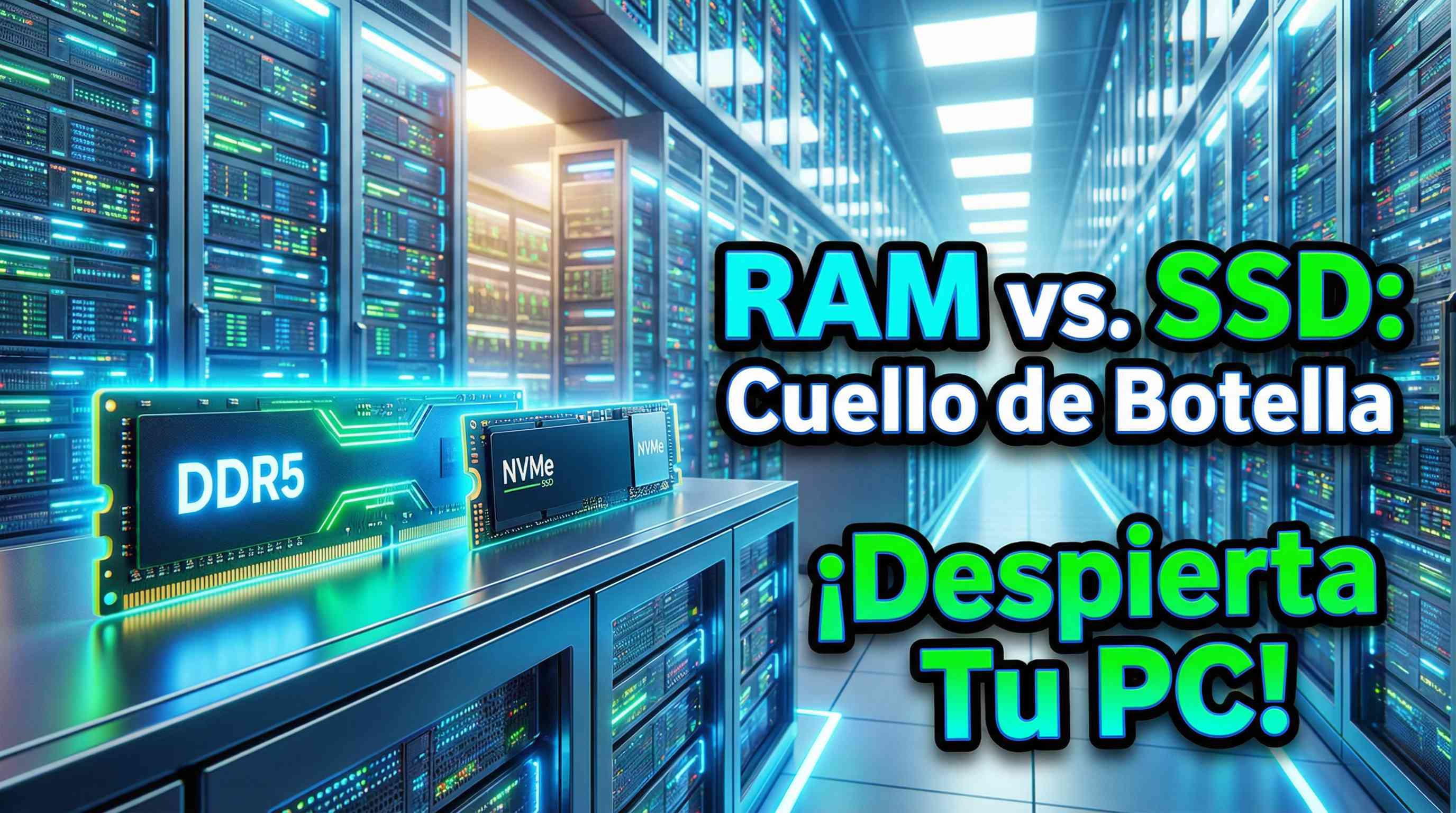
Incluso una computadora con el procesador más rápido puede volverse lenta al abrir varias hojas de cálculo y un navegador. La causa habitual no es la CPU, sino la memoria RAM saturada. Entender qué es la RAM, cómo se diferencia del almacenamiento y cómo detectar su límite te permite recuperar agilidad y productividad.
¿Qué es la RAM y por qué importa en el rendimiento?
La memoria de acceso aleatorio (RAM) es la memoria a corto plazo del sistema. Es el espacio de trabajo de ultraalta velocidad donde el procesador coloca los datos que usa en ese momento. A diferencia del almacenamiento, es volátil: sin energía, se vacía al instante. En la analogía de cocina, la CPU es el chef y la RAM es la mesa de preparación donde se corta, mezcla y cocina lo actual.
Cuando hay poca RAM disponible, se reduce el trabajo simultáneo posible. Por eso, la RAM determina cuánta multitarea real puede manejar el equipo, mientras la CPU marca la velocidad de ejecución.
¿Cuánta RAM necesitas para multitarea intensa?
- 4 GB: mesa pequeña para una tarea básica a la vez.
- 8 GB: mínimo en entorno corporativo para correo y ofimática.
- 16 GB o 32 GB: perfiles con multitarea intensa, edición de video o modelado 3D.
¿Por qué la RAM permite multitarea real?
- Alberga los datos activos que el procesador usa al instante.
- Todo lo que editas ocurre en RAM a gran velocidad.
- Al guardar, el resultado final vuelve al almacenamiento permanente.
¿Cuál es la diferencia entre memoria y almacenamiento?
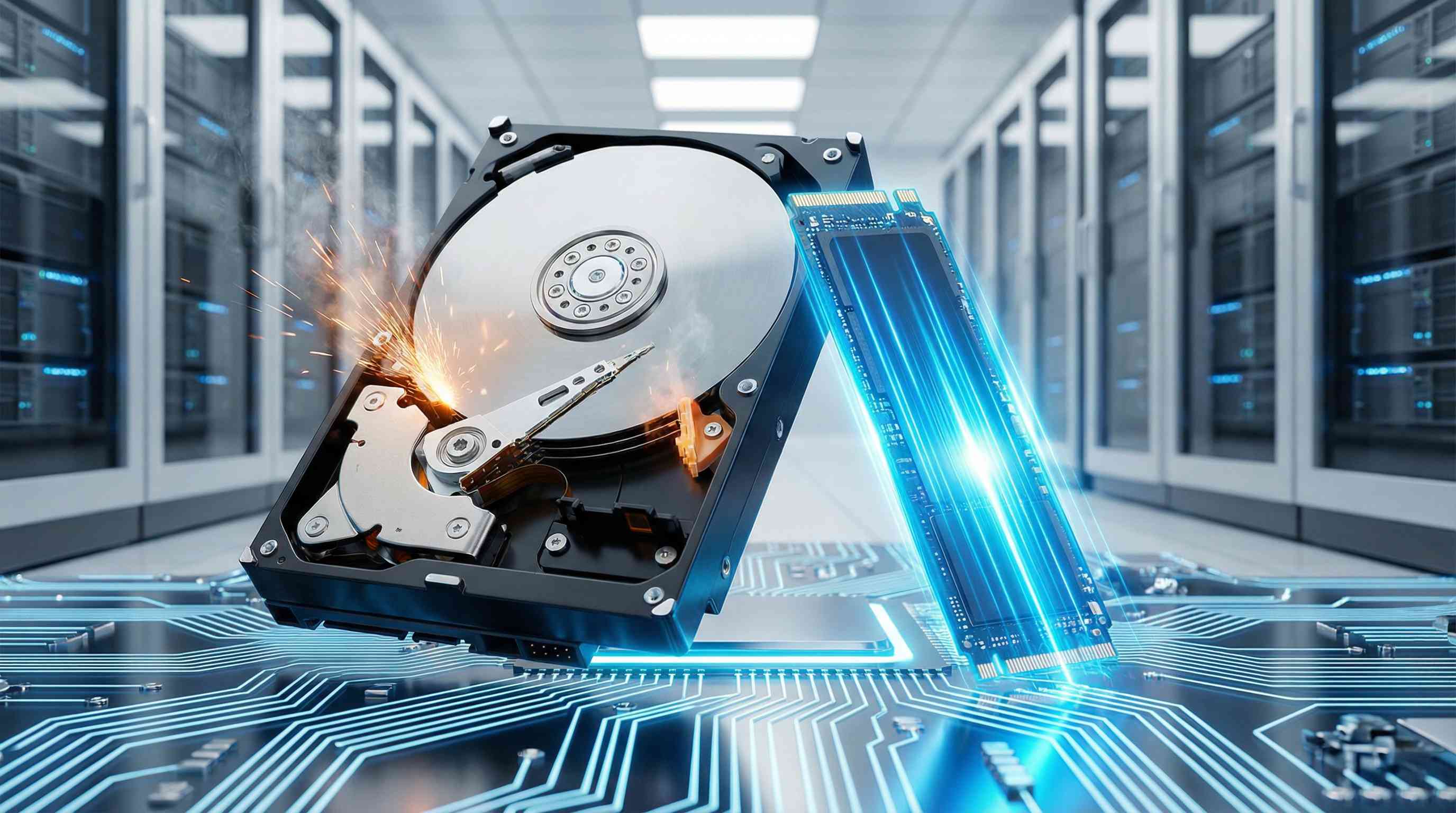
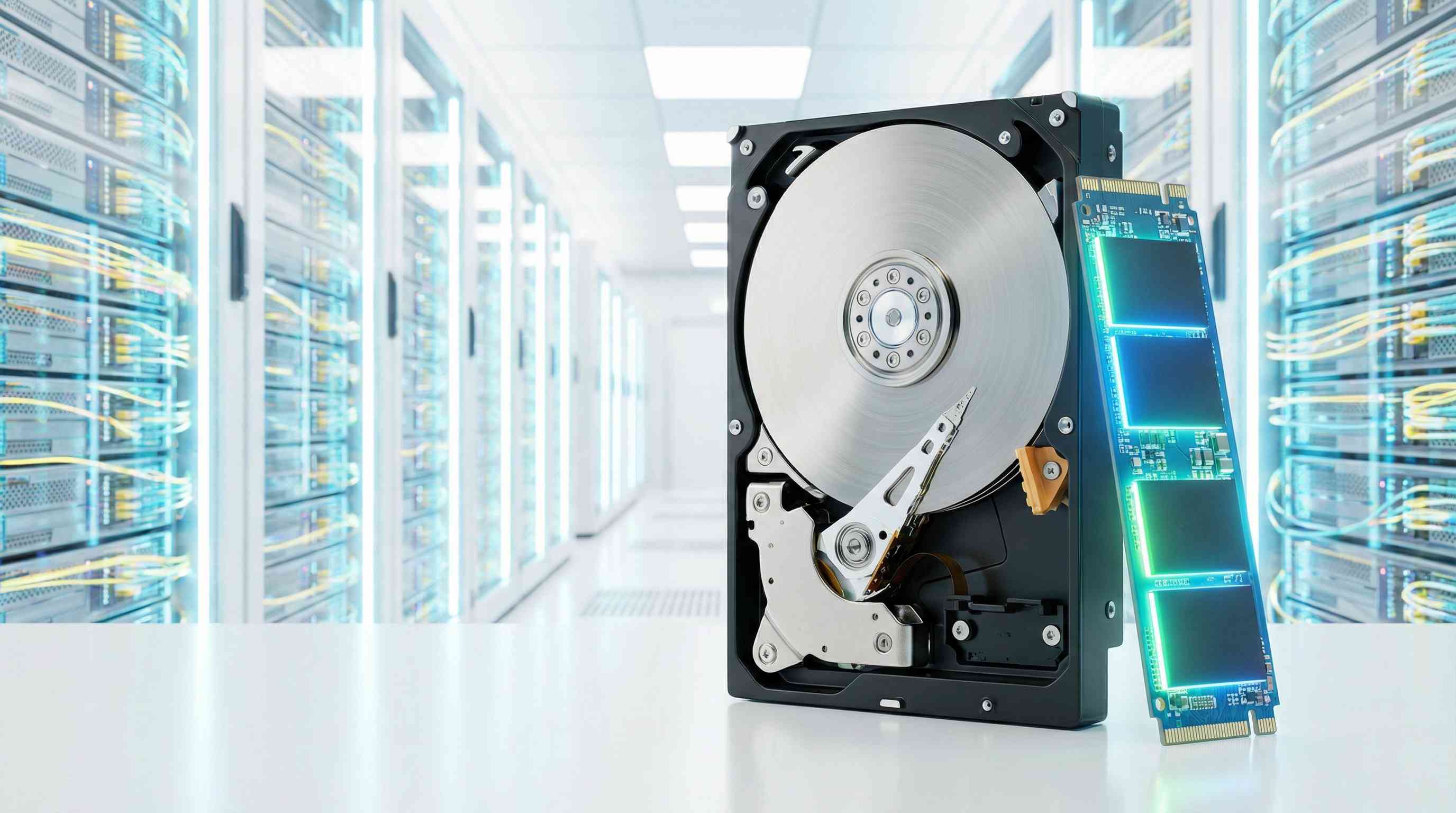
Conviene separar memoria y almacenamiento. El almacenamiento a largo plazo, como disco duro o SSD, es la despensa donde viven los archivos. La RAM es la encimera donde trabajas con ellos. Cuando abres un documento, el sistema lo trae del almacenamiento y lo coloca en la RAM; al guardar, lo devuelve a la despensa para su custodia permanente.
La idea clave es simple: la capacidad de almacenamiento define cuántos archivos puedes guardar en total; la capacidad de RAM define cuántos puedes tener abiertos y operativos al mismo tiempo.
¿Cómo identificar y actuar ante un cuello de botella de RAM?
Cuando la RAM se llena, el sistema entra en memoria virtual o paginación: usa el disco, mucho más lento, como RAM auxiliar. Esto crea un cuello de botella. Cambiar de ventana tarda segundos y el equipo parece congelarse. No es que el procesador esté cansado, es que pierde tiempo moviendo datos entre la mesa y la despensa.
Prueba práctica para diagnosticarlo en tu equipo:
- En Windows: presiona control, shift y escape para abrir el administrador de tareas.
- En Mac: abre el monitor de actividad.
- Ve a la pestaña rendimiento y ubica memoria.
- Si el uso supera el 80 % o 90 % con tus tareas actuales, has encontrado el cuello de botella.
- La próxima vez que tu PC se congele, repite este paso.
- Confirmar la saturación es el primer paso para cerrar aplicaciones o solicitar una ampliación de hardware.
¿Tu porcentaje de memoria supera ese umbral y con qué tipo de trabajo sucede? Comparte tu experiencia y qué aplicaciones tienes abiertas cuando notas la caída de rendimiento.