Por qué tu laptop lenta no necesita más RAM
Clase 4 de 18 • Curso de Fundamentos de Computación e Informática
Contenido del curso

Sistemas Operativos y Gestión de Archivos


Conectividad y Software


Ciberseguridad y Defensa de Activos





Transformación Digital y Sostenibilidad


Resumen
Un equipo ágil no depende tanto del procesador como del almacenamiento. Cambiar de un HDD a un SSD transforma el arranque de Windows y la apertura de aplicaciones pesadas de minutos a segundos. Esta mejora llega por la manera en que se accede a los datos: los discos mecánicos introducen latencia, ruido y calor; los SSD acceden de forma electrónica e instantánea, sin esperas mecánicas.
¿Qué diferencia al HDD del SSD en la velocidad real?
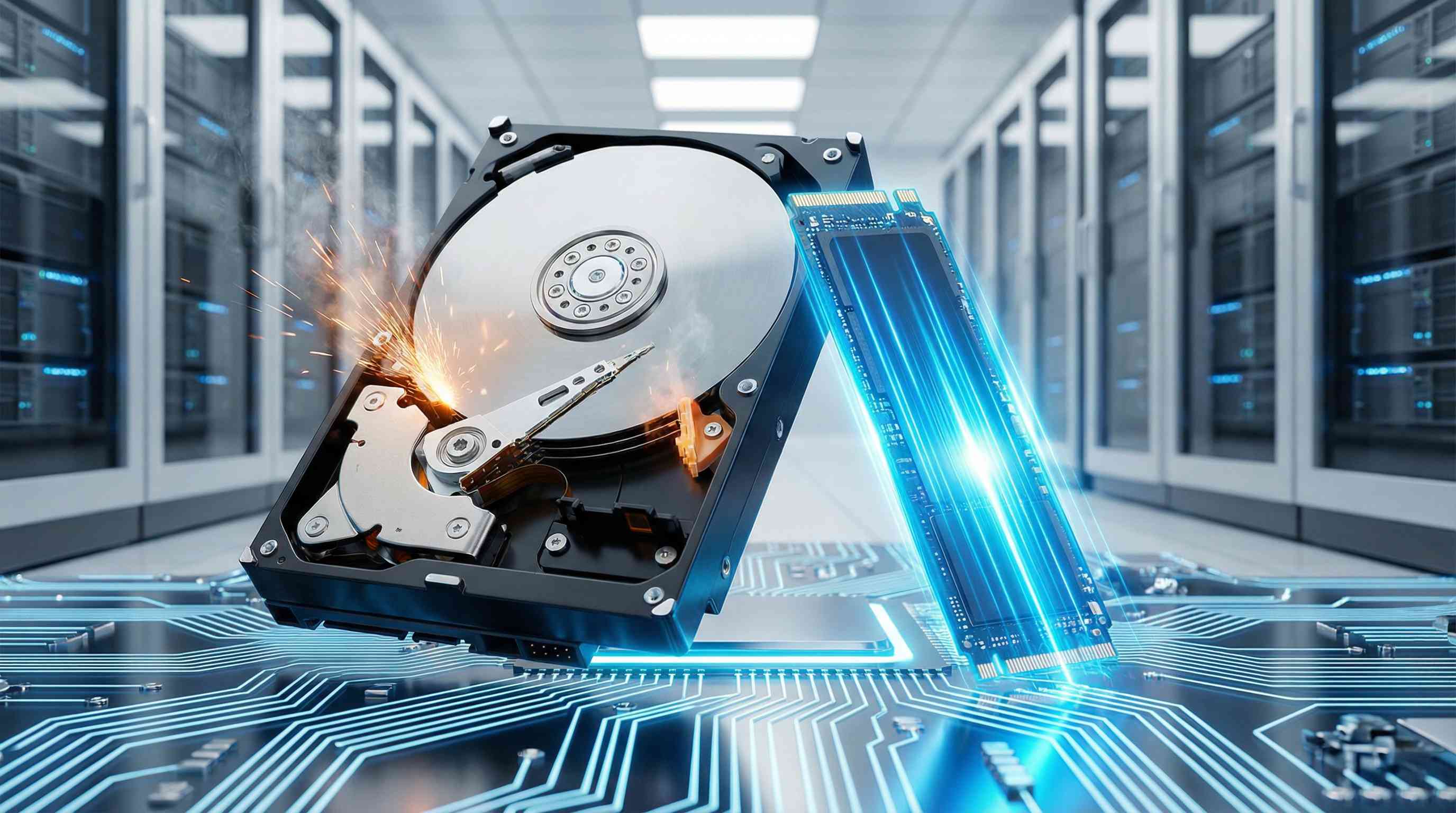
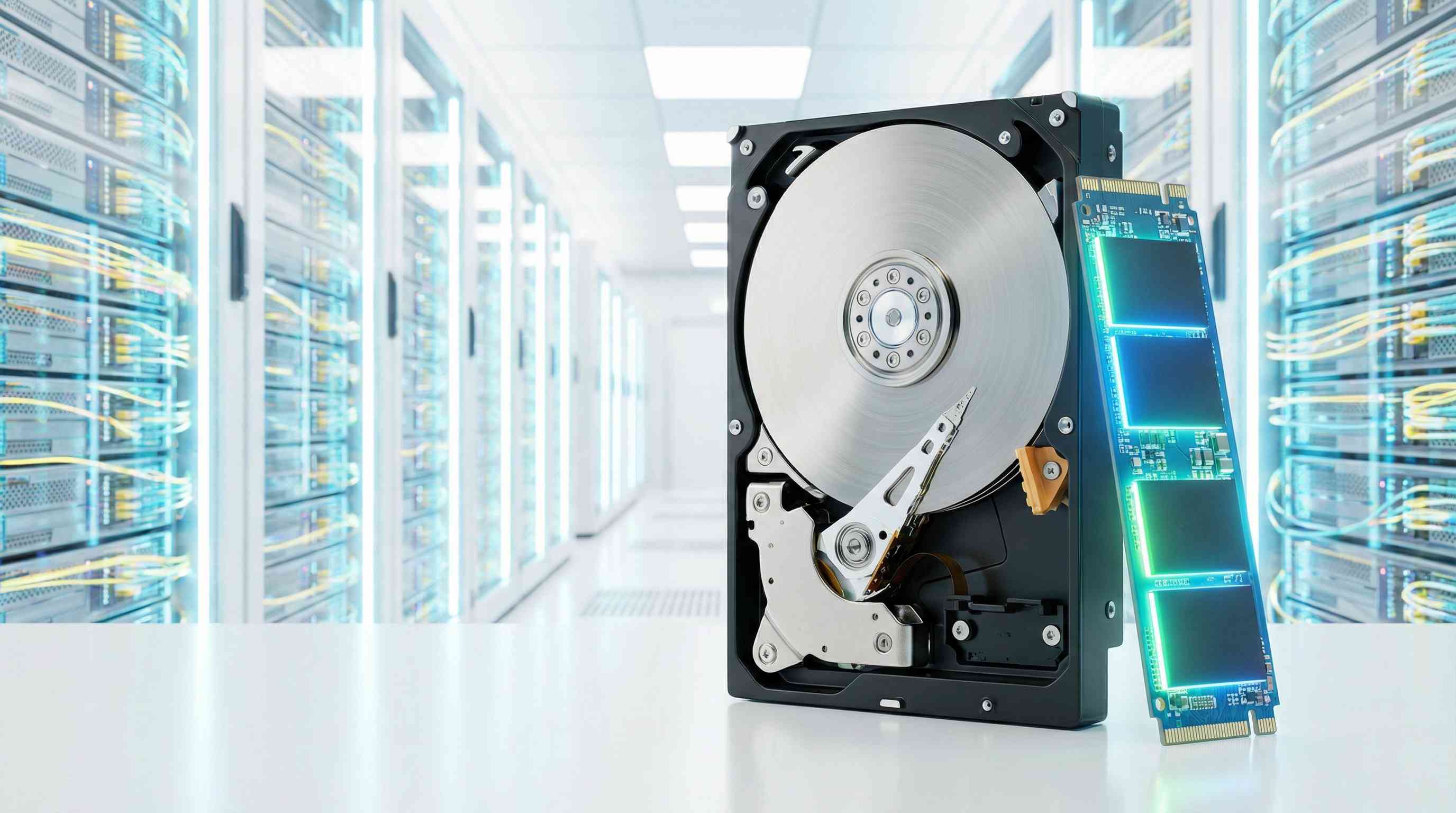
Un HDD funciona como un tocadiscos: platos magnéticos que giran a 5400 o 7200 RPM y un brazo con aguja que debe moverse hasta la posición exacta. Cada solicitud obliga a esperar el giro y el desplazamiento. Un SSD almacena en memoria flash, sin partes móviles, y entrega los datos al instante.
- El cuello de botella principal es el acceso aleatorio.
- Un HDD cae a 0.5–1 MB/s en operaciones aleatorias.
- Un SSD estándar maneja 20–50 MB/s en la misma tarea.
- Resultado práctico: abrir Photoshop puede tomar >25 s en HDD y ~3 s en SSD.
¿Por qué el almacenamiento es el verdadero cuello de botella?
Porque el sistema operativo, al iniciar, busca miles de archivos pequeños dispersos. El brazo del HDD debe saltar entre posiciones, acumulando esperas. En un SSD, el acceso es instantáneo, por lo que el arranque y la apertura de programas se aceleran de forma dramática.
¿Cómo impactan la latencia, el ruido y el calor?
En el HDD, el movimiento físico añade latencia, genera ruido y produce calor. En el SSD, al no haber partes móviles, estos efectos desaparecen y se obtiene una experiencia silenciosa y ágil.
¿SATA o NVMe: qué protocolo elegir para tu flujo de trabajo?
En el ecosistema SSD existen dos opciones clave: SATA y NVMe. SATA reutiliza el cableado de los discos antiguos y, aunque es rápido, queda limitado por su tope teórico. NVMe conecta el almacenamiento directo al PCIe, evitando intermediarios y multiplicando el ancho de banda.
- SSD SATA: límite práctico cercano a 550 MB/s.
- SSD NVMe (PCIe): entre 2000 y 7000 MB/s.
- Uso recomendado: SATA para ofimática; NVMe para edición de video o grandes bases de datos.
¿Qué significa el límite de 550 MB/s en SATA?
Es como conducir un auto deportivo en una calle con límite de velocidad: el SSD es capaz de más, pero el bus SATA lo frena. Aun así, frente a un HDD, el salto es enorme en tareas del sistema.
¿Cuándo conviene NVMe?
Cuando necesitas transferencias masivas y cargas intensivas. La conexión PCIe reduce la sobrecarga y permite aprovechar 2–7 GB/s, ideal para proyectos grandes y tiempos de carga mínimos.
¿Cómo balancear durabilidad, costo y estrategia de actualización?
Los HDD son frágiles por sus partes móviles: una caída durante el giro puede provocar el clic de la muerte y pérdida total. Los SSD resisten mejor impactos y vibraciones, con vida útil típica de 5–10 años. En precio por capacidad, el HDD aún gana.
- Costo por GB en HDD: 2–4 centavos.
- Costo por GB en SSD: 8–15 centavos.
- Estrategia híbrida: SSD para sistema y apps críticas; HDD secundario para archivos masivos y copias de seguridad.
¿Cómo diagnosticar un equipo que “se congela” al iniciar?
Si copia películas grandes a buena velocidad, pero tarda minutos en abrir el navegador o arrancar Windows, lo más probable es un HDD con buena velocidad secuencial y pésima velocidad aleatoria. El cambio a SSD elimina el cuello de botella y extiende la vida útil del hardware.
¿Tienes dudas sobre elegir entre SSD SATA o NVMe, o quieres comentar tu caso de actualización? Escribe tu pregunta y te ayudo a decidir la mejor ruta para tu equipo corporativo.