Bits y Bytes: El Lenguaje de la Computadora
Clase 1 de 18 • Curso de Fundamentos de Computación e Informática
Contenido del curso
Sistemas Operativos y Gestión de Archivos

Conectividad y Software

Ciberseguridad y Defensa de Activos
- 12
Cómo instalar software sin volver vulnerable a tu equipo
03:44 min - 13

Amenazas digitales: Identifica ataques y protege tu información
05:20 min - 14
Entropía vs patrones en contraseñas
05:05 min - 15
Cómo detectar phishing en menos de 60 segundos
04:08 min - 16
Regla 3-2-1: cómo blindar respaldos ante ransomware
03:22 min
Transformación Digital y Sostenibilidad

Resumen
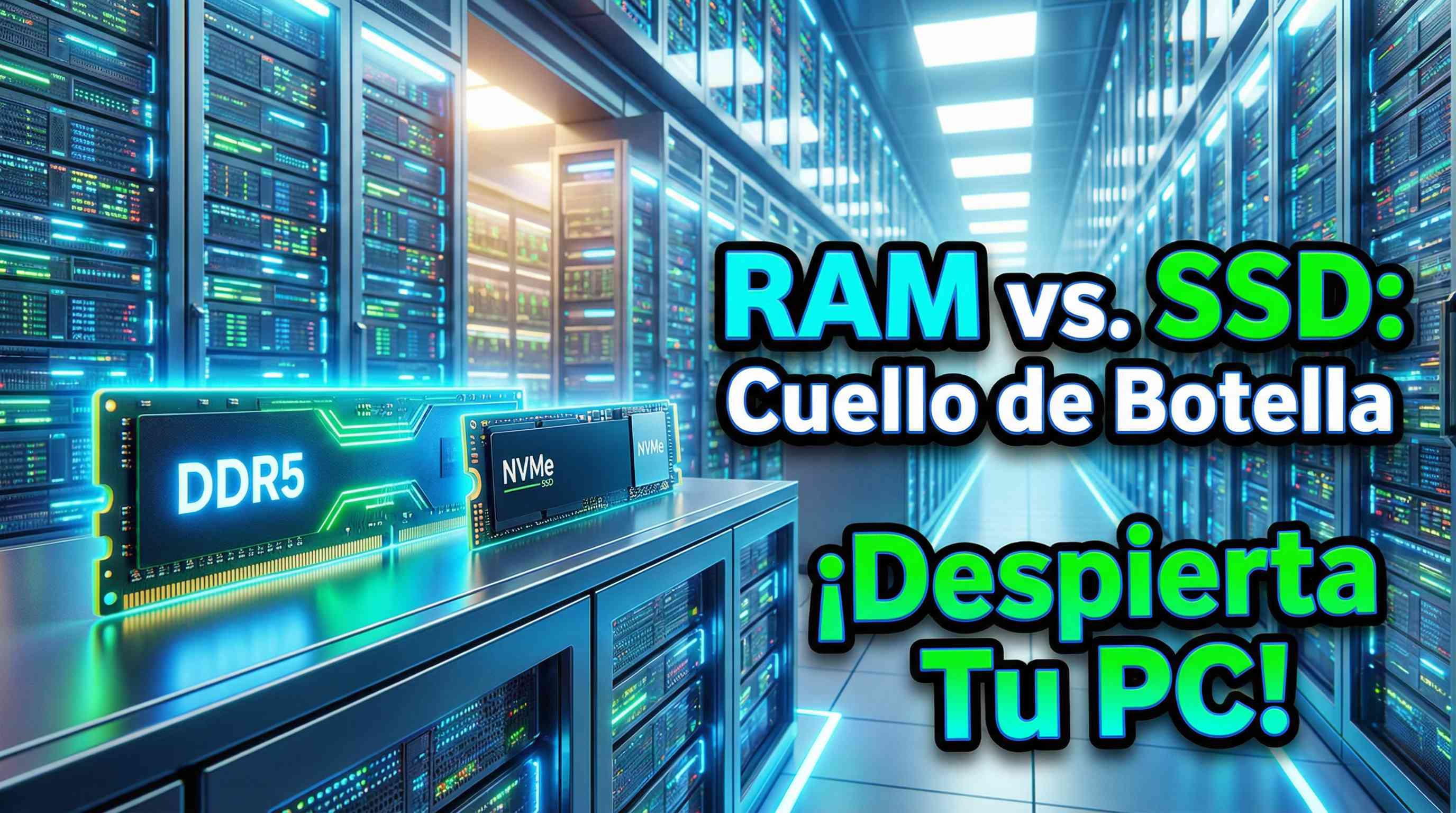
Comprender por qué una computadora va rápida o lenta empieza en lo básico: sistema binario, bit y byte, y la diferencia entre memoria RAM y almacenamiento en disco. Con una analogía cotidiana y señales claras, podrás identificar el cuello de botella y decidir si conviene un SSD o ampliar memoria.
¿Qué es el sistema binario y cómo se representa la información?
Todo lo que aparece en pantalla es electricidad. La máquina no “ve” letras ni colores, solo presencia o ausencia de corriente. Ese sistema binario usa un 1 cuando hay voltaje alto y un 0 cuando es bajo. Esta es la base de toda la revolución digital.
¿Qué es un bit y un byte en almacenamiento?
- Bit: unidad mínima de información.
- Byte: conjunto estándar de 8 bits. Unidad básica de almacenamiento.
- Una letra en un archivo de texto simple suele ocupar 1 byte.
¿Cómo escalan kilobytes, megabytes, gigabytes y terabytes?
- Los archivos modernos son grandes, por eso usamos kilobyte (KB), megabyte (MB), gigabyte (GB) y terabyte (TB).
- Sirven para expresar tamaños y comparar capacidad de forma práctica.
¿Por qué un terabyte se ve como 930 gigabytes?
- No falta espacio: es una discrepancia matemática.
- El fabricante usa base diez: 1000 bytes = 1 KB.
- La computadora, al ser binaria, usa 1024 bytes = 1 KB real.
- Por eso, un 1 TB anunciado aparece como ~930 GB en el sistema operativo.
¿En qué se diferencian memoria RAM y almacenamiento en disco?
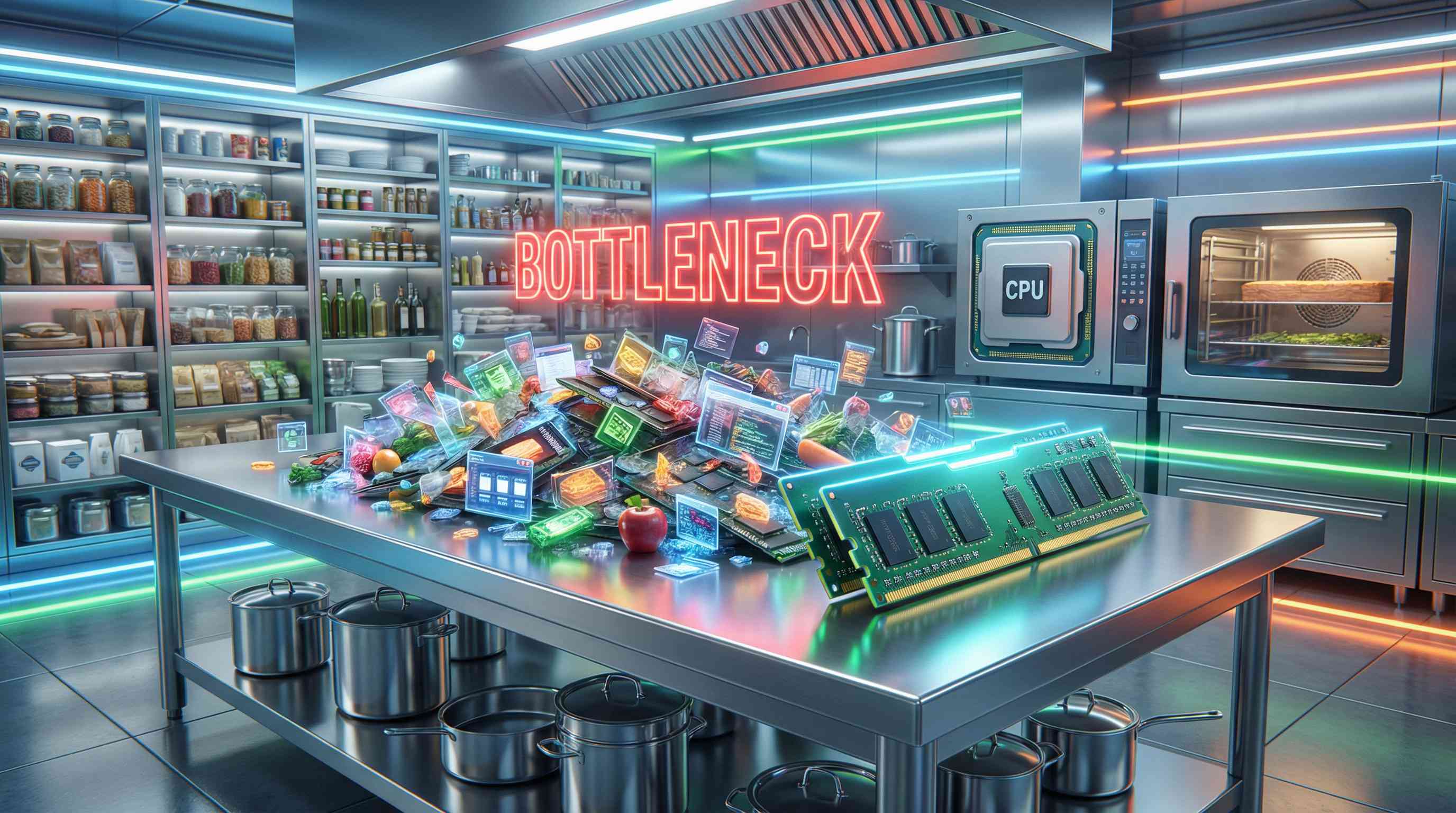
Piensa en una cocina. El disco duro o SSD es la despensa: enorme y persistente. Si apagas, todo sigue allí. La RAM es la encimera: limitada pero muy rápida y accesible. Al abrir un programa, los datos pasan de la despensa a la encimera para trabajar al instante.
¿Cómo ayuda la analogía de cocina a entender el rendimiento?
- Despensa = almacenamiento: mucha capacidad, acceso más lento.
- Encimera = RAM: poco espacio, acceso ultrarrápido.
- Al abrir un programa, se carga a RAM para procesarlo sin demoras.
¿Qué significa que la RAM sea volátil?
- La RAM es volátil: si se corta la electricidad, su contenido se pierde.
- Por eso hay que guardar cambios en el disco antes de apagar.
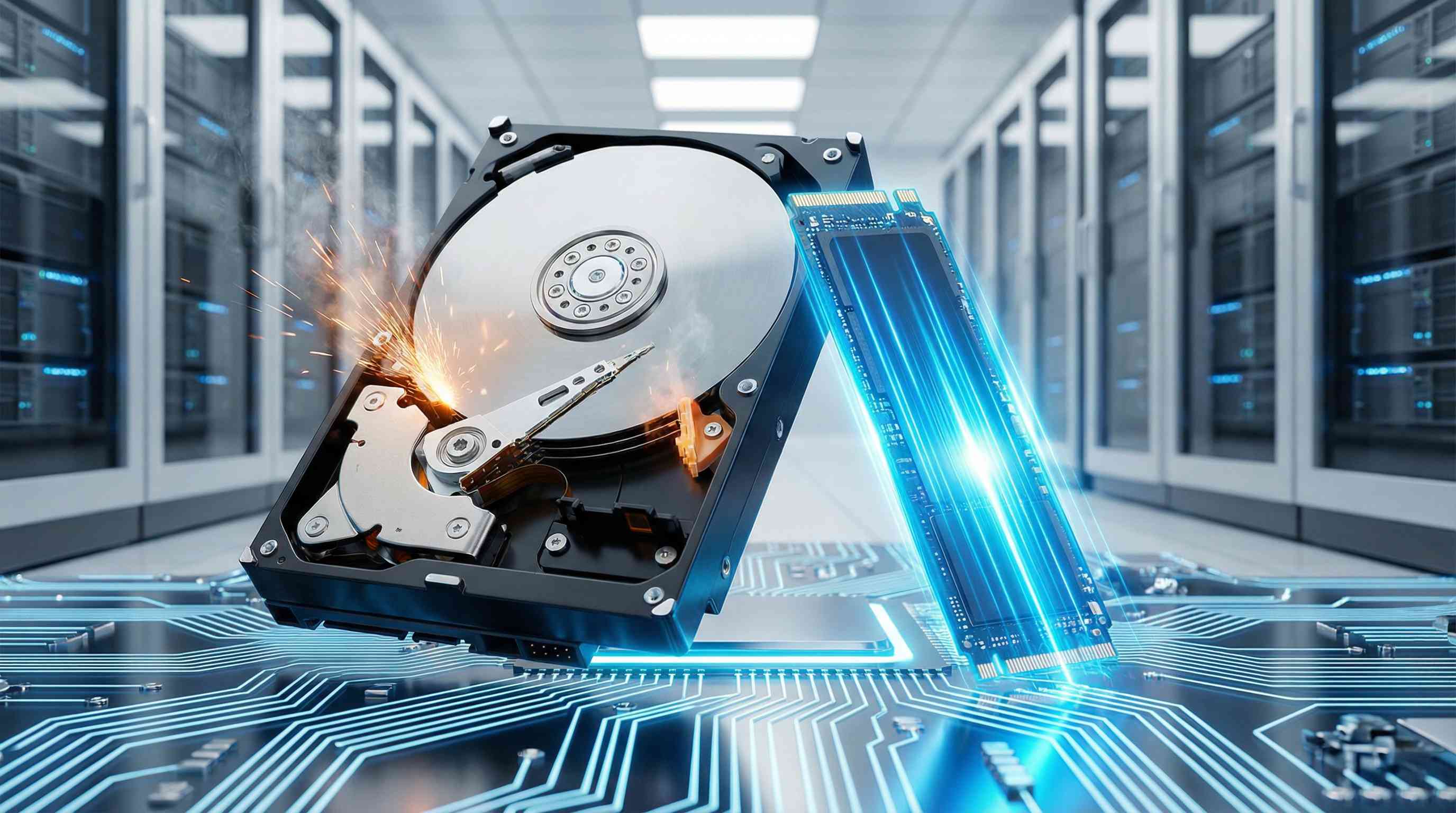
¿Qué impacto tiene un SSD frente a un disco mecánico?
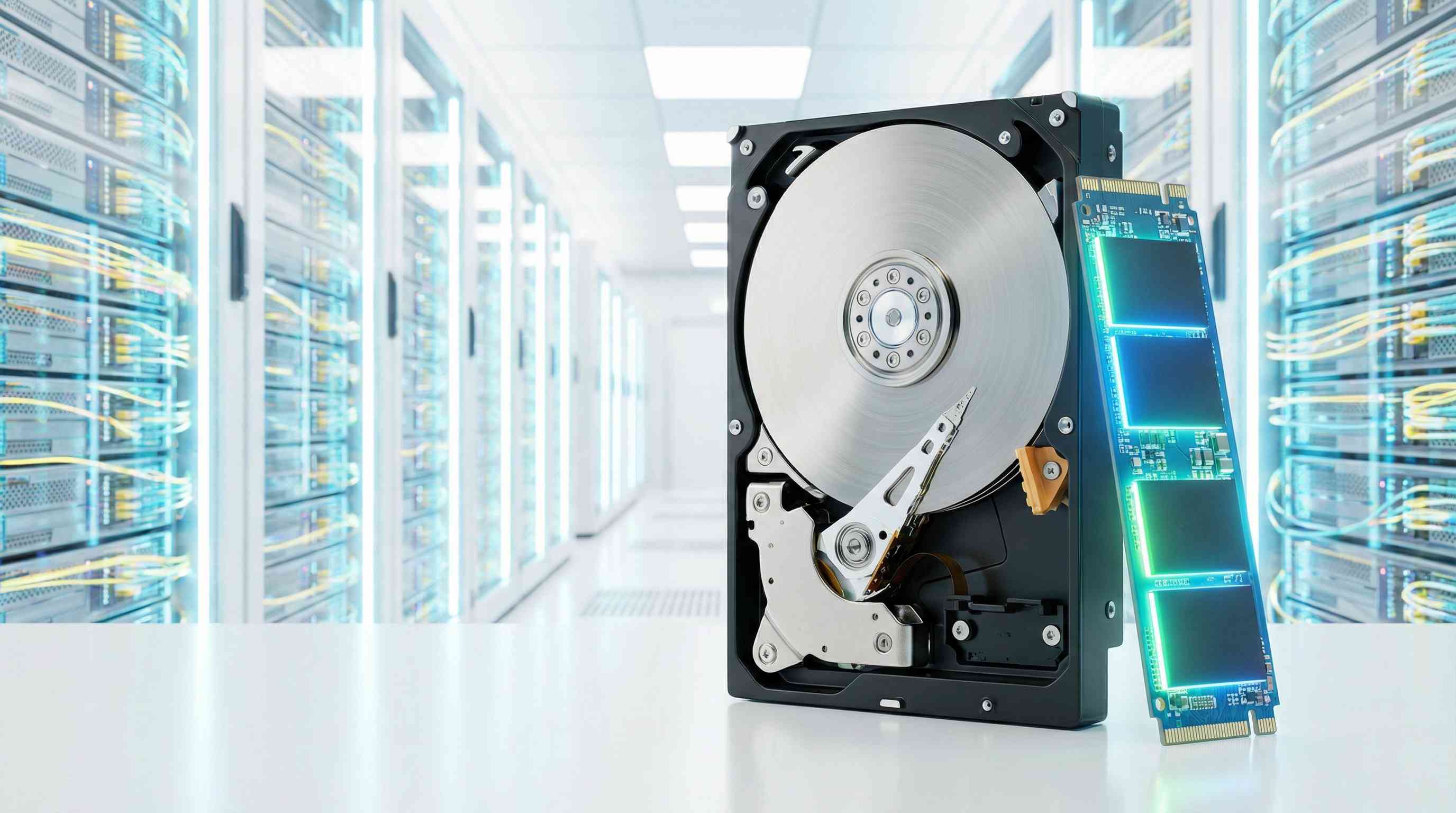
- Si tarda en encender o abrir apps pesadas como Photoshop, el problema suele ser el almacenamiento.
- Un disco mecánico puede tardar minutos en mover datos.
- Un SSD puede hacerlo en segundos, acelerando arranque y apertura de aplicaciones.
¿Cómo diagnosticar la lentitud y qué mejorar primero?
Hazte una pregunta simple: ¿la lentitud aparece al iniciar un programa o al tener muchos abiertos? La respuesta orienta la inversión que más rinde.
¿La lentitud ocurre al iniciar programas pesados como Photoshop?
- Señal de cuello de botella en almacenamiento.
- Mejora con un SSD si tienes disco mecánico.
- Notarás arranques y aperturas mucho más rápidas.
¿La lentitud aparece con muchas ventanas abiertas?
- Indica RAM llena: falta espacio en la “encimera”.
- Ampliar memoria permite más tareas simultáneas sin trabas.
- Evita que el sistema se sature al multitarea.
¿Qué decisión tomar: mejorar almacenamiento o ampliar memoria?
- Si va lento al encender o abrir programas, prioriza almacenamiento rápido (SSD).
- Si va lento con muchas ventanas, prioriza más RAM.
- La base: entender bits y bytes, y la diferencia RAM vs almacenamiento.
¿Te quedó alguna duda o tienes un caso específico de lentitud? Cuéntalo en los comentarios y afinamos el diagnóstico juntos.