Triaje técnico: energía, conexión, software
Clase 10 de 18 • Curso de Fundamentos de Computación e Informática
Contenido del curso


Sistemas Operativos y Gestión de Archivos


Conectividad y Software


Ciberseguridad y Defensa de Activos
- 12

Cómo instalar software sin volver vulnerable a tu equipo
03:44 min - 13

Amenazas digitales: Identifica ataques y protege tu información
05:20 min - 14

Entropía vs patrones en contraseñas
05:05 min - 15

Cómo detectar phishing en menos de 60 segundos
04:08 min - 16

Regla 3-2-1: cómo blindar respaldos ante ransomware
03:22 min
Transformación Digital y Sostenibilidad

Resumen
Cuando un micrófono falla en una reunión crítica o la impresora no responde al firmar un contrato, la productividad cae a cero. Con criterios claros podrás asumir el control de bluetooth, pantallas, impresoras y almacenamiento, dejando de depender de soporte técnico que mueve miles de millones al año por problemas que resuelves en cinco minutos.
¿Cómo resolver fallas rápido con triaje técnico?
Antes de reiniciar, aplica una jerarquía profesional: energía, conexión, software. Este orden evita diagnósticos erróneos y acelera la solución.
- Energía: verifica batería, cable y que el equipo esté encendido. Resuelve hasta treinta por ciento de los casos.
- Conexión: define la antena correcta. Bluetooth si no suenan audífonos. Wifi si no carga internet.
- Software: distingue emparejado de conectado. Emparejado: solo se conocen. Conectado: están comunicando ahora.
Mantenimiento preventivo inmediato:
- Abre el icono de bluetooth y elimina dispositivos antiguos. Menos conflictos al conectar nuevos.
- Repite cada mes para mantener una lista limpia.
Resultado: autonomía técnica para seguir trabajando sin detenerte por fallas menores.
¿Qué debes saber de bluetooth para evitar audio pobre?
La calidad no depende solo de “tener bluetooth”, sino del perfil activo:
- A2DP: pensado para música de alta calidad. Máxima fidelidad.
- HFP (manos libres): prioriza voz en llamadas, sacrifica fidelidad. Audio más metálico, es normal.
Claves prácticas:
- Si el audio se degrada al entrar a una videollamada, el perfil cambió a HFP: no es que los audífonos estén rotos.
- Revisa versiones: audífonos modernos Bluetooth 5.2 con laptop 4.2 pierden funciones como baja latencia.
- Mantén firmware y sistema actualizados para mejorar estabilidad de conexión.
¿Cómo optimizar pantallas, impresoras y almacenamiento sin soporte?
Adopta decisiones de configuración que te den velocidad, estabilidad y seguridad sin depender de terceros.
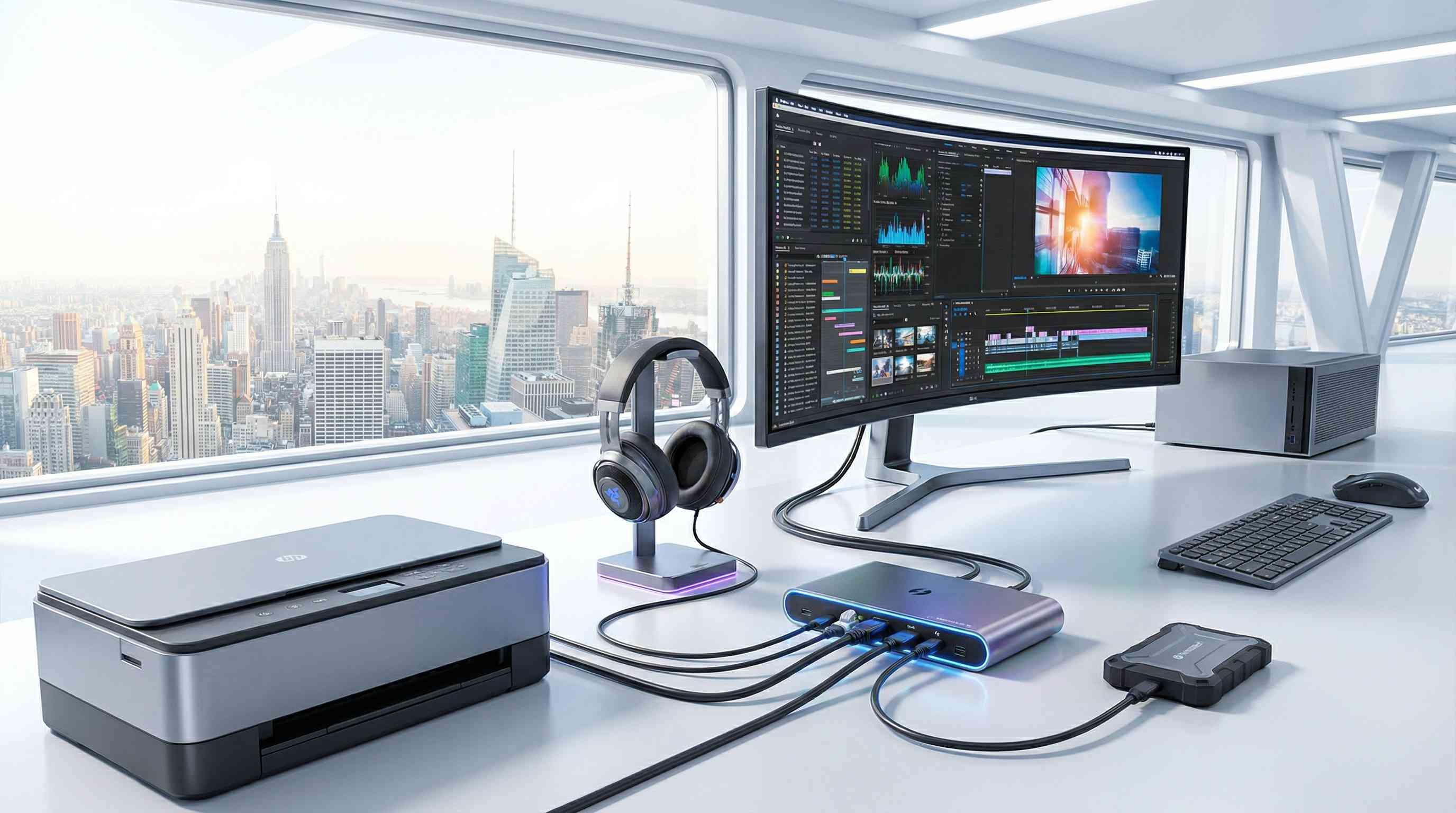
¿Cómo configurar pantallas y doc USB C o Thunderbolt?
Tu monitor externo no es un lujo: es superficie de trabajo digital que ahorra tiempo al cambiar menos entre ventanas.
- Centraliza con un doc USB C o Thunderbolt: un cable y listo. Monitor, energía e internet en un punto.
- En la pantalla, evita duplicar. Elige extender para ganar espacio real.
- Si puedes, usa DisplayPort sobre HDMI en monitores principales: mejor ancho de banda y estabilidad en altas resoluciones.
¿Por qué los drivers son la clave en impresoras?
Los problemas no suelen ser de hardware: noventa por ciento son drivers.
- Evita el driver genérico de Windows o Mac: imprime texto, pero falla en gráficos o escáner.
- Descarga del sitio oficial del fabricante el modelo exacto y el paquete completo de controladores.
- En red wifi, exige WPA2 o WPA3. Una impresora abierta es una puerta trasera a la red.
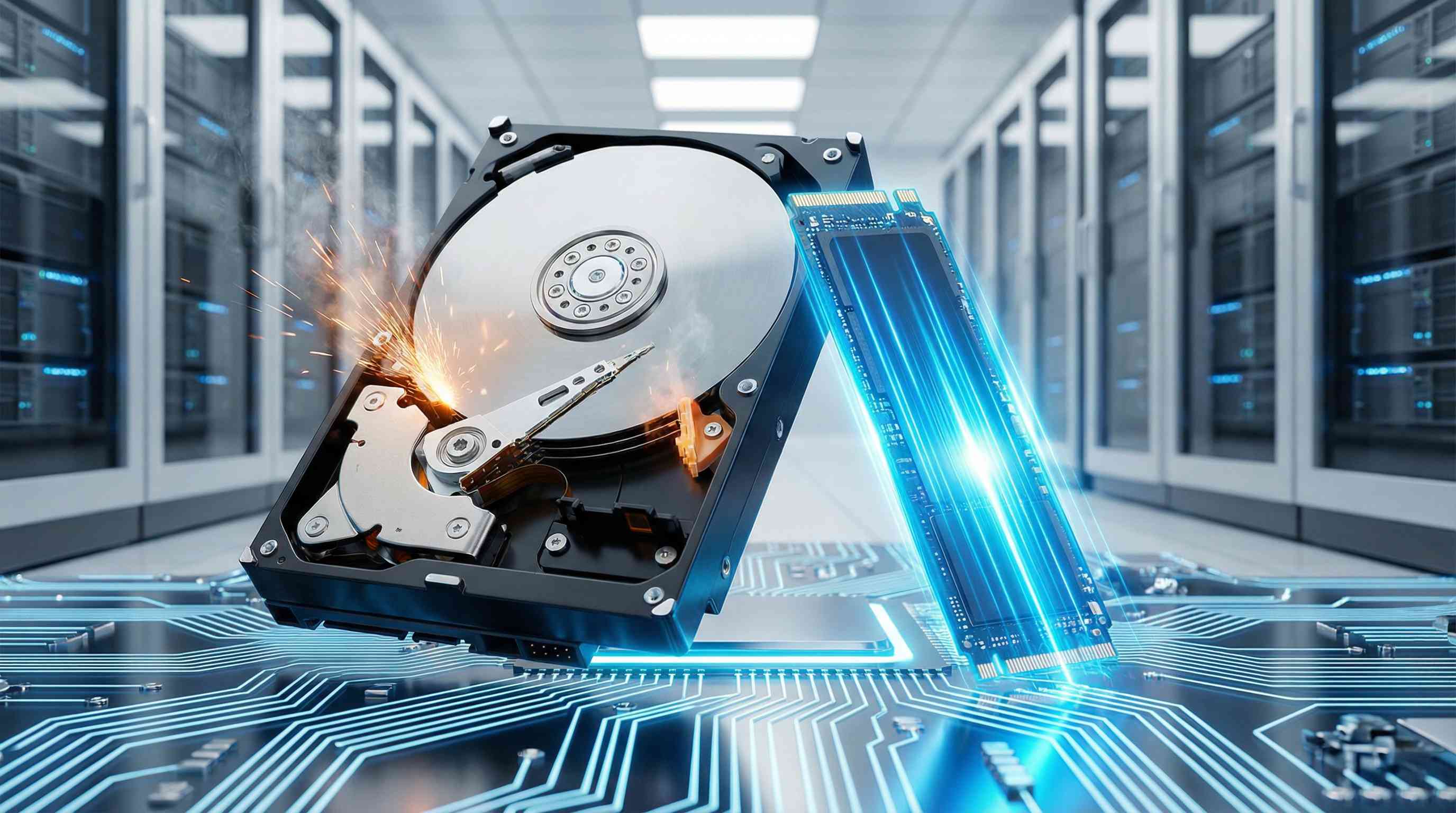
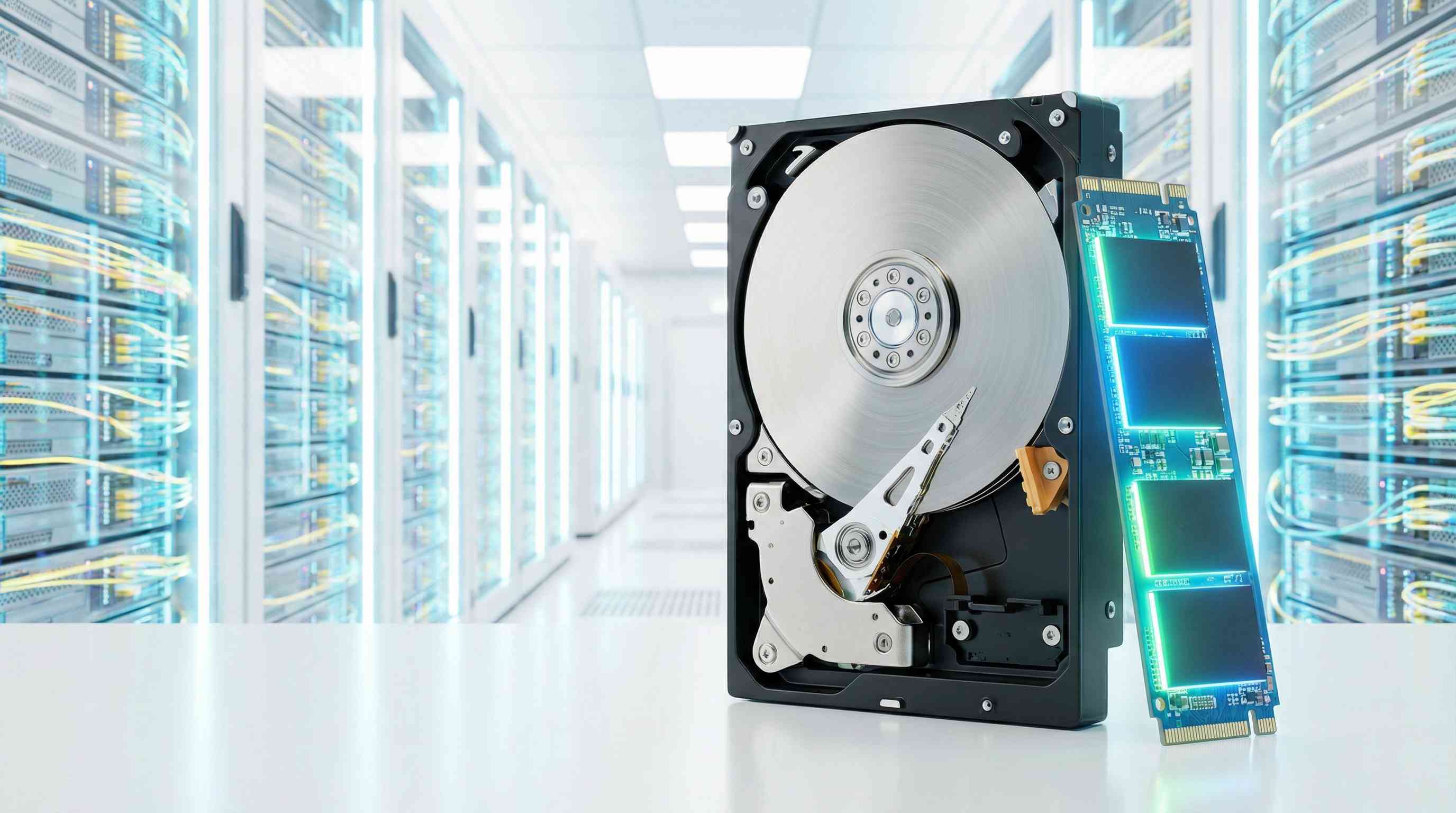
¿Cuándo usar nube vs SSD externo?
No existe guerra entre nube y local: la estrategia ganadora es híbrida.
- Nube para colaboración: ediciones simultáneas sin fricción.
- Local para trabajo pesado: si mueves videos de 50 GB, la nube te frena.
- Un SSD externo suma velocidad inmediata y privacidad total.
- Flujo sugerido: activos en local para velocidad. Nube para respaldo y compartir.
Con estas prácticas, pasas de detenerte a revisar drivers, ajustar perfiles bluetooth y seguir produciendo. Esa capacidad de resolución vale tanto como tu habilidad principal. ¿Qué periférico te ha dado más dolores de cabeza y cómo lo solucionaste? Comparte tu experiencia y dudas en los comentarios.