Crear un sistema de notas usable y mantenible en JavaScript requiere eventos bien conectados, validaciones claras y un preview confiable. Aquí verás cómo eliminar notas con confirmación, actualizar el preview desde el textarea, depurar errores reales de tipado y mejorar la visualización con Markdown It desde un CDN. Todo se basa en lógica simple y efectiva.
¿Cómo eliminar una nota con confirmación y mensajes en JavaScript?
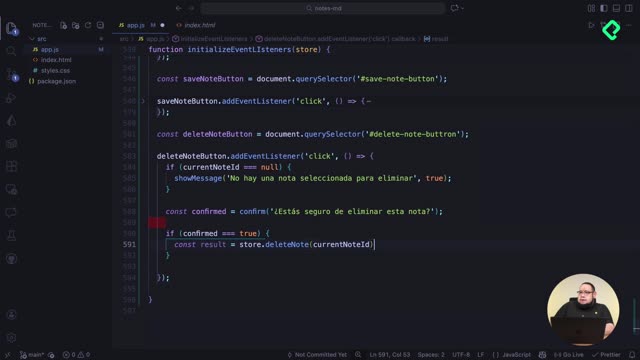
Eliminar con seguridad implica validar la selección, confirmar con el usuario y re-renderizar la lista. Además, es clave mostrar mensajes claros y ocultar el editor cuando ya no se necesita.
Validar la nota actual. Evita borrar sin selección.
Confirmar con el usuario. Usa una ventana de confirmación.
Actualizar la interfaz. Oculta editor y preview, y vuelve a renderizar la lista.
Manejar resultados. Muestra mensajes de éxito o de error del store.
// botón eliminarconst deleteNoteButton =document.querySelector('.delete-note');deleteNoteButton.addEventListener('click',()=>{if(currentNoteId ==null){showMessage('No hay una nota seleccionada para eliminar.',true);return;}const confirmed =confirm('¿Estás seguro de eliminar esta nota?');if(confirmed ===true){const result = store.deleteNote(currentNoteId);if(result.success===true){showMessage('Nota eliminada exitosamente.',false);hideEditorAndPreview(); currentNoteId =null;const notes = store.getNotesOrderByDate();renderNoteList(notes);}else{showMessage(result.message,true);}}});
¿Cómo renderizar el preview desde el editor y la lista de notas?
El preview debe responder al input del textarea, mientras que la selección de notas es más robusta con event delegation. Convierte el id del dataset de string a número antes de consultar el store.
Editor reactivo. Escucha el evento input y actualiza el preview.
Delegación de eventos. Captura clics en el contenedor de la lista.
Id numérico. Transforma dataset.id con Number(...).
¿Cómo inicializar la app, depurar errores y mejorar el render con Markdown It?
Una inicialización ordenada evita condiciones de carrera con el DOM. La consola es tu aliada para detectar errores de tipado. Finalmente, un CDN de Markdown It permite convertir Markdown a HTML y mostrar un preview limpio.
Inicialización segura. Espera al evento del DOM (dom content loader).
Mensajes en consola. Registra el estado y el total de notas.
Oculta editor/preview al inicio. Solo muéstralos cuando sean necesarios.
functioninitializeApp(){const store =createPersistentNoteStore();const notes = store.getNotesByDate();renderNoteList(notes);// si hay notas en local storage.hideEditorAndPreview();initListeners(store);// listeners de clics e input.console.log('Aplicación inicializada correctamente');console.log('Total de notas cargadas:', store.count());}document.addEventListener('DOMContentLoaded',()=>{initializeApp();});
¿Qué errores de tipado verás al depurar en consola?
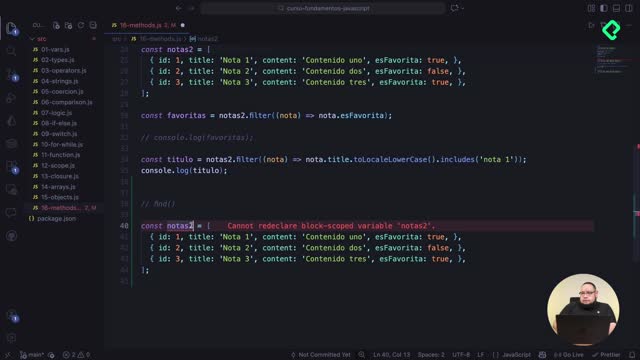
La consola indica la línea exacta y el tipo de error. Es normal encontrar fallos al escribir rápido; lo importante es iterar y corregir.
add event listener mal escrito. Causa errores tipo “no me dice nada”.
Variables mal referidas. “Reference error: note is not defined” en una línea específica.
Selectores que no existen en el HTML. Por ejemplo, delete button sin la clase correcta.
Nombres inconsistentes.editor text area vs .editor-textarea.
Estrategia: inspeccionar, saltar a la línea, hacer debugging y probar de nuevo.
¿Cómo mejorar el render con Markdown It desde un CDN?
Con la librería incluida en el index vía CDN, crea una función que convierta Markdown a HTML. Úsala en el preview y elimina el fallback manual.
/**
* Render del contenido Markdown a HTML.
* @param{string}content - contenido de la nota.
*/functionrenderMarkdownContent(content){if(typeofwindow.markdownIt!=='undefined'){const md =window.markdown;// inicialización según disponibilidad del CDN.return md.render(content);}return content;// fallback mínimo si no carga la librería.}functionrenderPreview(content){const html =renderMarkdownContent(content); previewContainer.innerHTML= html;}
Beneficio: un preview fiel a Markdown: listas, imágenes, links, block quotes, tables y bloques de código.
Validación previa: asegura que la librería esté cargada antes de usarla.
¿Tienes dudas sobre los eventos, el debugging o la integración de Markdown It? Comparte tu pregunta o tu caso en los comentarios y seguimos mejorándolo juntos.