Conectar un cable en el puerto equivocado puede arruinar tu computador en un segundo. Saber distinguir cada conector externo no solo protege tu equipo, sino que te permite aprovechar al máximo la velocidad y las funciones que cada puerto ofrece. A continuación, encontrarás todo lo que necesitas para identificar cables, puertos y adaptadores con total confianza.
¿Qué tipos de puertos USB existen y cuál es más rápido?
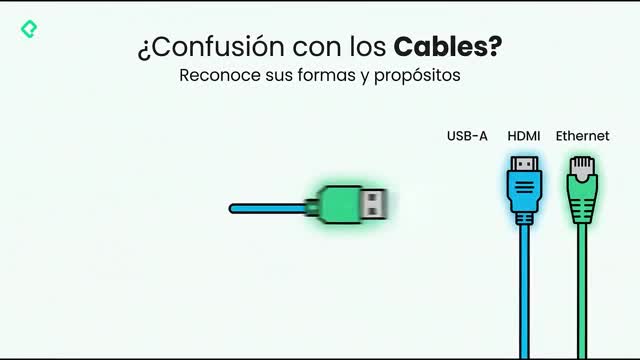
El punto de partida en cualquier equipo de oficina son los puertos USB. El modelo tradicional, conocido como USB tipo A, tiene una forma rectangular que solo entra en una dirección [0:44]. Si miras su interior, verás una pieza de plástico; para no forzarlo, alinea esa pieza con el espacio vacío del puerto.
El USB tipo C es un conector ovalado y simétrico que entra de cualquier lado [1:06]. Más allá de la comodidad, la diferencia real está en la velocidad y la versatilidad:
- USB tipo A con interior negro: corresponde a la versión 2.0, útil para un teclado, pero muy lenta para transferir archivos grandes [1:20].
- USB tipo A con interior azul: es la versión 3.0, mucho más rápida para mover datos [1:30].
- USB tipo C: puede transferir datos, enviar video a un monitor y cargar la batería del computador al mismo tiempo [1:38].
Si junto al puerto tipo C aparece un símbolo en forma de rayo, significa que soporta la tecnología Thunderbolt, el estándar más potente disponible [1:52].
¿Cómo conectar un monitor externo y elegir el cable de video correcto?
Para trabajar con mayor comodidad en la oficina, lo más habitual es conectar un monitor externo. El estándar de la industria es el HDMI [2:07]. Su conector parece un rectángulo con dos esquinas recortadas y transmite imagen y sonido por un mismo cable.
Cuando el computador portátil es tan delgado que solo tiene puertos USB tipo C, necesitas un adaptador USB-C a HDMI [2:24]. Al elegirlo, ten cuidado:
- Los adaptadores muy económicos a veces limitan la calidad de la imagen.
- El video puede verse pausado en pantallas de alta resolución.
Invertir en un adaptador de buena calidad garantiza que tus presentaciones se vean fluidas y nítidas.
¿Por qué el cable Ethernet sigue siendo superior al wifi en la oficina?
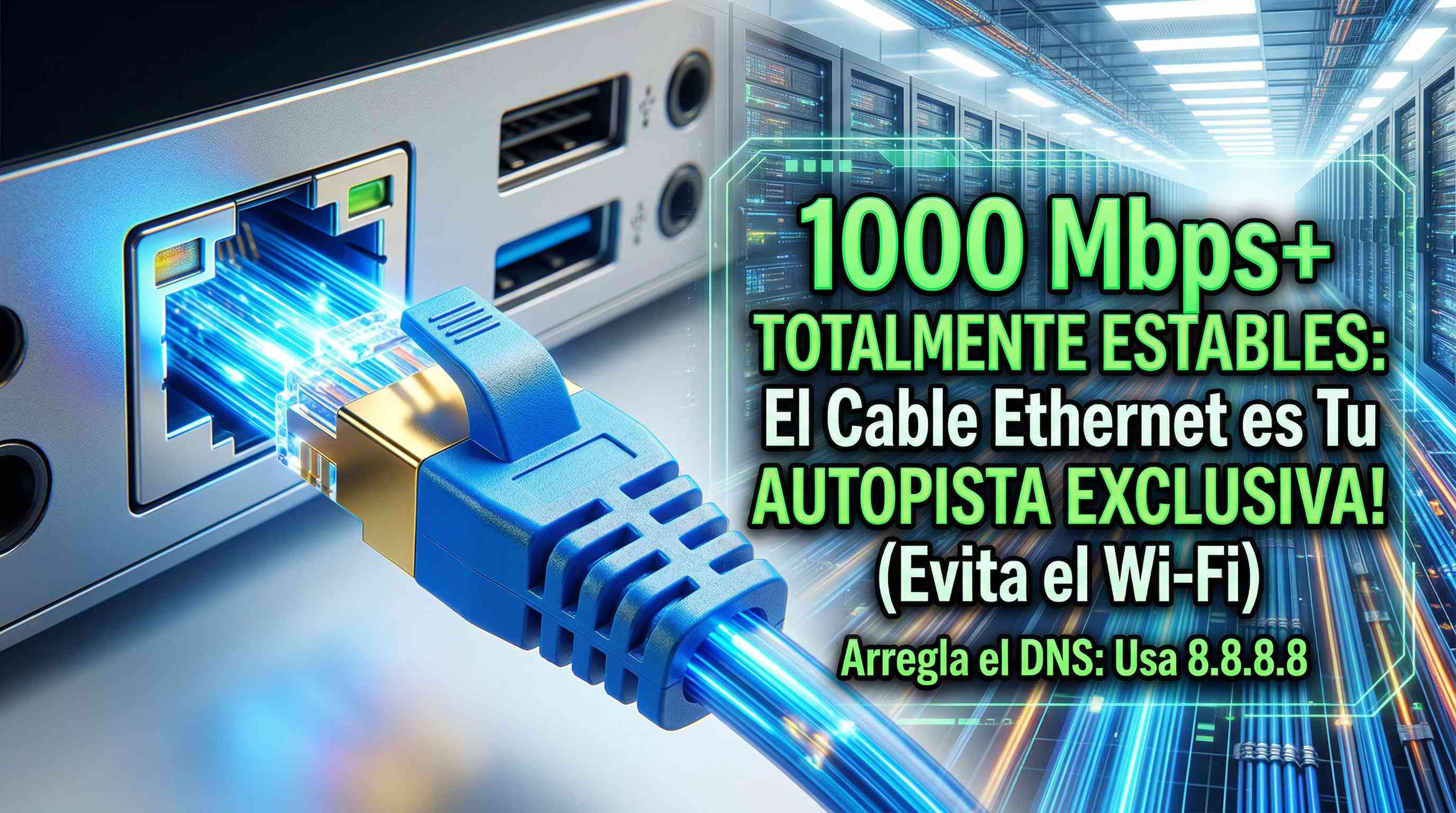
El puerto Ethernet se parece a un conector telefónico ancho y usa un cable que hace clic al encajar [2:49]. Piensa en la red inalámbrica como una calle compartida que se atasca cuando todos en la oficina se conectan a la vez. El cable de red, en cambio, te da un carril exclusivo, asegurando que tus videollamadas no se congelen [3:03].
¿Cómo saber si tus audífonos tienen micrófono integrado?
Dentro de las entradas del computador también encontrarás el puerto de audio, una entrada redonda [3:15]. Los equipos de escritorio suelen tener un puerto verde para audífonos y uno rosa para micrófono. Los portátiles modernos combinan ambos en un solo orificio.
Para saber si tus audífonos funcionarán para hablar en reuniones, revisa la punta metálica del conector [3:30]:
- Dos rayitas oscuras: solo sirven para escuchar.
- Tres rayitas oscuras: incluyen micrófono y funcionarán perfectamente para llamadas.
¿Cuál es la regla de oro para conectar cualquier cable?
La conexión nunca debe requerir fuerza [3:46]. Si sientes resistencia al empujar un conector, detente de inmediato. Antes de insertar cualquier cable:
- Compara la forma del conector con la silueta del puerto.
- Busca los símbolos grabados en la carcasa del computador.
- Tómate tres segundos para confirmar que las formas coinciden.
Este hábito evita que dobles los pines internos y te salva de pagar reparaciones costosas [3:58].
Una situación real ilustra bien todo lo anterior: estás a punto de dar una presentación importante y necesitas conectar tu computador al proyector de la sala. El puerto que debes buscar primero es el HDMI, por ser el estándar más confiable para enviar video y audio simultáneamente [4:16]. Si tu equipo no cuenta con esa entrada, usarás un adaptador desde el puerto USB tipo C.
Identificar correctamente cada puerto externo mantiene tu equipo intacto y operando al máximo. Escribe en los comentarios si usas más puertos USB tipo A o USB tipo C en tu día a día.