Conectar una impresora, un monitor o un teclado y que no funcione correctamente es una experiencia común que genera frustración. La causa casi siempre se reduce a un elemento que muchos usuarios desconocen: el driver o controlador de dispositivo. Comprender qué hace, cómo falla y dónde obtenerlo de forma segura marca la diferencia entre resolver un problema en minutos o perder horas sin avanzar.
¿Qué es un driver y por qué es indispensable?
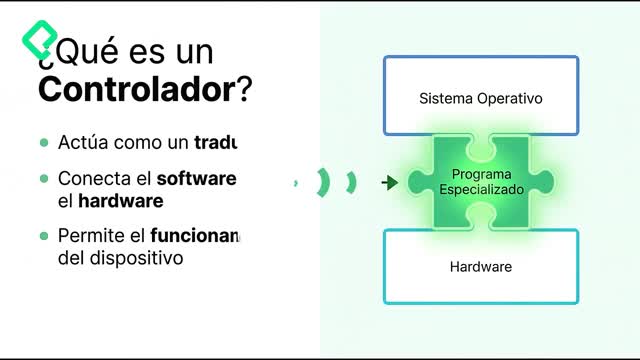
Un driver es un pequeño programa especializado que actúa como puente entre el sistema operativo y un componente físico [0:25]. Sin él, el sistema operativo no tiene forma de enviar instrucciones precisas al hardware.
Piensa en una impresora: el sistema operativo da la orden general de imprimir, pero es el driver quien traduce esa orden en comandos exactos sobre cuánta tinta inyectar, a qué velocidad mover los rodillos y cómo escribir los datos en el papel [0:48]. Sin ese programa intermediario, la impresora simplemente no sabría qué hacer.
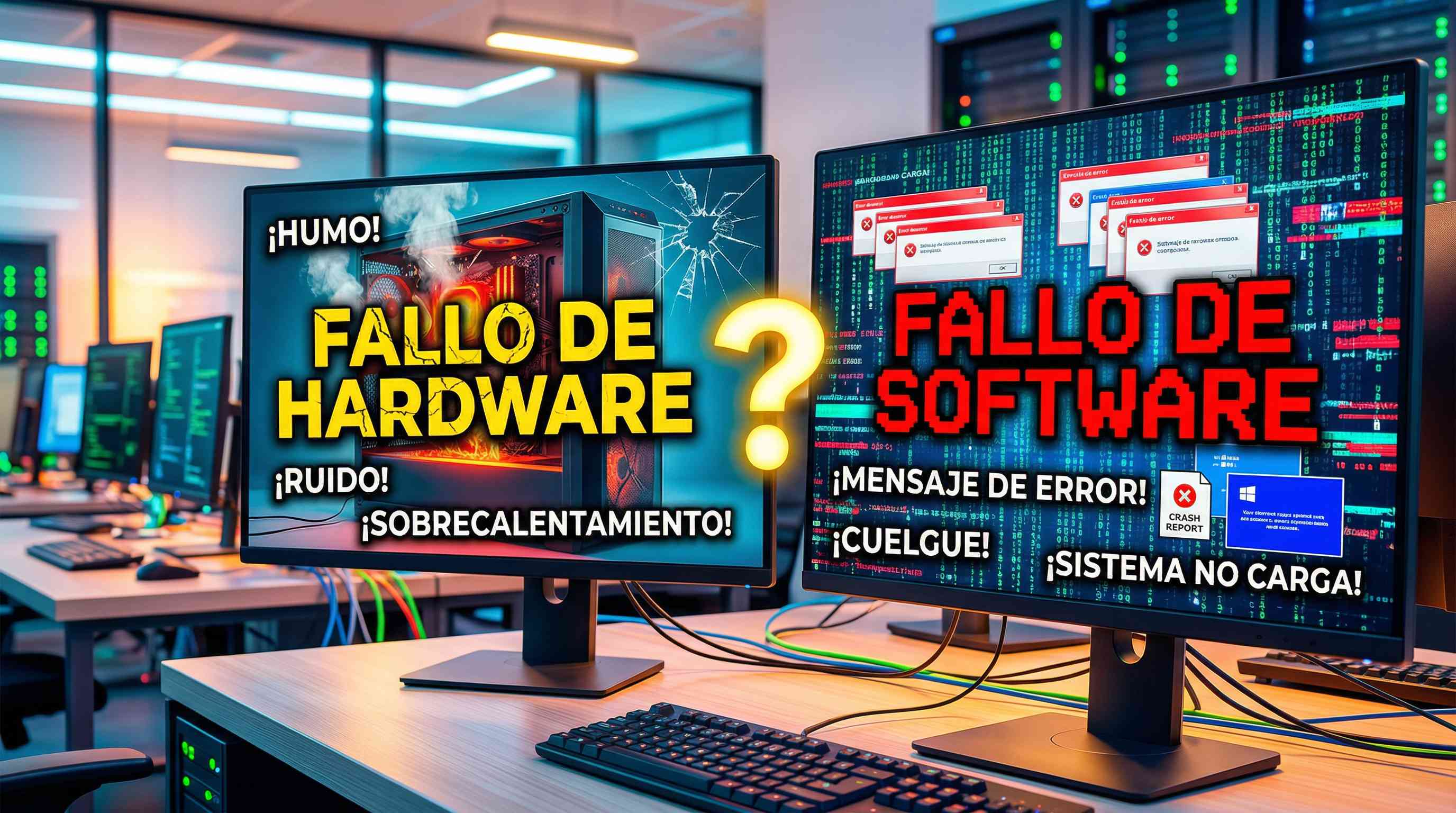
¿Cómo distinguir un fallo de hardware de un fallo de driver?
Saber identificar el origen de un problema te ahorra tiempo y esfuerzo. Hay señales claras que diferencian ambos escenarios:
- Un cable suelto produce fallos intermitentes: el dispositivo desaparece del sistema y reconectarlo soluciona la falla de inmediato [1:10].
- Un fallo de driver genera errores constantes sin importar el puerto o la conexión que utilices [1:16].
- Si tu pantalla enciende y muestra el logotipo del fabricante, el hardware funciona bien; pero si la imagen se ve pixelada o el brillo no se ajusta, el controlador de video es el responsable [1:25].
Un ejemplo práctico refuerza esta idea: si un teclado deja de escribir y al conectarlo en otro puerto USB funciona perfectamente, el problema es físico en ese puerto específico, no del driver. Un fallo de controlador produciría el mismo error sin importar dónde conectes el dispositivo [1:44].
¿Dónde descargar drivers de forma segura?
La práctica recomendada es utilizar exclusivamente los sitios web oficiales de los fabricantes como HP, Dell, Intel o Apple [2:05]. Descargar controladores desde páginas de terceros puede terminar en la instalación de programas no deseados o software malicioso capaz de robar información.
Las páginas oficiales verifican y firman digitalmente cada archivo para garantizar su seguridad [2:20]. Solo necesitas identificar la marca y el modelo exacto del equipo, datos que generalmente aparecen en una etiqueta en la parte inferior del computador o en la parte trasera del periférico.
Como dato interesante, Apple gestiona sus drivers de forma automática a través de macOS, mientras que Windows requiere que el usuario los instale directamente desde el sitio del fabricante o los busque por su cuenta [2:38].
¿Cómo solucionar una impresora que no responde?
Este es uno de los casos más frecuentes en soporte técnico. Puedes aplicar una revisión estructurada en tres pasos [2:55]:
- Confirmar la conexión física: verificar que el cable esté bien conectado o que la red wifi esté activa.
- Revisar la cola de impresión: abrir la cola en el sistema operativo y cancelar documentos que puedan estar atascados.
- Evaluar el driver: si no hay documentos en cola y la impresora sigue sin responder o arroja páginas con caracteres extraños, el problema está en el controlador.
Al solicitar ayuda a soporte técnico, reportar el modelo exacto, el mensaje de error en pantalla y los pasos que ya intentaste acelera considerablemente la solución [3:22].
¿Por qué mantener los controladores actualizados?
Mantener los drivers al día desde fuentes oficiales garantiza que el sistema operativo y todos los componentes físicos trabajen en sincronía [3:32]. Las actualizaciones corrigen fallos de seguridad, mejoran el rendimiento y aseguran compatibilidad con las versiones más recientes del sistema operativo.
Ignorar estas actualizaciones no solo afecta el funcionamiento diario, sino que abre puertas a vulnerabilidades que pueden comprometer tu información. La próxima vez que un dispositivo no funcione como esperas, recuerda: antes de reemplazar el hardware, revisa el driver. ¿Has tenido algún problema con controladores que te haya tomado tiempo resolver?