Cada vez que guardas un documento, tu sistema operativo lee una pequeña etiqueta invisible al final del nombre para decidir qué hacer con él. Esa etiqueta es la extensión de archivo, el texto corto que aparece después del punto final, como .docx o .xlsx. Comprender cómo funcionan estas terminaciones te da control sobre tus programas, protege tu equipo y agiliza tu flujo de trabajo diario.
¿Qué es una extensión de archivo y qué tareas cumple?
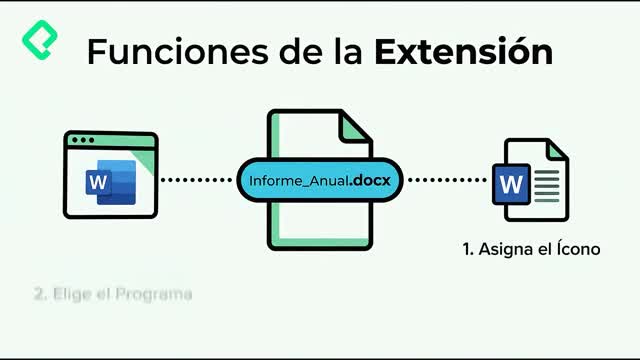
Una extensión de archivo cumple dos funciones concretas. Primero, le indica al computador qué icono mostrar en pantalla. Segundo, determina qué programa específico se usa para procesar ese archivo [0:10]. De esta forma, el sistema operativo sabe de inmediato cómo tratar cada documento sin que tú intervengas.
Los formatos más comunes que encontrarás en el día a día son:
- .PDF: se abre con Adobe Acrobat Reader.
- .DOCX: documentos de texto de Microsoft Word.
- .XLSX: hojas de cálculo de Excel.
- .PPTX: presentaciones de PowerPoint.
También existen alternativas gratuitas como LibreOffice o Google Workspace, que abren estos mismos formatos sin problema [1:02].
¿Cuál es la diferencia entre JPG y PNG?
Para imágenes, las extensiones habituales son .JPG y .PNG, y la diferencia radica en la compresión. El formato JPG reduce el tamaño del archivo perdiendo un poco de calidad, lo cual resulta útil para fotografías habituales [1:18]. Por su parte, el formato PNG mantiene la calidad intacta y permite fondos transparentes, una característica necesaria para logotipos [1:30].
¿Cómo funciona la analogía de cerraduras y llaves?
Las extensiones de archivo funcionan como diferentes tipos de cerraduras, y los programas instalados actúan como las llaves [1:40]. Cuando un tipo de archivo tiene una aplicación predeterminada, significa que tu computador sabe exactamente qué llave usar para abrir esa puerta de forma automática. Si haces doble clic en un archivo .DOCX, el sistema operativo usa la llave de Word por defecto.
¿Cómo cambiar la aplicación predeterminada para un tipo de archivo?
A veces necesitas cambiar esa llave. Si prefieres que tus imágenes .JPG se abran siempre con un editor de fotografía en lugar de la aplicación básica del sistema, puedes modificar la aplicación predeterminada según tu sistema operativo.
En Windows [2:10]:
- Haz clic derecho sobre el archivo.
- Selecciona "Abrir con" y luego "Elegir otra aplicación".
- Marca la casilla "Usar siempre esta aplicación" para reasignar la llave de forma permanente.
En Mac [2:25]:
- Haz clic derecho y selecciona "Obtener información" (o presiona
Command + I).
- Busca la sección "Abrir con", elige el programa que prefieras.
- Haz clic en el botón "Cambiar todo" para aplicar el cambio a todos los archivos de ese tipo.
Si solo necesitas usar un programa diferente una única vez, usa la misma opción de "Abrir con" pero sin marcar la casilla de uso permanente [2:48].
¿Cómo protegerte de archivos con extensiones engañosas?
Cuando un documento simplemente no abre, lo habitual es que falte el programa correcto. Sin embargo, también existe un riesgo de seguridad importante: los atacantes informáticos pueden nombrar un archivo con varias extensiones para que el usuario crea que está abriendo un documento real, pero en realidad esté ejecutando un programa malicioso [3:10].
Para evitar caer en esto, activa la visualización de extensiones:
- Windows: abre el explorador de archivos, ve al menú Vista, selecciona Mostrar y marca "Extensiones de nombre de archivo".
- Mac OS: abre Finder, ve a Ajustes o Preferencias, pestaña Avanzado, y marca "Mostrar todas las extensiones de los archivos" [3:30].
¿Qué es un archivo CSV y para qué sirve?
El formato .CSV guarda datos separados por comas y se abre con una hoja de cálculo como Microsoft Excel [3:50]. Este formato transforma columnas y filas en datos separados por comas, lo que resulta muy útil para trasladar bases de datos entre diferentes programas.
Conocer las extensiones te permite controlar qué programas abren tus documentos, proteger tu equipo de archivos engañosos y entender exactamente qué tipo de archivo tienes frente a ti. ¿Sabías ya cómo mostrar las extensiones ocultas en tu sistema operativo? Comparte tu experiencia en los comentarios.