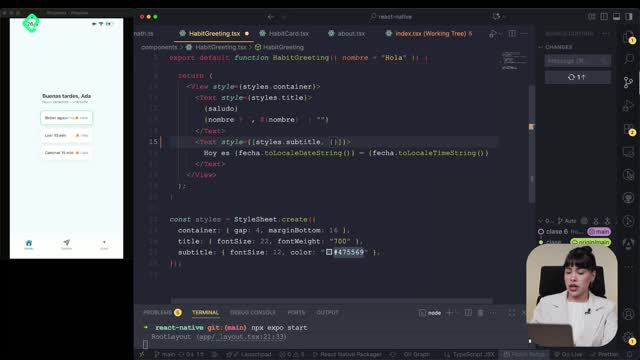
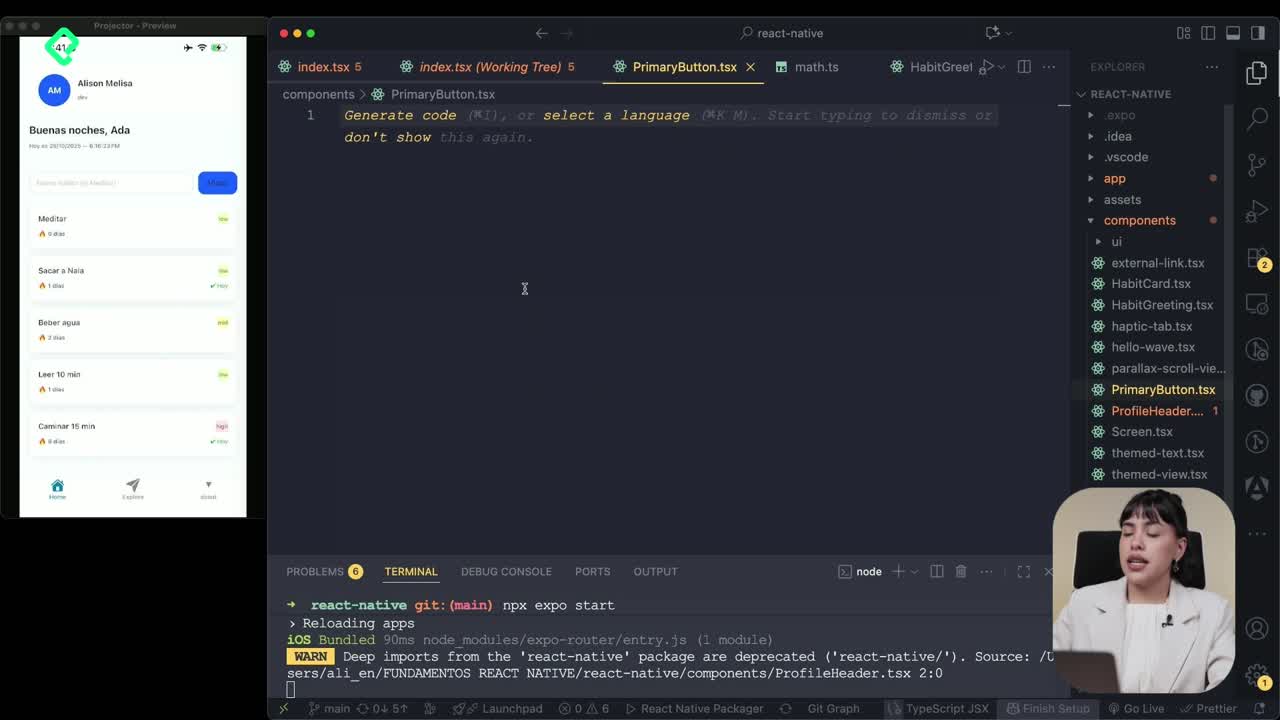
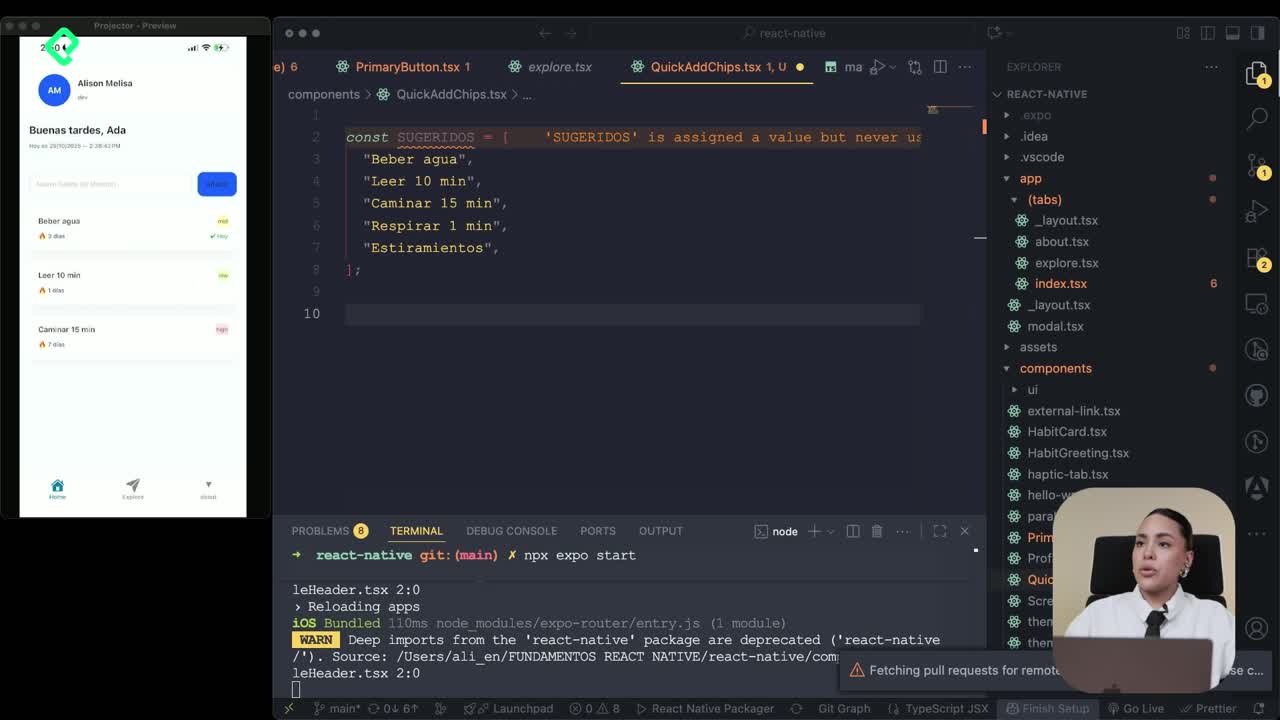
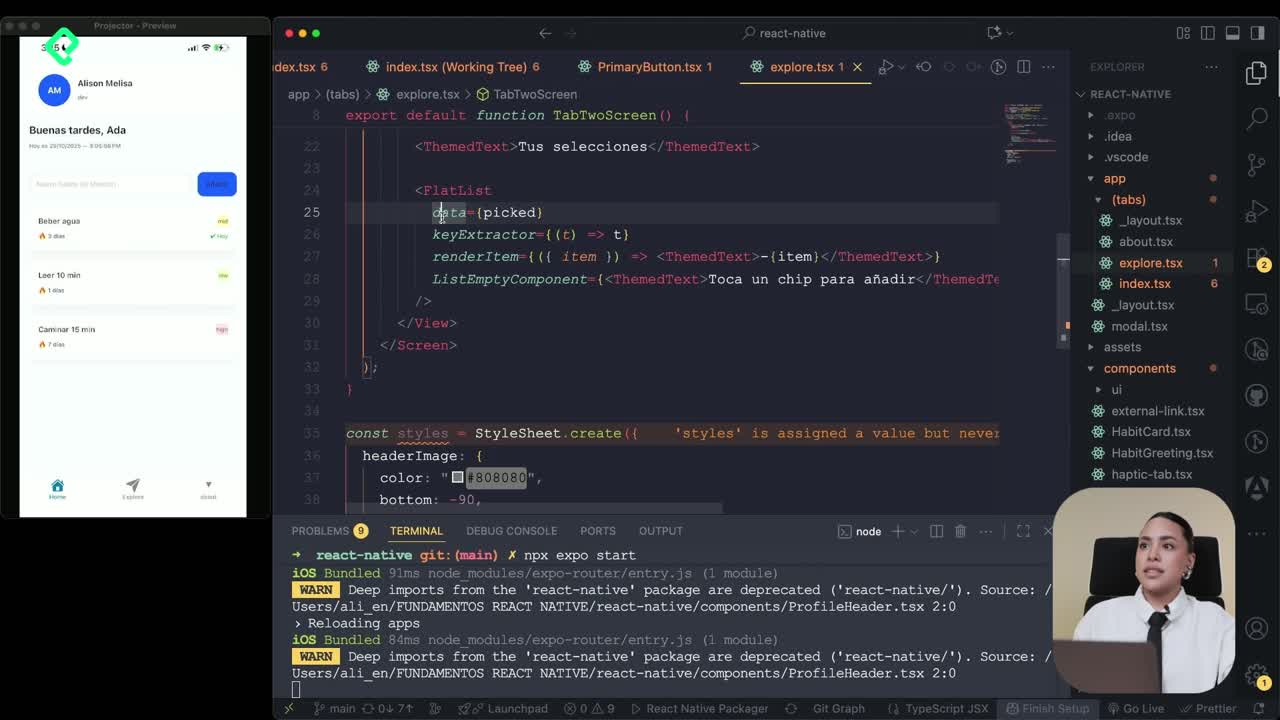
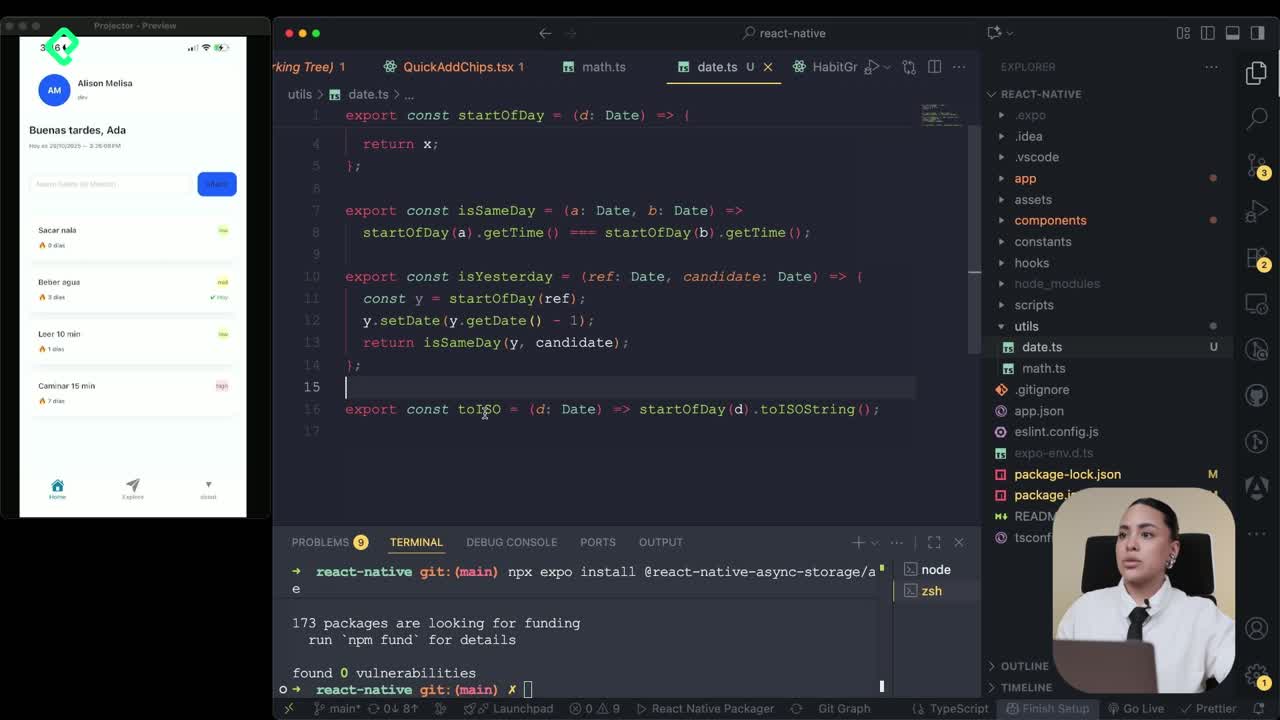
Tu interfaz puede pasar de estática a dinámica con cambios simples y bien pensados. Aquí verás cómo aplicar el hookuseState de React, crear interacción con Pressable, ajustar estilos con tema, y aprovechar el espacio seguro para evitar la “isla dinámica”. Todo con un enfoque práctico y claro.
¿Cómo pasar de vista estática a dinámica con useState?
Empezamos introduciendo estados para que la UI reaccione a acciones del usuario. Hasta ahora se usaban props (de padre a hijo), pero el estado se crea y gestiona en la misma pantalla, y cambia su valor con su función actualizadora.
¿Qué es un estado y cómo se actualiza?
Un estado define un valor local que la UI puede modificar.
Siempre viene en pareja: valor y función de cambio.
Puede ser numérico, string o boolean.
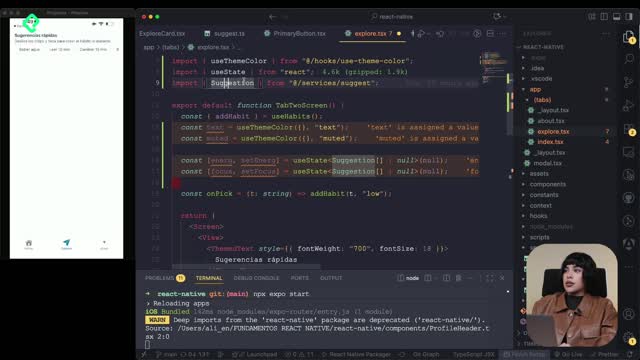
Se importa el hook: useState de React.
import*asReactfrom'react';// Estado para la lista de hábitos e input para nuevos hábitos.const[items, setItems]=React.useState<Habit[]>(estadoInicial);// Evitar usar palabras reservadas: renombrar 'new' a algo como 'newHabit'.const[newHabit, setNewHabit]=React.useState<string>('');
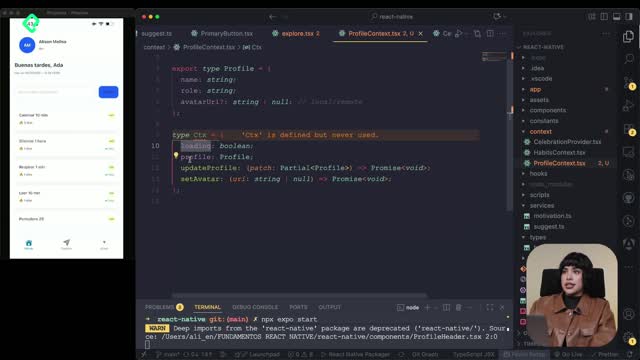
¿Cómo tipar el modelo de hábito?
Se define un tipo con la estructura mínima.
Campos: id, título, racha/pasos, si está completo y prioridad.
typeHabit={ id:string; title:string; step:number;// "racha". isComplete:boolean;// completo o no. priority:'low'|'mid'|'hate';};// Estado inicial del listado.const estadoInicial:Habit[]=[// ... elementos con estructura Habit.];
¿Cómo iniciar y preparar el listado?
Define un estado inicial para mostrar un listado base.
Ese arreglo se pasa a useState para renderizar desde el inicio.
Más adelante, se agregarán hábitos al listado con la función set.
Idea clave: usa useState para manejar la lista de hábitos y el campo para crear nuevos, con nombres válidos y tipado claro.
¿Qué cambios de UI mejoran estilo y seguridad visual?
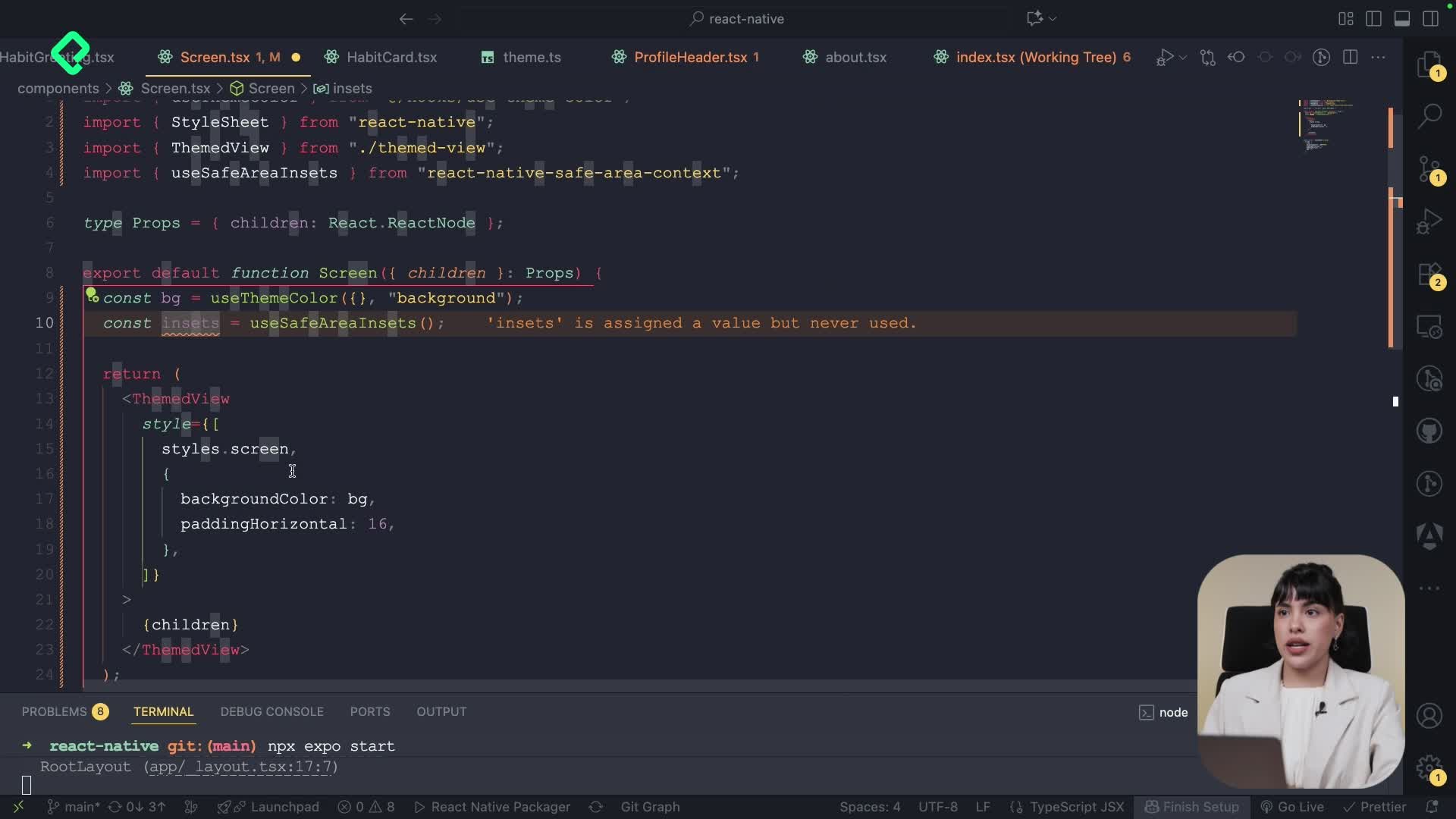
Se reemplaza View por TeamView, se centralizan estilos con constantes y se agregan paddings usando el espacio seguro de la pantalla para evitar solaparse con la “isla dinámica”.
¿Cómo aplicar paddings e insets?
Usa una constante con los insets del dispositivo.
Aplica padding superior e inferior desde esos insets.
Evita que el perfil o contenido quede debajo de la isla.
// Fondo desde una constante de tema y espaciado seguro.<TeamViewstyle={{ backgroundColor: background,// constante del tema. paddingHorizontal:16, paddingTop: insets.top,// espacio útil superior. paddingBottom: insets.bottom,// espacio útil inferior.}}>{/* contenido */}</TeamView>
¿Cómo adaptar al modo oscuro?
Usa una constante de background dependiente del tema.
Cambia el color de fondo cuando activas modo oscuro.
Mantén contraste y legibilidad en ambos modos.
¿Qué otros ajustes de estilo son útiles?
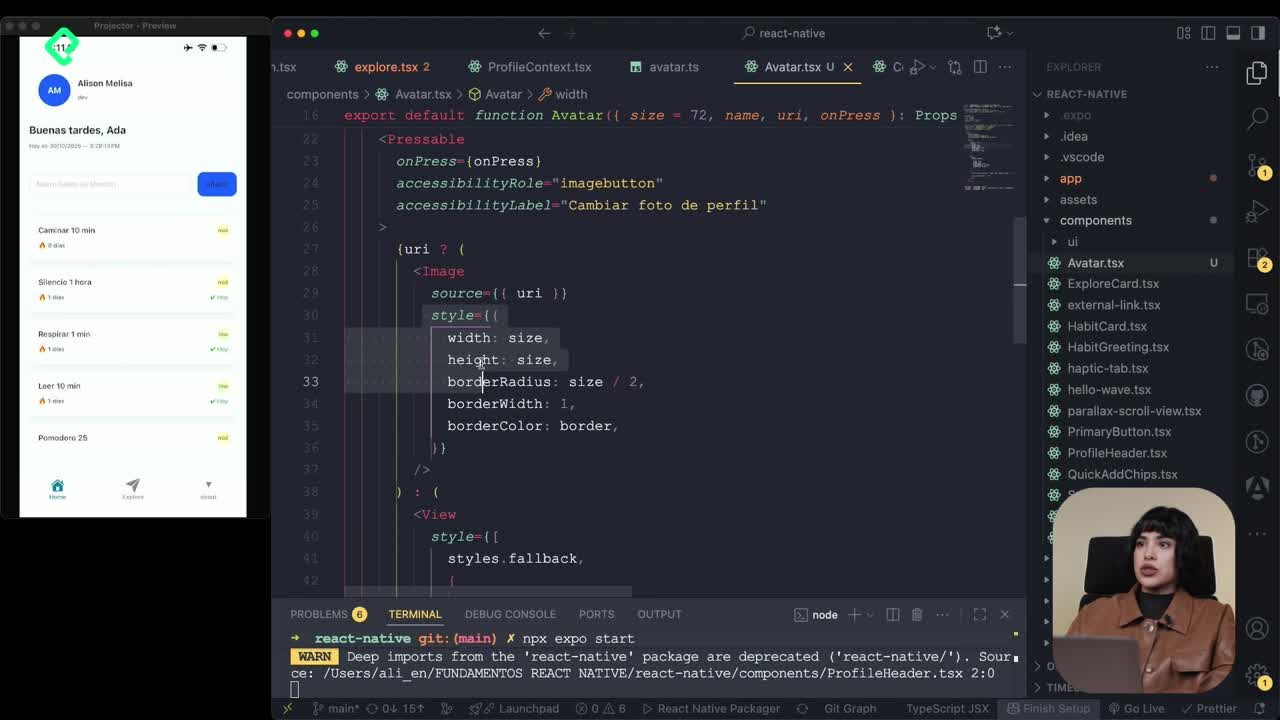
Mover estilos inline al componente donde hacen efecto.
Añadir padding horizontal para respiración visual.
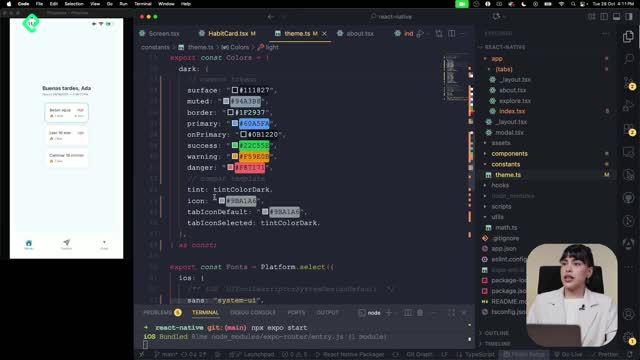
Centralizar colores: surface, border, success.
Idea clave: aprovecha insets para espaciado seguro y variables de tema para fondos y bordes en claro/oscuro.
¿Cómo crear interacción con Pressable y condiciones de estilo?
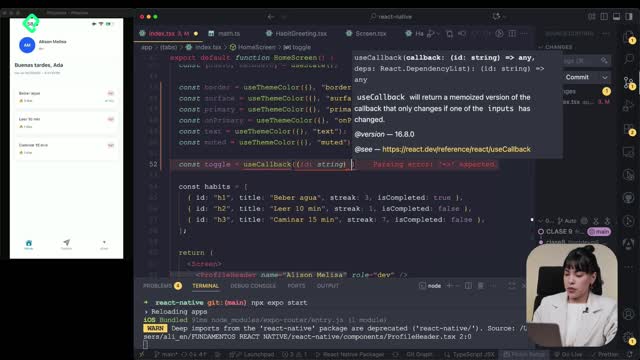
Se envuelve la tarjeta con Pressable para convertirla en un botón. Se agrega un proptoggle como funcionalidad a ejecutar en onPress. Además, se cambian estilos según el estado presionado y si el hábito está completo.
¿Cómo envolver la tarjeta con Pressable?
Sustituye el contenedor por Pressable.
Pasa el proptoggle al onPress.
El componente hijo recibe y ejecuta esa función.
import{Pressable}from'react-native';functionHabitCard({ toggle, isComplete }:{toggle:()=>void; isComplete:boolean}){return(<PressableonPress={toggle}>{/* contenido de la tarjeta */}</Pressable>);}
¿Cómo cambiar opacidad y borde con pressed e isComplete?
Usa la función de estilo de Pressable para leer pressed.
Ajusta opacity: 0.96 si presionado, 1 si no.
Cambia borderColor: éxito si está completo, normal si no.
functionHabitCard({ toggle, isComplete }:{toggle:()=>void; isComplete:boolean}){const surface = theme.surface;// constante de tema.const success = theme.success;// color éxito.const border = theme.border;// color borde por defecto.return(<PressableonPress={toggle}style={({ pressed })=>([ styles.card,{ backgroundColor: surface, opacity: pressed ?0.96:1, borderColor: isComplete ? success : border,},])}>{/* contenido */}</Pressable>);}
¿Qué ganamos con este patrón?
Un “accionable” claro sin agregar un botón extra.
Retroalimentación visual inmediata al presionar.
Un mismo componente que reacciona a estado y tema.
Idea clave: combina Pressable con estilos condicionales y un proptoggle para lograr interacción limpia y coherente con el tema.
¿Tienes dudas o quieres compartir tu implementación con useState y Pressable? Deja tu comentario y cuéntanos cómo lo resolviste.
useState para interfaces dinámicas en React Native