Si trabajas con agencias, clientes o colegas en tus campañas publicitarias en Google Ads, no necesitas compartir tu contraseña personal. La plataforma cuenta con opciones para invitar colaboradores y definir diferentes niveles de acceso, asegurándote así de mantener seguro el control total de tu cuenta publicitaria.
¿Cómo agregar colaboradores en Google Ads paso a paso?
Añadir a alguien en tu cuenta de Google Ads es simple; solo debes seguir estos pasos:
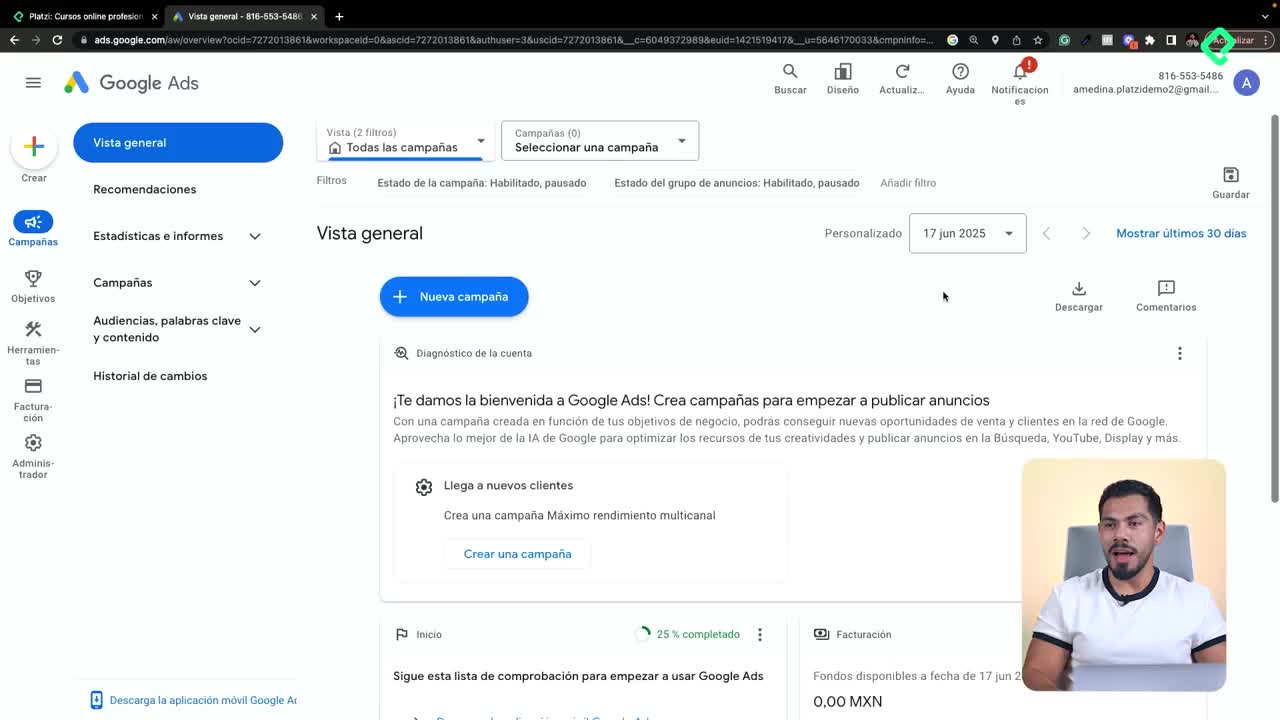
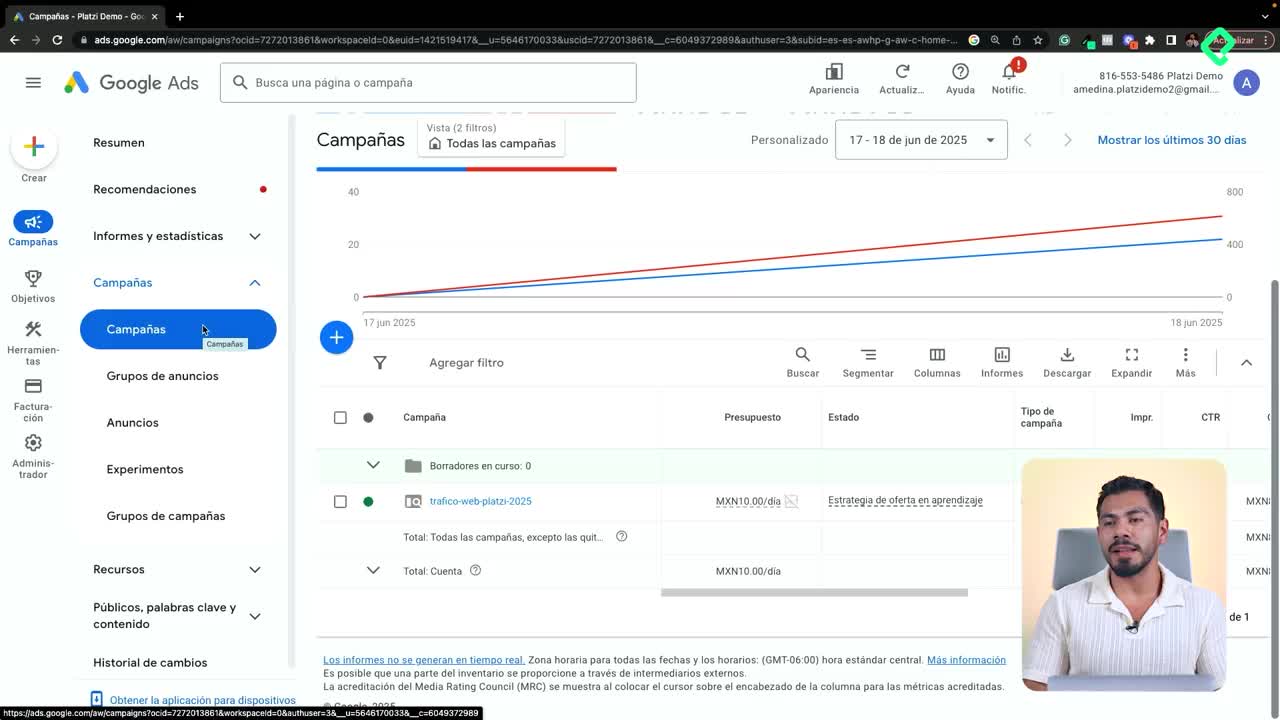
- Desde tu panel principal o dashboard, da clic en el icono del engrane ubicado a la izquierda llamado Administrador.
- Selecciona la opción Acceso y seguridad.
- Observa que ya aparece por defecto el correo electrónico asociado con la apertura de la cuenta y su nivel de acceso (usual como administrador).
- Da clic en Agregar a un colaborador e introduce el correo electrónico del usuario, que debe estar previamente asociado a Google, ya sea una cuenta laboral o personal (Gmail).
- Define la vigencia del acceso; puedes optar por una duración específica para colaboradores con proyectos temporales o dejar el acceso sin caducar si es una colaboración continua.
- Selecciona el nivel de acceso adecuado según las necesidades y responsabilidades del colaborador.
- Finalmente, envía la invitación.
¿Qué niveles de acceso puedes asignar en Google Ads?
Google Ads permite asignar distintos niveles de acceso según las tareas que cada colaborador desempeñe:
- Solo lectura: Útil para quienes únicamente necesitan monitorear resultados sin modificar campañas (ideal para jefes o clientes).
- Estándar: Adecuado para compañeros o agencias que colaboran activamente en la administración y ajuste de campañas.
- Administrador: Para compartir funciones administrativas o tener un respaldo con los mismos privilegios que tú.
- Facturación: Dirigido específicamente a departamentos financieros que únicamente requieren descargar y revisar facturas.
- Solo correo electrónico: Para personas que necesitan recibir notificaciones sin acceder directamente a la cuenta.
Elegir correctamente estos permisos te ayudará a colaborar eficientemente sin comprometer la seguridad ni la organización de tu cuenta publicitaria.
¿Qué sucede después de enviar la invitación a un colaborador?
Una vez enviada la invitación, esto ocurrirá:
- La invitación estará pendiente de aceptación y te aparecerá algo como «a la espera de respuesta».
- Cuando el usuario invitado acepte, desaparecerá el aviso y su perfil aparecerá listado junto al tuyo.
Este sencillo proceso asegura una gestión organizada y segura del acceso a tu cuenta de Google Ads.
¿Ya conocías estas ventajas de Google Ads para trabajo colaborativo? Compártenos tu experiencia y si has tenido alguna duda durante la configuración.