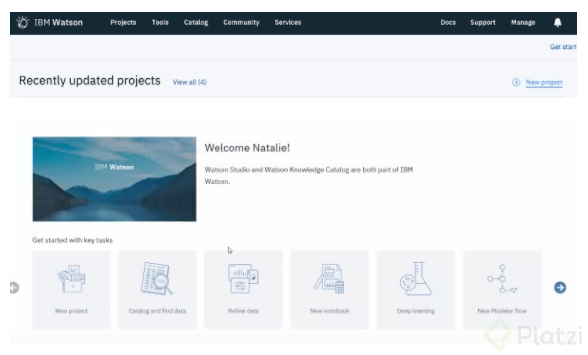
Este tutorial permite la creación de un proyecto en el cual se podrá crear un modelo de Machine Learning.
Para poder lograr esto se requiere tener los sgtes servicios: Apache Spark, Objet storage, Watson Machine Learning.
Crear proyecto
Seleccionar New Project
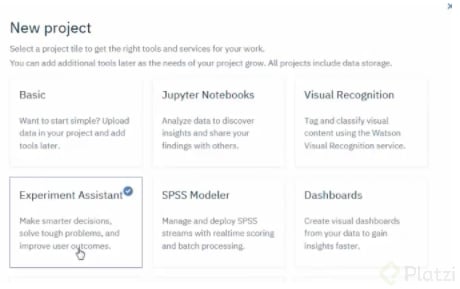
Seleccionar el proyecto de tipo Experiment y dar clic en el botón OK
Al crear un proyecto de tipo Experiment, automáticamente te crea los servicios de Machine learning y Cloud Object Storage, en caso no tuvieras estos servicios provisionados.
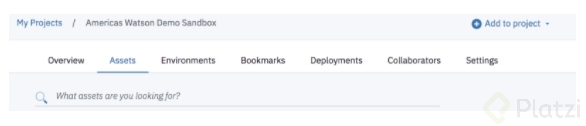
En la pestaña de Setting puedes ver los servicios asociados.
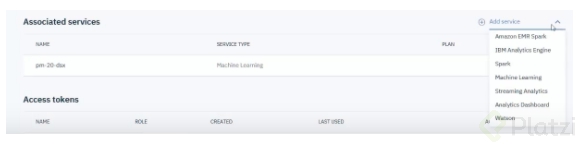
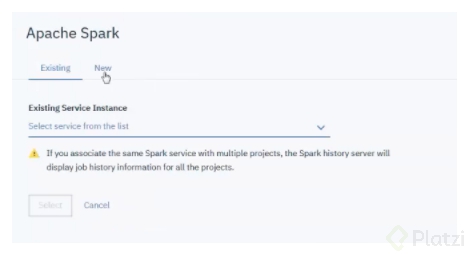
Será necesario crear un servicio de Spark.
Puedes usar una instancia existente o crear una nueva:
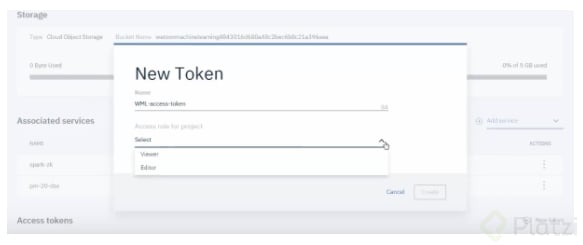
Para que el modelo de Machine Learning que vamos a crear pueda acceder a assets de data como archivos o conexiones es necesario crear un token de acceso, dar click en New Token, seleccionar el tipo de acceso y presionar el botón Crear.
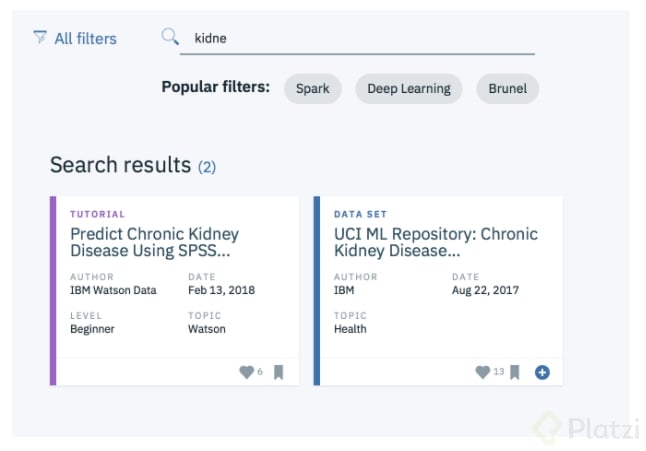
Buscar en la comunidad el data set que usaremos y presionar el botón + para agregarlo a tu proyecto:
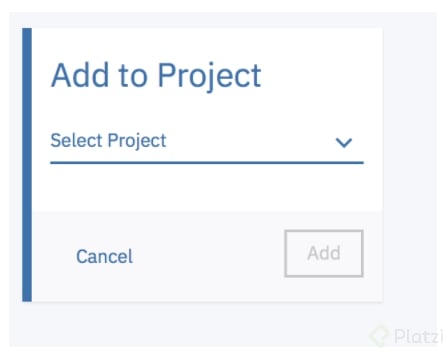
Buscar tu proyecto con la flecha hacia abajo y presionar Add.
Al entrar a la pestaña de Data assets del proyecto y podrás observar que el data set se encuentra cargado:
Dentro del archivo CSV hay 3 valores importantes para predecir la enfermedad crónica del riñon
- SC: Serum/Creatina
- DM: REsultados prueba Diabetes
- Age:Edad
Crear un nuevo modelo de Machine Learning
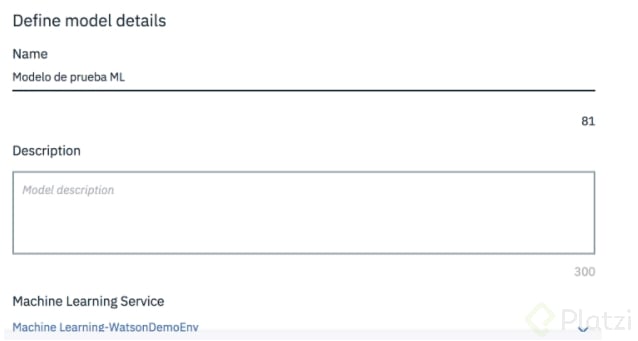
Colocar un nombre y presionar el botón de crear que se encuentra en la parte inferior de la pantalla.
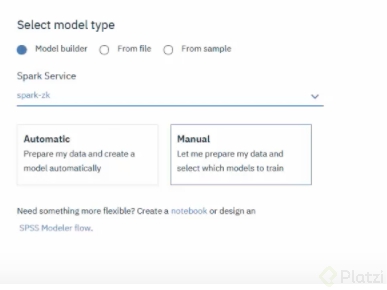
En esa misma pantalla seleccionar Model builder y la opción Manual.
Dar clic en crear el Modelo.
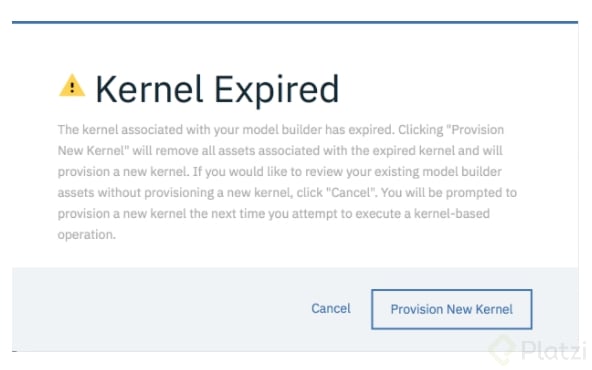
Si te aparece el sgte. mensaje deberás dar en el botón de provisionar Kernel y continuar.
Creando el modelo: Seleccionar Model builder y la opción Manual.
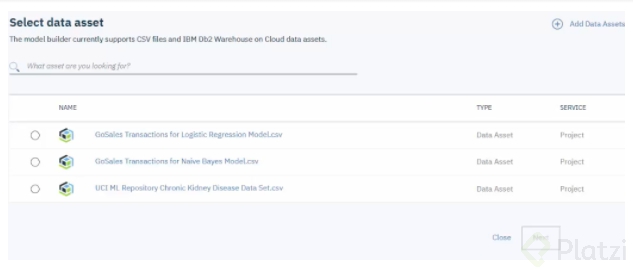
Luego deberás seleccionar la data para el entrenamiento:
Seleccionar el csv cargado previamente al proyecto para que se habilite el botón Next y dar clic en este.
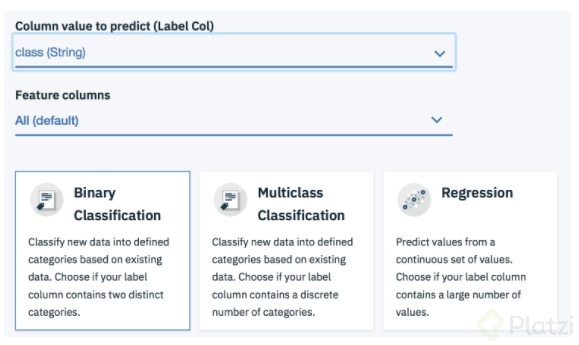
Seleccionar como valor de la columna (lavel Col): class (String),
En Feature columns mantener el valor por default.
Seleccionar el algoritmo de clasificación binaria ya que son 2 valores a predecir.
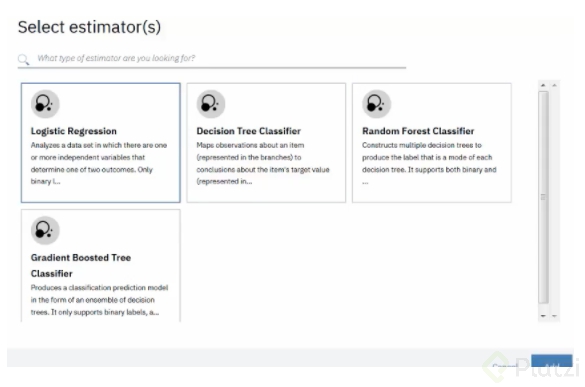
Agregar un estimador usando Regresión logística y presionar Add.
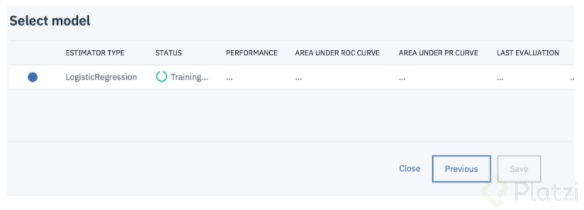
Esperar a que termine el entrenamiento.
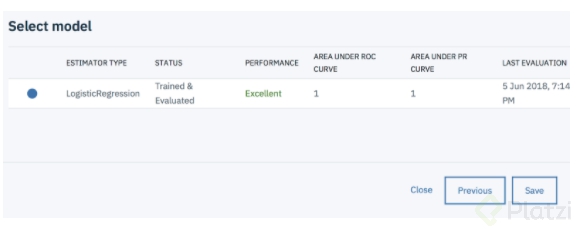
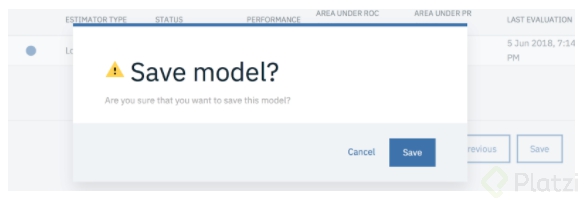
Luego de que el modelo está listo hacer clic en Save.
Te solicitará nuevamente que lo guardes, dar Save.
El modelo generado hay que desplegarlo:
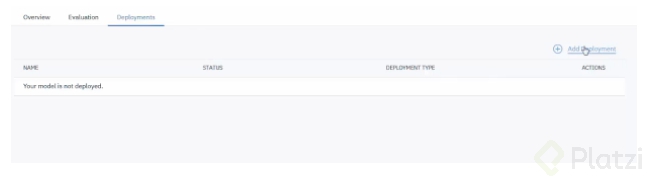
Hacer clic en Add deployment y luego se muestra una pantalla donde deberás grabar el deployment como Web service.
Te cargará la pantalla con el deployment:
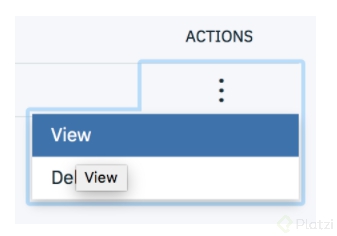
Dar clic en view:
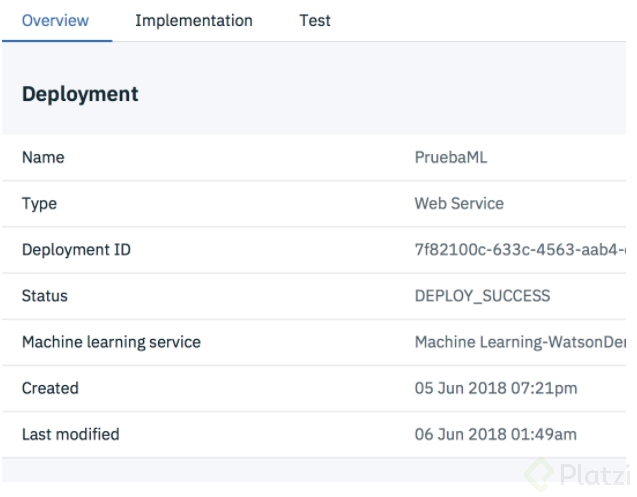
Te mostrará el detalle:
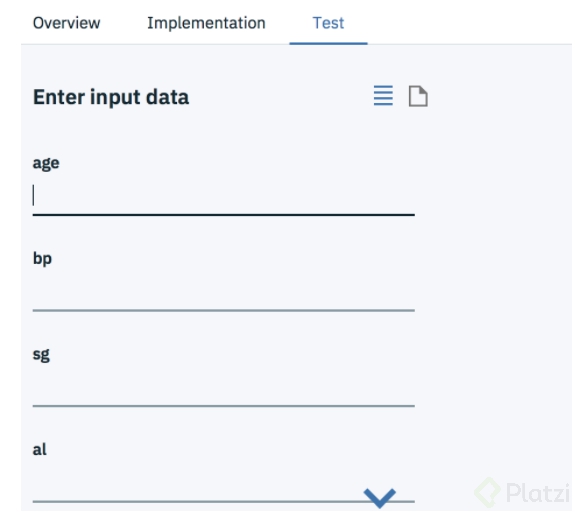
Podrás entrar a probar el modelo desde la pestaña Test: