Creación de Anuncios de Interacción en Facebook Ads
Clase 5 de 8 • Curso de Incremento de Seguidores e Interacción con Facebook Ads
Contenido del curso

Creación de campaña

Conjunto de anuncios
Anuncio


Resultados

Resumen
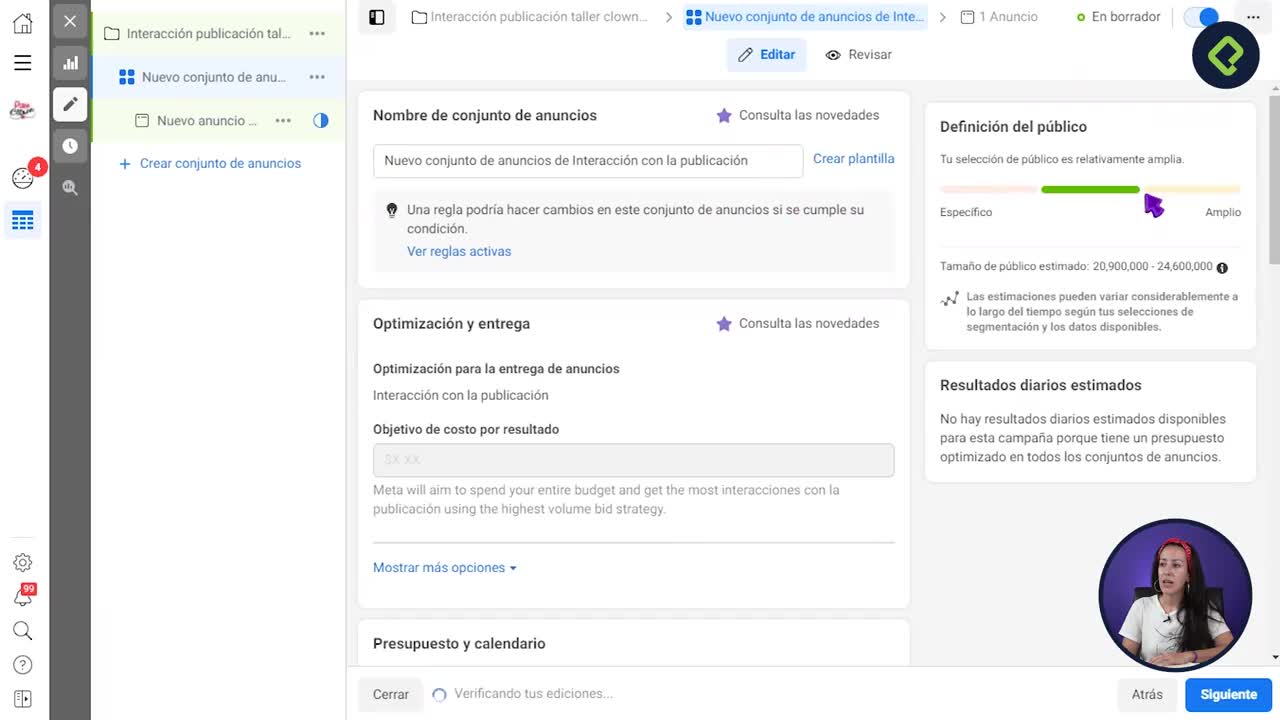
Aprovechar una publicación que ya funciona bien en tu página de Facebook y convertirla en un anuncio pagado es una de las estrategias más efectivas para generar interacción sin partir de cero. A continuación se explica paso a paso cómo configurar el nivel de anuncio dentro de una campaña de interacción en el administrador de anuncios de Facebook.
¿Cómo se configura la identidad y la publicación del anuncio?
Al ingresar al nivel de anuncio en el administrador, lo primero que aparece es un nombre genérico que conviene personalizar más adelante para identificar rápidamente cómo está armado cada anuncio [0:25]. El siguiente bloque corresponde a la identidad: aquí se selecciona la página de Facebook y, opcionalmente, el perfil de Instagram de la marca que se vinculará al anuncio [0:38].
Facebook Ads puede mostrar una alerta de error indicando que el anuncio está incompleto. Esto es normal mientras falten campos por completar y no debe generar preocupación [1:05].
Dentro de la configuración del anuncio existe un desplegable con tres opciones [1:44]:
- Crear un anuncio desde cero.
- Usar una publicación existente.
- Usar un modelo de Creative Hub.
Al elegir publicación existente, se despliega un selector donde es posible buscar entre publicaciones de Facebook, Instagram o contenido de marca [2:10]. Se puede filtrar por palabras clave o por estado (realizadas, programadas, todas). Una vez localizada la publicación deseada, se selecciona y se confirma con el botón continuar [2:44].
¿Por qué activar la vista previa del anuncio?
La vista previa del anuncio permite ver en tiempo real cómo se visualizará la pieza en distintas ubicaciones digitales: feed de Facebook, feed de Instagram, historias, videos in-stream y más [1:25]. Si aparece inactiva, es recomendable activarla siempre. Al hacer clic en expandir, se obtiene un detalle mayor de la apariencia en celular y computadora [3:12].
También existe la opción de compartir un enlace de vista previa, válido por treinta días, para enviarlo a quien deba revisar y aprobar la pieza publicitaria antes de su publicación [3:28].
¿Qué ajustes adicionales se pueden hacer al contenido?
Cuando la publicación seleccionada es un video, Facebook Ads ofrece la posibilidad de agregar subtítulos de forma automática o subir archivos propios [3:54]. También se puede cambiar el idioma del video si la audiencia lo requiere.
La llamada a la acción o call to action define qué botón aparecerá en el anuncio. En el ejemplo se configuró "Enviar mensaje de WhatsApp", pero al hacer clic en cambiar se despliegan múltiples opciones que actualizan la publicación de forma simultánea [4:20].
Otro ajuste importante es la edición por ubicación. Una publicación puede verse bien en el muro de Facebook pero necesitar recortes o modificaciones de duración para funcionar correctamente en Reels de Instagram, por ejemplo [5:00].
¿Cómo usar el seguimiento y los parámetros de URL?
El bloque de seguimiento permite vincular el píxel de Facebook, esa pieza de código que se instala en el sitio de destino para que Facebook Ads recopile datos sobre las acciones que realizan los usuarios gracias a los anuncios [5:20]. Los parámetros de URL son una opción más avanzada, útil para rastrear el origen del tráfico con mayor precisión.
¿Cómo testear distintas publicaciones y publicar el anuncio?
El botón cambiar publicación permite probar diferentes piezas: contenido en video, imagen fija u otros formatos [5:50]. Al alternar entre publicaciones pueden surgir alertas; por ejemplo, un video válido para Facebook podría generar un error en Instagram o requerir un botón de llamada a la acción adicional [6:10].
Si la marca no cuenta con canales como WhatsApp o Messenger, una estrategia válida es invitar a los usuarios a comentar directamente la publicación desde el copy o texto del anuncio. Esto activa la interacción sin depender de herramientas externas y es totalmente funcional cuando el principal canal digital de la marca es su perfil en Facebook o Instagram [6:30].
Antes de publicar, conviene renombrar el anuncio con un identificador específico que permita reconocer rápidamente su contenido y configuración [7:08]. Una última revisión de la vista previa confirma que todo está en orden. Con el botón verde publicar el anuncio entra en circulación; si se prefiere dejarlo guardado sin activar, basta con cerrar el editor y el trabajo queda almacenado como borrador [7:30].
¿Ya probaste convertir una publicación orgánica exitosa en anuncio pagado? Comparte tu experiencia y cuéntanos qué tipo de call to action te ha funcionado mejor.