Creación de Campañas de Interacción con Eventos en Facebook
Clase 7 de 8 • Curso de Incremento de Seguidores e Interacción con Facebook Ads
Contenido del curso

Creación de campaña

Conjunto de anuncios
Anuncio


Resultados

Resumen
Promocionar un evento de Facebook a través de una campaña publicitaria permite llegar a usuarios con alta probabilidad de responder e interactuar. Configurar correctamente este tipo de campaña requiere preparar el enlace del evento, elegir el objetivo adecuado y ajustar cada nivel de la estructura publicitaria para maximizar resultados.
¿Cómo preparar el enlace del evento antes de crear la campaña?
Antes de abrir Facebook Ads, el primer paso es obtener la URL del evento que se quiere promocionar. Para ello, hay que ir a la fan page de la marca, buscar la sección Eventos en el margen izquierdo y localizar el evento deseado [0:30].
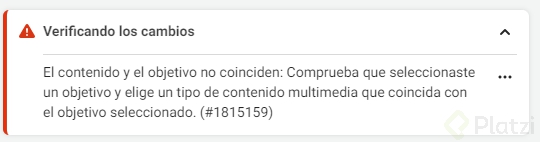
Un punto fundamental: el evento debe estar vigente. Si el evento ya venció, Facebook Ads mostrará una alerta y la campaña no funcionará correctamente [5:41]. Una vez identificado el evento activo, se hace clic sobre él y se copia la URL que aparece en la barra superior del navegador. Es recomendable pegar ese enlace en un bloc de notas o archivo de texto para tenerlo disponible al momento de configurar el anuncio [1:16].
¿Qué pasos seguir para configurar la campaña y el conjunto de anuncios?
Dentro de Facebook Ads, se hace clic en el botón Crear y se selecciona el tipo de compra Subasta [1:35]. En la columna de objetivo de campaña se elige Interacción, y al hacer scroll hacia abajo, en el campo tipo de interacción, se selecciona la tercera opción: Respuestas a eventos [1:46].
Después se asigna un nombre descriptivo a la campaña, por ejemplo, que incluya el nombre del evento y la ubicación geográfica [2:00]. También se define el período durante el cual correrá la campaña.
¿Cómo funciona la optimización para entrega de anuncios?
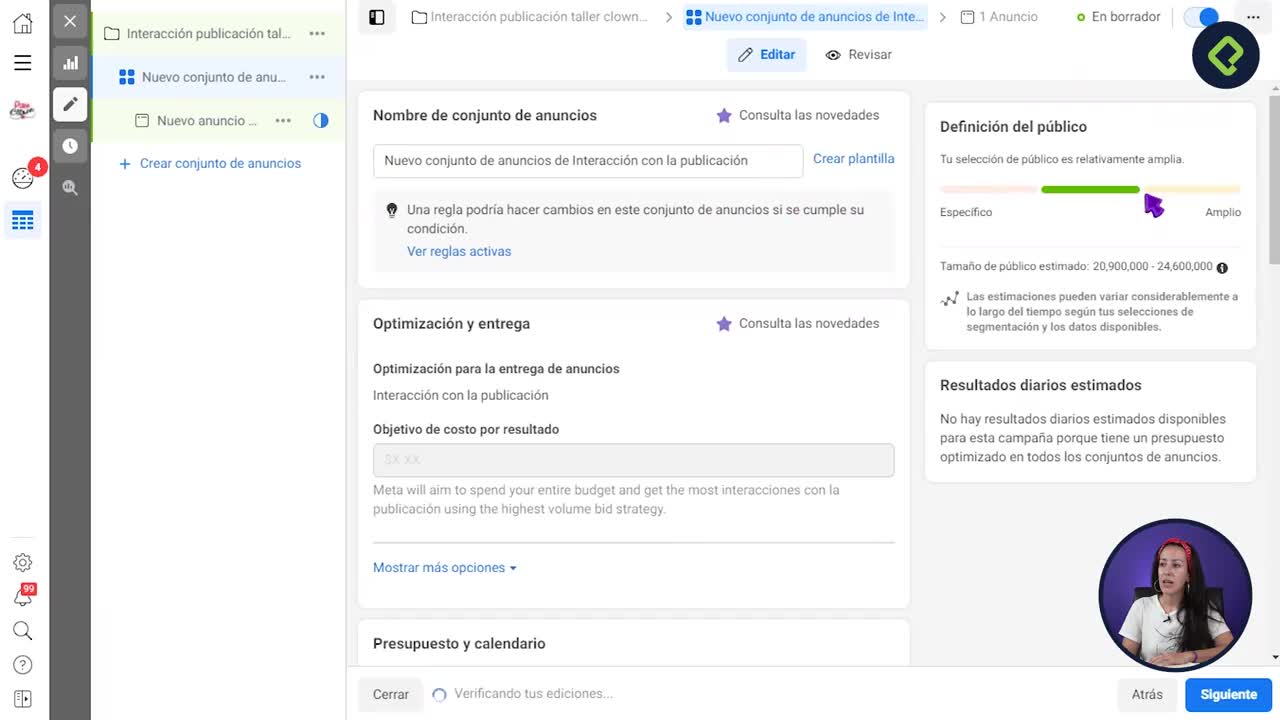
A nivel de conjunto de anuncios, la diferencia principal respecto a otras campañas de interacción está en la optimización para la entrega. Aquí aparece seleccionada la opción Respuesta de eventos [2:36]. Al dejar esta opción activa, Facebook Ads mostrará los anuncios a los usuarios dentro de la audiencia seleccionada que tengan más posibilidades de responder al evento [2:51].
¿Qué configuraciones adicionales se deben ajustar?
- Presupuesto diario: se mantiene según lo planificado.
- Público: se puede elegir un público guardado o crear uno nuevo desde cero [3:10].
- Ubicaciones: se recomienda seleccionar ubicaciones manuales. Al tratarse de un evento de una fan page, solo aparece Facebook como ubicación digital disponible, con el emplazamiento Sección de noticias de Facebook [3:23].
Por último, se asigna al grupo de anuncios un nombre que coincida con la audiencia utilizada, lo que facilita el análisis posterior de resultados [3:42].
¿Cómo diseñar el anuncio para promover el evento?
En la instancia de creación del anuncio se selecciona la página de Facebook asociada, en este ejemplo, la marca Perú Clown [3:56]. Si el contenido gráfico incluye marcas o productos de terceros, es necesario activar la opción de contenido de marca y revisar las políticas correspondientes para evitar inconvenientes [4:10].
En la configuración del anuncio se puede crear una pieza nueva o utilizar un modelo del Creative Hub [4:26]. Para el contenido multimedia, se selecciona una imagen fija, un video o se crea un video desde la plataforma. Tras elegir la imagen, se ajusta el recorte y se verifica la vista previa en el margen derecho [4:47].
¿Qué escribir en el texto principal del anuncio?
El campo de texto principal permite hasta cinco variantes diferentes [5:04]. Es importante redactar un copy que dé motivos claros para interactuar con el evento. Un ejemplo efectivo sería:
- Plantear el deseo del usuario: "Siempre quisiste aprender clown".
- Ofrecer la solución: "Sumate a nuestro taller gratuito en Lima".
- Incluir una llamada a la acción: "Inscribite o comentanos" [5:12].
Se pueden combinar preguntas, afirmaciones y emojis en las distintas variantes. En el campo de destino se pega la URL del evento que se copió previamente [5:34].
Para el nombre del anuncio conviene ser específico, por ejemplo: "foto taller gratuito Lima" [6:08]. Si se quiere realizar un testeo A/B, se puede crear un segundo anuncio dentro del mismo grupo con una pieza gráfica diferente, como una ilustración en lugar de una foto, para comparar rendimiento [6:18].
Con todo configurado, solo queda hacer clic en Publicar. Si se prefiere revisar después, se puede cerrar y el trabajo quedará guardado como borrador [6:32]. ¿Ya tenés un evento activo listo para promocionar? Compartí tu experiencia en los comentarios.