Creación de Conjuntos de Anuncios en Facebook Ads
Clase 4 de 8 • Curso de Incremento de Seguidores e Interacción con Facebook Ads
Contenido del curso

Creación de campaña

Conjunto de anuncios
Anuncio


Resultados

Resumen
Configurar correctamente un conjunto de anuncios en Facebook Ads marca la diferencia entre gastar presupuesto sin resultados y alcanzar a las personas indicadas con el mensaje correcto. Dominar cada variable disponible en este nivel permite controlar la entrega, el público, las ubicaciones y el calendario de manera estratégica.
¿Qué opciones de optimización y entrega existen en Facebook Ads?
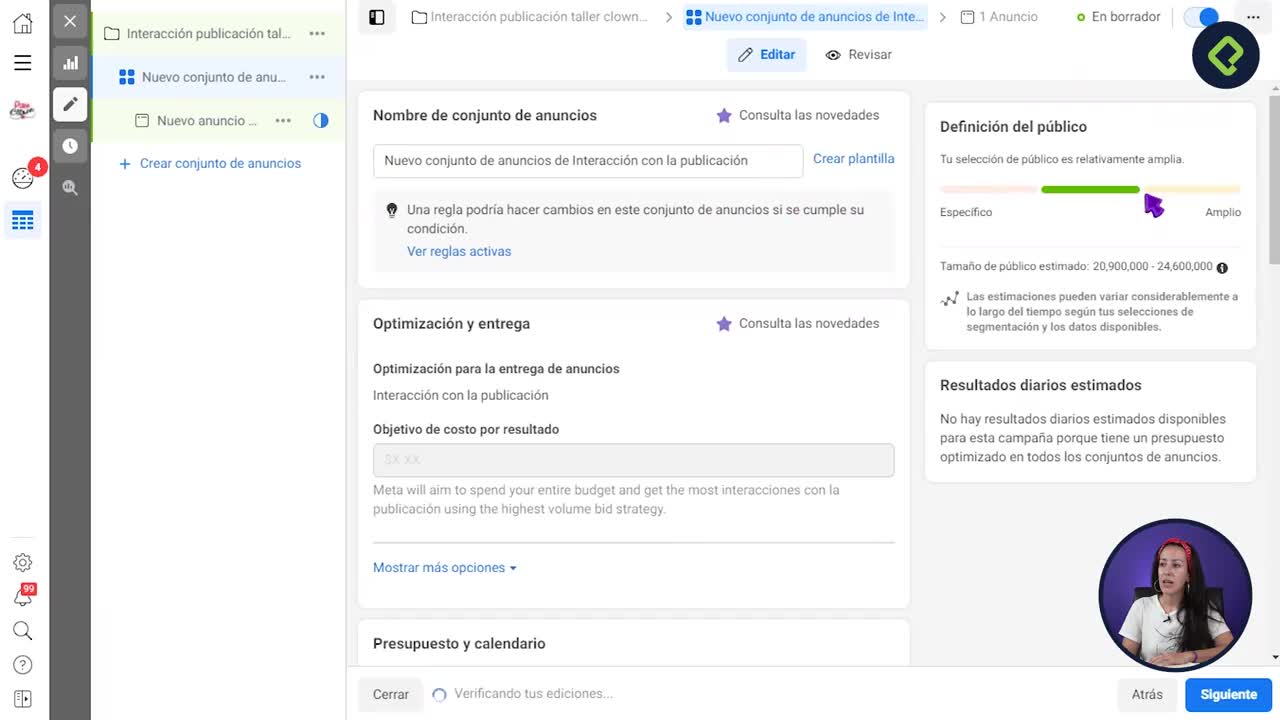
Al crear un conjunto de anuncios, lo primero que aparece es el nombre del conjunto. Se recomienda dejarlo genérico al inicio y modificarlo al final, una vez definidas todas las variables, para que el nombre refleje con precisión el contenido del grupo [01:07].
El bloque de optimización para la entrega de anuncios ofrece tres criterios principales [01:42]:
- Impresiones: Facebook muestra los anuncios tantas veces como sea posible al grupo de usuarios seleccionado. Una impresión significa que el anuncio se despliega en pantalla, ya sea en tablet, computadora o celular.
- Interacción con la publicación: la plataforma prioriza mostrar el anuncio a usuarios con mayor probabilidad de interactuar, es decir, dar like, comentar o compartir.
- Alcance único diario: Facebook muestra el anuncio a cada usuario como máximo una vez al día.
Para una campaña con objetivo de interacción, la opción recomendada es interacción con la publicación, ya que alinea la entrega con el propósito de generar reacciones en la audiencia [03:08].
Respecto de cuándo se cobra, el presupuesto se consume inicialmente por impresiones, pero rápidamente empieza a gastarse también por los clics e interacciones que los usuarios generan con la pieza publicitaria [03:36].
¿Cómo definir presupuesto, calendario y público objetivo?
¿Qué parámetros de calendario conviene establecer?
En el bloque de presupuesto y calendario se configura la fecha de inicio y, opcionalmente, una fecha de finalización [04:05]. Por ejemplo, se puede programar que los anuncios se muestren del 1 al 31 de agosto en un horario específico. También es posible establecer un límite de gasto mínimo o máximo diario para el conjunto de anuncios, similar al límite que existe a nivel campaña [04:56].
¿Cómo seleccionar la audiencia correcta?
El bloque de público permite dos caminos [05:18]:
- Crear una audiencia nueva desde cero.
- Usar un público guardado, previamente creado desde el administrador comercial o business manager.
Trabajar con públicos guardados optimiza los tiempos de trabajo porque las audiencias quedan disponibles en un desplegable para reutilizarlas. Una vez seleccionada, la audiencia se puede editar o mantener tal como está [05:51].
Es fundamental que la definición del público esté balanceada: ni demasiado específica —porque no se alcanzará a suficientes personas— ni demasiado amplia —porque el mensaje pierde relevancia—. La marca verde en el indicador de Facebook debe ubicarse en el centro [09:30].
¿Por qué elegir ubicaciones manuales en lugar de automáticas?
El bloque de ubicaciones no se refiere a la ubicación geográfica de la audiencia, sino a los emplazamientos digitales donde se mostrarán los anuncios [06:12]. Por defecto aparece la opción de ubicaciones automáticas, pero se recomienda seleccionar ubicaciones manuales para tener mayor control.
Antes de elegir, hay que considerar dos factores clave:
- Dónde está presente la audiencia: si el público está en Facebook, en Instagram o en Audience Network.
- Qué publicación se va a utilizar: si el anuncio usa una publicación de una fan page de Facebook, conviene dejar marcada solo esa plataforma [07:03].
Al posicionar el cursor sobre cada ubicación digital, se puede ver una vista previa del anuncio en margen derecho [07:32]. También es posible filtrar por dispositivos (celular, computadora o ambos) y por sistema operativo (Android, iOS o todos) [07:50]. La opción de mostrar anuncios solo con conexión a Wi-Fi resulta útil cuando el anuncio redirige a un sitio web pesado que tarda en cargar con datos móviles [08:30].
Finalmente, las exclusiones permiten definir dónde no se deben mostrar los anuncios, lo cual es valioso para proteger la identidad de marca. Por ejemplo, se puede evitar que los anuncios aparezcan junto a contenido con violencia excesiva o en streams en vivo [09:00].
Una vez configuradas todas las variables, se vuelve al inicio para asignar un nombre descriptivo al conjunto de anuncios que facilite su identificación rápida entre múltiples grupos dentro de una misma campaña [09:48]. ¿Ya probaste configurar tus ubicaciones de forma manual? Compartí tu experiencia en los comentarios.