¿Cómo solucionar problemas de instalación en Laravel?
Entender los errores y cómo solucionarlos es crucial para los desarrolladores que trabajan con Laravel. En este artículo, abordaremos cómo enfrentar problemas comunes relacionados con la instalación y configuración de Laravel, especialmente con componentes como JetStream, y cómo establecer correctamente las rutas y vistas en tu aplicación.
¿Por qué es importante ejecutar php artisan key:generate?
Cuando inicias un nuevo proyecto en Laravel, uno de los pasos clave es generar una clave única en tu archivo .env. Esta clave es vital para la seguridad de tu aplicación, pues:
Protege tus datos: Asegura que la información sensible esté encriptada.
Evita errores de seguridad: Sin esta clave, funcionalidades críticas podrían fallar.
Para configurarla, simplemente ejecuta:
php artisan key:generate
¿Cuáles son los pasos para instalar JetStream correctamente?
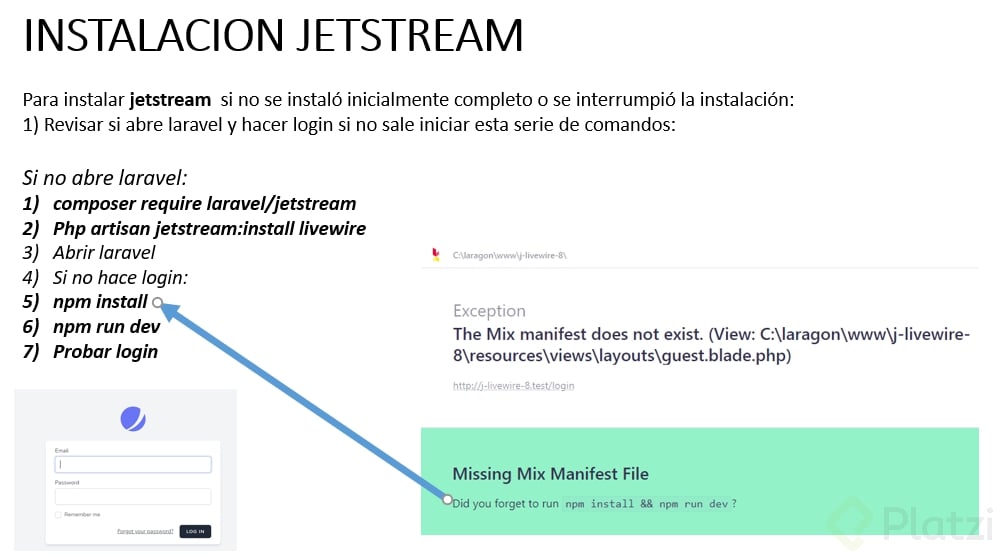
JetStream es un componente esencial de Laravel que ofrece una base sólida para la autentificación. Si interrumpiste la instalación inicial, es posible que JetStream no se haya instalado. Aquí te explicamos cómo hacerlo:
Ejecuta el comando de instalación: Asegúrate de correr Laravel y JetStream con el siguiente comando:
composer require laravel/jetstream
Instala con la tecnología deseada: JetStream permite optar entre varias tecnologías. Usa el comando:
php artisan jetstream:install [tecnología]
Puedes elegir entre Livewire o Inertia.
Configura el front-end: Una vez instalado, ejecuta los siguientes comandos para configurar el front:
npminstallnpm run dev
Estos pasos aseguran que todos los componentes de front-end necesarios estén instalados y configurados.
¿Cómo configurar las rutas y vistas adecuadamente?
El correcto enrutamiento y las vistas son el núcleo de cualquier aplicación web. Aquí te mostramos cómo ajustar las rutas y crear nuevas vistas en Laravel.
Crea las vistas: Define tus vistas en la ruta adecuada. Ejemplo de cómo crear un archivo de vista:
resources/views/index.blade.php
Eliminar vistas predeterminadas: Si ya no necesitas la vista de bienvenida predeterminada (welcome.blade.php), elimínala para evitar conflictos.
Ajusta las rutas: Configura tus rutas en routes/web.php:
Route::get('/',function(){returnview('index');});
Asegúrate siempre de verificar que las rutas llamadas existan y estén correctamente configuradas para evitar errores de carga.
¿Por qué es esencial ejecutar las migraciones?
Las migraciones de base de datos son fundamentales para la estructura y funcionalidad de la base de datos en Laravel:
Crea tablas necesarias: Asegúrate de que todas las tablas requeridas existan ejecutando:
php artisan migrate
Sincroniza cambios de estructura: Cada vez que tu esquema de base de datos cambie, las migraciones permiten sincronizar estos cambios sin perder datos.
Explorar y solucionar estos pasos no solo reafirma tus conocimientos en Laravel, sino que también te prepara para enfrentar nuevos desafíos en el mundo del desarrollo. ¡Sigue aprendiendo, y verás cómo puedes dominar cualquier tecnología!
En versiones anteriores, Laravel usaba una cosa llamada "Laravel Mix", podemos decir que es el predecesor de Jetstream, era un sistema que ya tenía todas las configuraciones hechas para compilar todo el código SASS y JavaScript que tuvieras en tus resources, practicamente Laravel Mix fue el que sustituyó al comando php artisan make:auth jaja
.
Por cierto, el profesor al parecer ya tiene instalado un virtual host que le abre el proyecto con una url personalizada en el navegador, si ustedes quieren ejecutar el proeyecto de Laravel pueden escribir:
.
php artisan serve
Para que Laravel les haga un servidor en donde levantará a Laravel, solamente se dirigen a la URL que les da Laravel :D
Gracias por el comando para iniciar el servidor.
Muchas gracias por tu aporte. Igual se puede hacer uso de un virtualhost (ya sea que se utilice XAMPP, WAMP, etc.) puedes checarlo aquí
Para hacer que un sitio siempre direccione a la carpeta Public, de debe crear un archivo en la raíz del proyecto con el nombre .htaccess y colocas el siguiente código:
RewriteEngine On
RewriteCond %{THE_REQUEST}/public/([^\s?]*)[NC]RewriteRule ^%1[L,NE,R=302]RewriteRule ^((?!public/).*)$ public/$1[L,NC]
Hola,
Dejo este comentario por en caso de que a alguien le pasara lo mismo.
En mi caso, en el archivo web.php, no pude utilizar esta configuración:
Route::get('/','index');
Tuve que hacerlo de esta forma para que funcionara
Route::get('/',function(){returnview('index');});```
Sólo tuve que reemplazar la palabra 'welcome' por 'index'.
Ya vi mi error,
Estaba utilizando Route::get, en lugar de Route::view.
Ya lo cambié y todo funciona perfecto.
Saludos.
Tus comentarios me han sido de ayuda, gracias.
Para los que puedan tener errores con composer require laravel/jetstream y les sale un error como este
Fatal error:Allowed memory size of1610612736 bytes exhausted(tried to allocate 4096 bytes)inphar://C:/ProgramData/ComposerSetup/bin/composer.phar/src/Composer/DependencyResolver/Solver.php on line 223
ejecuten primero php artisan y revisen que salga jetstream:install
si no sale ejecuten
COMPOSER_MEMORY_LIMIT=-1 composer update
luego ya pueden ejecutar
php artisan jetstream:install livewire
esto me funciono ya que aun continuo utilizando la version 1 de composer
OJO en la terminal del vscode da error el comando COMPOSER_MEMORY_LIMIT=-1 composer update
lo utilize en el bash de git y funciono
Considero que es mejor actualizar la versión de Composer, así:
composer self-update --2
Doc Composer 2.0
Saludos
Si alguien presenta error al momento de ejecutar el comando
npm install && npm run dev
Y le sale el siguiente mensaje
1Carácter:13+ npm install && npm run dev
+~~El token '&&' no es un separador de instrucciones válido en esta versión.+CategoryInfo:ParserError:(:)[],ParentContainsErrorRecordException+FullyQualifiedErrorId:InvalidEndOfLine```
Se resuelve cambiando "&&" por ";",así:
npm install ; npm run dev
Espero sirva.Éxitos.
Me sirvió amigo, muchas gracias!
Gracias!!! ;)
Problema: "Si los CSS no se carga en Laravel 8 + Jetstream".
Una solución podría ser reemplazar la importación de css y js de views/layouts//app.blade.php y views/layouts/guest.blade.php
Si a alguien no le funciona como a mi los componentes de tailwind que se encuentran en la clase app.css por ejemplo, lo que debe de hacer es cambiar en el views> layouts> app.blade.php
Gracias esto estaba buscando, me ayudo para mi instalación en Laravel 9, lo modifique también en el archivo guest.blade.php para el inicio de sesión.
Muchos gracias, me sirvió mucho.
A alguien le pasa que no le cargan los estilos en la vista de login y register?
Hola, a mi me pasaba lo mismo.
Revise que todo estuviera instalado con
composer require laravel/jetstream
php artisan jetstream:install livewire
npm install && npm run dev
Y utilize la pagina del
php artisan serve
Y me cargaban los estilos correctamente
Hola, tengo una cosa extraña. Vengo trabajando los cursos con XAMPP pero ahora en este curso empecé a tener problemas con los estilos. No me cargan los colores con tailwind y me di cuenta que en el login tampoco cargan bien los estilos. Esto lo tengo configurado con un virtual host dentro de una carpeta con todos los proyectos de laravel que he trabajado.
Sin embargo si utilizo el
php artisan serve
Todos los estilos me cargan correctamente, alguien sabe por que?
Hola PlatziNautas
Realizare una breve explicación para aquellos usuarios que usen laragon y tengan problemas al instalar y ejecutar el comando npm install && npm run dev y le muestre el siguiente error -> Error: You are using an unsupported version of Node. Please update to at least Node v12.14
Este problema sucede porque TailWinds usa la nueva versión de nodejs y bueno nosotros la mayoria de los usuarios de windows usamos componentes ya para usarse ustedes saben el típico next, next. Laragon por defecto viene con nodejs 12.14, por lo que debemos actualizar.
Se lo explicare en pasos:
Paso 1: Descargar Nodejs
Debemos acceder a este link para descargar las versiones de nodejs, yo recomiendo node-v14.17.0-win-x64.zip
**link **->> https://nodejs.org/dist/latest-v14.x/ <<- luego de descargar procedemos a descomprimir.
Paso 2: Ubicar NodeJs
Debemos ubicar la ruta en nuestro computador donde esta instalado laragon, para mi caso lo instale en C:\laragon\bin\nodejs debemos copiar lo que descomprimiste dentro del directorio nodejs, si gustas le puedes cambiar el nombre.
Paso 3: Cambiar de version Node en Laragon Usando Interfaz
Debemos cambiar la versión, adjuntare una imagen que explica todo más fácil, pero dejare la descripción, podemos ubicar la interfaz de laragon y ubicar en la parte superior donde está el logo de Elefante la palabra MENU/Nodejs/Versión ahí podemos escoger nuestra versión.
Imagen
Paso 4: Cerrar Consola y Reiniciar Laragon
Debemos cerrar todas consola donde y reiniciar Laragon en la palabra Recargar y listo eso es todo.
PD: La manera de validar si todo esta bien pues ejecuta el comando **node -v ** veras que ya instalada la versión y podrás ejecutar tu npm install && npm run dev
Si tienes este problema con "npm run dev"
.
"ERROR in ./resources/css/app.css Module build failed (from ./node_modules/mini-css-extract-plugin/dist/loader.js): TypeError: The 'compilation' argument must be an instance of Compilation"
.
Revise su versión de Node(actualmente v15.7.0) y npm (v7.5.0). Si tienen ese problema es muy probable que lo solucionen instalando estas últimas versiones.
Me ocurrio lo mismo y pude solucionarlo editando el archivo webpack.mix.js, porque al principio aparece de la siguente manera:
const mix =require('laravel-mix');/*
|--------------------------------------------------------------------------
| Mix Asset Management
|--------------------------------------------------------------------------
|
| Mix provides a clean, fluent API for defining some Webpack build steps
| for your Laravel applications. By default, we are compiling the CSS
| file for the application as well as bundling up all the JS files.
|
*/mix.js('resources/js/app.js','public/js').postCss('resources/css/app.css','public/css',[//]);
El cual debe ser sustituido por el siguiente codigo:
const mix =require('laravel-mix');/*
|--------------------------------------------------------------------------
| Mix Asset Management
|--------------------------------------------------------------------------
|
| Mix provides a clean, fluent API for defining some Webpack build steps
| for your Laravel applications. By default, we are compiling the CSS
| file for the application as well as bundling up all the JS files.
|
*/mix.js('resources/js/app.js','public/js').postCss('resources/css/app.css','public/css',[require('postcss-import'),require('tailwindcss'),require('autoprefixer'),]);if(mix.inProduction()){ mix.version();}
Luego en los head de las vistas se debe colocar el siguiente código
Para los que instalaron todo y aun no aparece en el top de welcome el boton de login y register deben entrar a welcome.blade.php debajo de body en el primer div eliminar la clase hidden.
En mi caso no me dejo correr el comando de "npm install" , puede ser obvio pero me toco instalar de la pagina de Node.js https://nodejs.org/es/ el gestor de paquetes de npm. Lo dejo por si alguien lo necesita.
Tengo el mismo problema. Ya instalé Node.js de la página https://nodejs.org/es/ y me sigue apareciendo el mismo error.
Error: "npm : El término 'npm' no se reconoce como nombre de un cmdlet, función, archivo de script o programa ejecutable. Compruebe si escribió correctamente el nombre o, si incluyó una ruta de acceso, compruebe que dicha ruta es correcta e inténtelo de nuevo."
Intenté con yarn install y tampoco.
Help!!!
Ya lo solucioné: a pesar de haber instalado node.js estaba ejecutando el comando "npm" desde la terminal que me ofrece Visual Studio Code y me aparecía ese error, pero después lo intenté directamente desde la terminal de windows y "bump" funcionó.
En mi caso fallo la ejecución de npm usando homestead.
Para solucionarlo pueden ejecutar los comando usando yarn
yarn install
yarn run dev
Es practicamente lo mismo y funciona perfecto.
Pregunto en que curso se puede encontrar la información sobre como desplegar en producción una web hecha con laravel?
Un proyecto como este es posible desplegarlo en un Shared Hosting? Un hosting compartido. Usando acceso FTP
Si es posible, pero tienes que tener en claro si el Shared Hosting tiene la versión PHP requerida por Laravel y sus componentes como: BCMatch, Mbstring, OpenSSL, Tokenizer.
Si le dan buen mantenimiento al servidor primario donde esta el shared es probable que ya los tenga, otros evitan hacer estas instalaciones porque hace que webs antiguas en otros clusters del servidor colapsen.
El proceso sería algo así:
Crear una copia de todo tu proyecto Laravel
En la nueva copia, ejecuta "php artisan optimize:clear" y "composer dump-autoload"
Cambia toda la información del archivo .env (Dominio, pasarlo a producción, la información de la base de datos generada por el shared hosting)
Comprime todos los directorias de la carpeta raíz a excepción del directorio "public"
Comprime internamente el directorio "public"
En la raíz del Shared Hosting por FTP crea una directorio llamado "laravel" o como tu quieras y carga ahí el archivo comprimido (.zip)
En el directorio "public_html" sube el archivo comprimico (.zip) del home.
Entra al panel de control del Shared y busca el "Administrador de archivos", busca los dos directorios y descomprime los dos archivos.
En el caso del directorio "public_html" te quedará el index.php de Laravel, trata de abrirlo con el editor de código que tiene el Administrador de Archivos. Verás que hay dos variables, una comentada como "Autoload" y otra comentada como "Turn on The Lights".. por cada variables verás la superglobal __ DIR __ después de eso verás una ruta relativa, ahí solo debes agregar "../laravel/" para que se mueva a la raiz del shared (Fuera del public_html), busque la carpeta Laravel y busque el archivo "autoload.php". Esto mismo debes de hacerlo en esas dos variables.
En la carpeta "laravel" que está en la raiz del shared, busca el archivo "server.php" y encontrarás un "require_once" con una dirección relativa, ahí en la dirección solo debes reemplazar "/public/index.php"; por... "../public_html/index.php
Perdón por todo lo largo, puedes buscar vídeos de instalación en YouTube, pero si es posible, claro que al no tener acceso a consola o terminal algunas opciones se vuelven más complejas.
Hola que tal amigos, tengo un problema cuando cargo el front end esta desconfigurado no tiene una vista responsiva
Quisiera saber si en mi caso es necesario o no ejecutar
npm install && npm run dev ya que cuando lo hago me genera errores sin resolver de dependencias
Found: acorn@7.4.1
node_modules/acorn
acorn@"^7.0.0" from acorn-node@1.8.2
node_modules/acorn-node
acorn-node@"^1.6.1" from detective@5.2.0
node_modules/detective
detective@"^5.2.0" from tailwindcss@3.0.15
node_modules/tailwindcss
dev tailwindcss@"^3.0.0" from the root project
peer tailwindcss@">=3.0.0 || >= 3.0.0-alpha.1" from @tailwindcss/forms@0.4.0
node_modules/@tailwindcss/forms
dev @tailwindcss/forms@"^0.4.0" from the root project
peer tailwindcss@">=3.0.0 || >= 3.0.0-alpha.1 || insiders" from @tailwindcss/typography@0.5.0
node_modules/@tailwindcss/typography
dev @tailwindcss/typography@"^0.5.0" from the root project
Es importante antes de ejecutar npm install y npm run dev ejecutar una actualización con npm update
En windows: Tuve algunos problemas para ejecutar npm install y npm run dev, en caso de que le pueda servir a alguien, instalar node (última versión) y volver a ejecutar ambos comandos. Si les da
Error:Unknown option '--hide-modules'
Entonces eliminen del package.json la opción --hide-modules y ejecuten nuevamente