Automatizar navegación
Clase 13 de 24 • Curso de Introducción a Selenium con Python
Contenido del curso
Clase 13 de 24 • Curso de Introducción a Selenium con Python
Contenido del curso

Gerardo Alberto Soto Alvarez del Castillo

Fredy Mendoza Vargas

Miguel Angel Reyes Moreno

Korpi delfin

Jorge Chirinos

Miguel Angel Velazquez Romero

Hernan Felipe Diaz

Lautaro Cabral

Omar Rodríguez Aldama

Luis Antonio Ibarra Salgado

ANDRES ALFONSO MIRA MEJIA

estefany Liza
Miguel Angel Reyes Moreno

Jhonatan David Ibarra Lavado

jason alejandro martinez jimenez

Juan Antonio Aramburo Pasapera

Sebastián Andrade

Héctor Daniel Vega Quiñones

Emilio Ciappi
Omar Rodríguez Aldama

Jorge Heli Rueda Uribe
Katy García Bedoya
Jorge Heli Rueda Uribe
Esteban Henao

David Fernando Prieto Ayala

Camilo Cadavid Cardona
Miguel Andres Rendon Reyes
Miguel Andres Rendon Reyes

Cristian David Restrepo Marin
Miguel Angel Reyes Moreno

DAVID EDUARDO BAEZ SANCHEZ
Fredy Mendoza Vargas
Lista de comandos para WebDriver con su descripción, comparación y ejemplo: https://www.techbeamers.com/important-selenium-webdriver-commands/
Gracias por el aporte
Maravilloso aporte, ¡gracias!
import unittest
from selenium import webdriver
from time import sleep

class CompareProducts(unittest.TestCase):

	def setUp(self):
		self.driver = webdriver.Chrome(executable_path = r'.\chromedriver.exe')
		driver = self.driver
		driver.implicitly_wait(30)
		driver.maximize_window()
		driver.get("https://www.google.com/")

	def test_browser_navigation(self):
		driver = self.driver

		search_field = driver.find_element_by_name('q')
		search_field.clear()
		search_field.send_keys('platzi')
		search_field.submit()

		driver.back()#retroceder navegador
		sleep(3) #espera 3 segundos
		driver.forward() #avanzar
		sleep(3)
		driver.refresh() # actualizar página
		sleep(3)


	def tearDown(self):
		self.driver.implicitly_wait(3)
		self.driver.close()

if __name__ == "__main__":
	unittest.main(verbosity = 2)
Como puedo pegar mi cogido como este?
simplemente copiar y pegar?
Así:
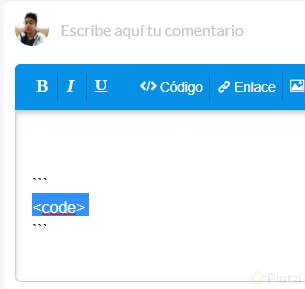
Paso 1: Precinas el boron que dice codigo. Paso 2: Copias y pegas el codigo entre las 3 colmillas. Paso 3: Le indicas que lenjuage es de esta forma
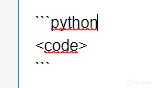
print("Hola Mundo")
Hola. estoy tratando de acceder a Platzi con Selenium pero no me permite, me detecta como un Bot, alguna solución para este tipo de sitios?
Freddie: Te atreves a usar mis propios hechizos contra mí, Potter?
puedes agregar mas tiempo y pausas a las acciones, agregar un proxy rotativo, una vpn rotativa, pero lo mas importante es el tiempo en el que envias tus acciones
mi internet es tan lento que no necesito sleep XD
Para que el tiempo de espera no sea tan robótico se puede usar la librería random.
Se importa la librería: import random
Sentencia: sleep(random.uniform(5.0, 10.0))
Tiempo de espera entre 5 a 10 segundos, por ejemplo. Saludos!
Comparto mi codigo fuente
import unittest
from pyunitreport import HTMLTestRunner
from selenium import webdriver
from time import sleep


class Alerts(unittest.TestCase):

    def setUp(self):
        self.driver = webdriver.Chrome("D:\webdriver-chrome/chromedriver.exe")
        driver = self.driver
        driver.implicitly_wait(50)
        driver.maximize_window()
        driver.get('https://google.com/')

    def test_browser_navigation(self):
        driver = self.driver

        search_field = driver.find_element_by_name('q')
        search_field.clear()
        search_field.send_keys('platzi')
        search_field.submit()

        driver.back() #Regresar a la pagina anterior
        sleep(3)
        driver.forward() #Avanzar a la pagina posterior
        sleep(3)
        driver.refresh() #Actualizar la pagina
        sleep(3)


    def tearDown(self):
        self.driver.quit()


if __name__ == "__main__":
    unittest.main(verbosity=2,testRunner=HTMLTestRunner(output="reportes", report_name="prueba_asssert"))
Las clases de este módulo fueron muy sencillas, entendibles y bien explicadas. Si sabes inglés es muy fácil de entender qué es lo que hacen las instrucciones de Selenium.
noo, Profe que cool, esto esta magnifico, lo estoy implementando en una encuesta diaria que se hace en la empresa, ahora necesito que esto se ejecute diario ¿Como se haría?
creo que se podría hacer como un script bash en la terminal de comandos, dando la orden de que ejecute tu script de python diariamente a tal hora. :D
Puedes agendar que se ejecuten scripts recurrentemente con crontab que está en practicamente todas las distribuciones de Linux. Deberás tener tu computadora encendida, claro.
No se podia usar el implicitly_wait como lo veniamos haciendo en lugar del sleep ?
De hecho utilizar sleep es una mala práctica en general, lo mejor es usar pausas explícitas o implícitas.
En mi caso, hubo veces que me sentí obligado a pone un sleep, porque de lo tan rápido que va, no llega a cargar la página y me da un error.
import unittest
from pyunitreport import HTMLTestRunner
from selenium import webdriver

class CompareProducts(unittest.TestCase):

    def setUp(self):
        self.driver = webdriver.Chrome(executable_path='./chromedriver')
        driver = self.driver
        driver.implicitly_wait(30)
        driver.maximize_window()
        driver.get('https://www.google.com/')

    def test_browser_navigation(self):
        driver = self.driver
        search_field = driver.find_element_by_id('q')
        search_field.clear()
        search_field.send_keys('Platzi')
        search_field.submit()

        driver.back()
        driver.forward()
        driver.refresh()


    def tearDown(self):
        self.driver.close()

if __name__ == '__main__':
    unittest.main(verbosity=2, testRunner= HTMLTestRunner(output= 'reports', report_name= 'hello-world-report'))
¿Cual sería entonces la diferencia entre driver.implicitly_wait(30) y sleep(3)? Gracias y saludos.
Básicamente, sleep(3) pone la ejecución de selenium, a dormir por exactamente el tiempo definido, en este caso 3. Si el elemento se encuentra antes de ese tiempo, la ejecución del código, no puede continuar antes de 3, por eso usar éste método, para esperar por elementos web, es una mala práctica. Mientras que con driver.implicitly_wait(30), se espera un máximo de 30 a que el elemento exista, si ésto sucede antes, la ejecución del programa continúa a partir del momento en que el elemento fué encontrado, sin esperar el tiempo que le falta para llegar a 30.
Excelente. ¡Muchas gracias!
Cual es la diferencia entre una pausa
sleep(3)
y una pausa implicita como
driver.implicitly_wait(15)
<code>

No se pero a mi no me funciona el sleep
cuando uso
search_field('platzi')
arroja search_field('platzi') TypeError: 'WebElement' object is not callable
tuve que hacer la prueba con
search_field.send_keys('platzi')
El clásico sleep, puede ser contra producente para hacer automatización, con lo que para eso podemos importar otros módulos que se verán más adelante.
Para trabajar con los elementos del navegador como retroceder utilizamos: instancia.forwad() y shaaaa, luego para retroceder, solo tenemos que poner: instancia.back()
import unittest
from selenium import webdriver
from time import sleep #este modulo es para realizar las pausas y ver lo que sucede en el navegador

class NavigationTest(unittest.TestCase):

    def setUp(self):
        self.driver = webdriver.Chrome(executable_path=r'./chromedriver.exe')
        driver = self.driver
        driver.implicitly_wait(30)
        driver.maximize_window()
        driver.get('https://google.com/')

    def test_browser_navigation(self):
        driver = self.driver

        #identificamos la barra de busqueda
        search_field = driver.find_element_by_name('q')
        #limpiamos
        search_field.clear()
        #enviamos el termino de busqueda
        search_field.send_keys('Platzi')
        #envio la busqueda
        search_field.submit()

        #retrocedo una pagina atras en el navegador
        driver.back()
        #pongo una pausa para ver lo que hace el navegafor
        sleep(3)
        #avanzo una pagina adelante
        driver.forward()
        #pongo una pausa para ver lo que hace el navegafor
        sleep(3)
        #refresco la ventana del navegador
        driver.refresh()
        #pongo una pausa para ver lo que hace el navegafor
        sleep(3)

    def tearDown(self):
        self.driver.quit()

if __name__ == '__main__':
    unittest.main(verbosity=2)
23 comandos esenciales de Selenium WebDriver
En esta clase pudimos navegar en la web de manera automática
automatic_navigation.py
import unittest
from pyunitreport import HTMLTestRunner
from selenium import webdriver
from selenium.webdriver.chrome.options import Options

class NavigationTest(unittest.TestCase):

  @classmethod
  def setUpClass(cls):
    options = Options()
    options.add_argument('--headless')
    options.add_argument('--no-sandbox')
    options.add_argument('--disable-dev-shm-usage')
    cls.driver = webdriver.Chrome(executable_path = '/usr/bin/chromedriver' , options=options)
    driver = cls.driver
    driver.get('https://google.com')

  def test_browser_navigation(self):
    driver = self.driver

    search_field = driver.find_element_by_name('q')
    search_field.clear()
    search_field.send_keys('platzi')
    search_field.submit()

    driver.back() #Retroceder en la navegación web
    driver.forward() #Avanzar en la navegación web
    driver.refresh() #Actualizar ventana del navegador


  @classmethod
  def tearDownClass(cls):
    cls.driver.quit()


if __name__ == '__main__':
  unittest.main(verbosity = 2)
Entendido
import unittest
from selenium import webdriver
from api_data_mock import ApiDataMock
from selenium.webdriver.support.ui import Select # Modulo para poder seleccionar del dropdown
from time import sleep

class NavigationTest(unittest.TestCase):

    def setUp(self):
        self.driver = webdriver.Chrome(executable_path = r'./chromedriver.exe')
        driver = self.driver
        driver.implicitly_wait(30)
        driver.maximize_window()
        driver.get('https://google.com/')

    def test_browser_navigation(self):
        driver = self.driver
        search_field = driver.find_element_by_name('q')
        #Borrar lo que hay en la barra de busqueda
        search_field.clear()

        search_field.send_keys('cursos flask')
        search_field.submit()
        #Par retorceder
        driver.back()
        sleep(1)
        #Para avanzar
        driver.forward()
        sleep(1)
        #Para refrescar
        driver.refresh()
        sleep(1)


    def tearDown(self):
        self.driver.implicitly_wait(5)
        self.driver.close()


if __name__ == '__main__':
    unittest.main(verbosity=2)
Muchas gracias





