Y listo, ya podemos iniciar a construir nuestras aplicaciones.
Hay otras configuraciones para tener en cuenta al momento de querer ejecutar el proyecto en un emulador o para llevarlo a producción y prácticamente se dividen en Android y iOS.
Configurando el Entorno para Android
En Mac OX, si tienes XCode instalado, entonces Git ya se encuentra instalado. De lo contrario, corre el siguiente comando:
En Windows, descarga e instala Git para Windows. Durante el proceso de configuración, elige "Run Git from Windows Command Prompter" (ejecuta Git desde la línea de comandos de Windows), lo cual agregará Git a tu variable de entorno PATH.
Instala el Android SDK (excepto que ya lo tengas instalado)
IMPORTANTE: Asegúrate que la variable de entorno ANDROID_HOME apunte a to SDK de Android existente:
En Mac, agrega esto a tu archivo ~/.bashrc, ~/.bash_profile, ~/.zshrc. Si instalaste el SDK de Android a través de Homebrew debe ser ANDROID_HOME=/usr/local/opt/android-sdk sino debe ser ANDROID_HOME=~/Library/Android/sdk
exportANDROID_HOME=/usr/local/opt/android-sdk
En Linux, agrega esto a tu archivo ~/.bashrc, ~/.bash_profile o el archivo de configuración de shell que estés utilizando:
En Windows, dirígete a `Panel de Control -> Sistema y Seguridad-> Sistema -> Cambiar configuración -> Avanzado -> Variables de entorno -> Nueva. Como nombre poner ANDROID_HOME y como valor la ruta donde instalamos el SDK.
NOTA: Debes reiniciar la Terminal de comandos para aplicar los cambios en las variables de entorno, sea el sistema operativo que sea.
Configura tu SDK
Abre el Android SDK Manager (en Mac OSX inicia una nueva terminal y corre el comando run android; en la ventana que aparece asegúrate de chequear los siguientes elementos:
Android SDK Build-tools version 23.0.1
Android 6.0 (API 23)
Local Maven repository for Support Libraries (en versiones anteriores puede aparecer como Android Support Repository)
Haz click en "Install Packages"
Aquí es recomendable instalar de igual el SDK de la versión mínima que deseas soportar. Por ejemplo, si quieres tener soporte para Android 4.0 o superior, debes instalar dicho SDK.
Instala Genymotion
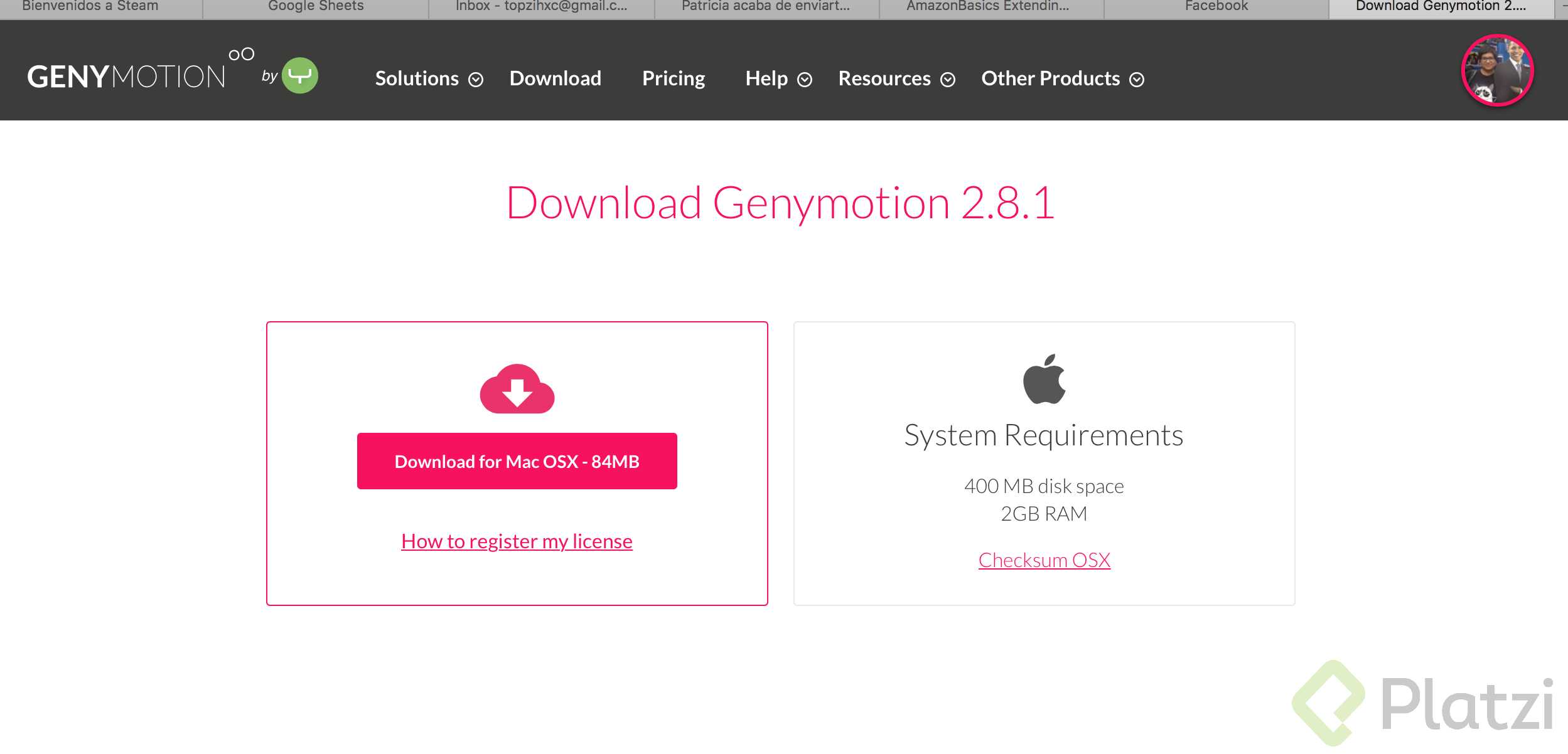
Genymotion es un emulador de Android mucho más fácil de instalar y configurar que los emuladores que vienen de fábrica de Google. De todas maneras, es gratis sólo para uso personal.
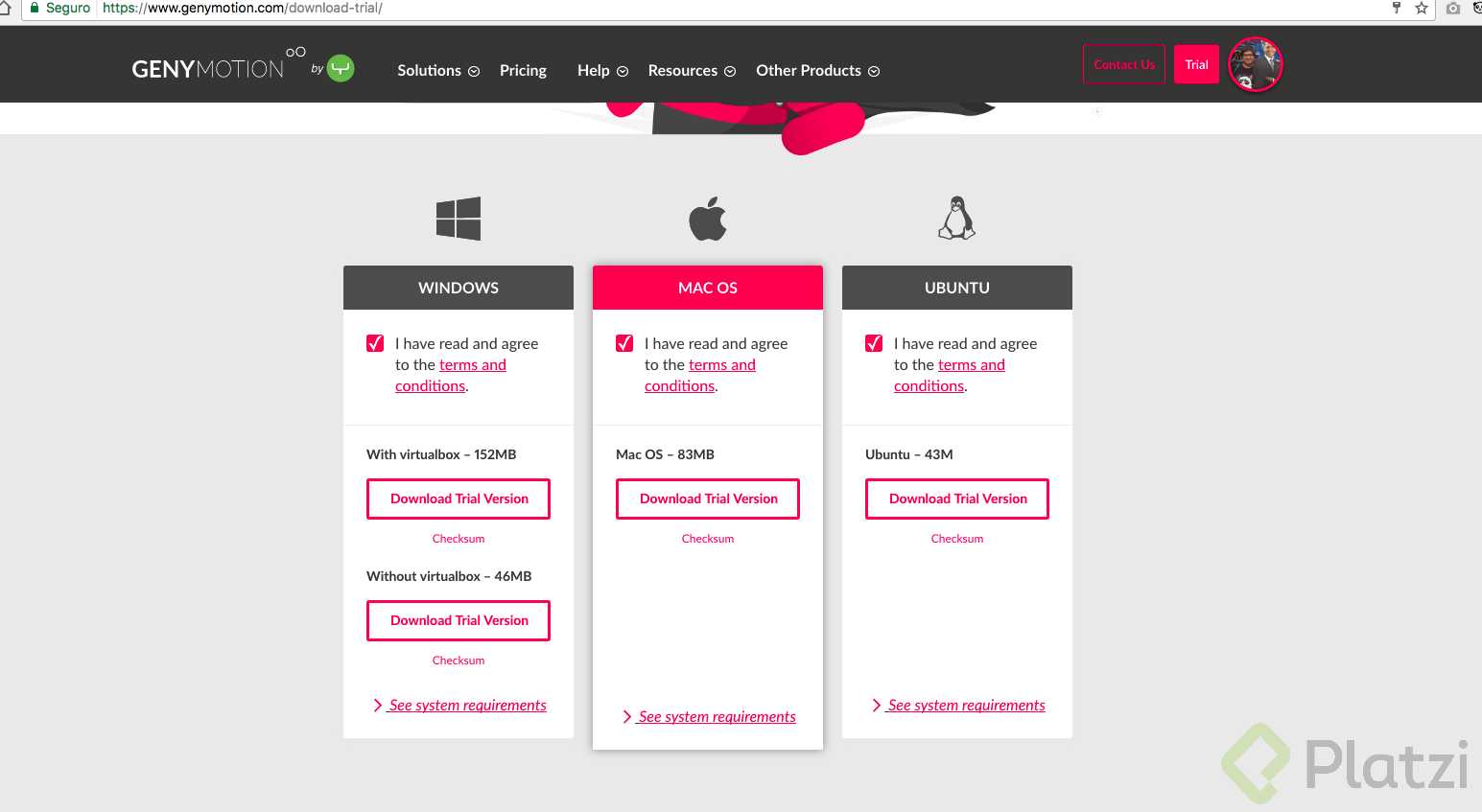
Para acceder a la descarga gratuita de Genymotion, primero necesitas crear una cuenta. No te preocupes, solo te pedirá correo y password.
Encontrarás la parte de descargas justo como en la siguiente imagen:
Abre Genymotion. Te puede llegar a pedir que instales VirtualBox a menos que ya lo tengas instalado.
Crea un nuevo emulador e iniciálo
Para mostrar el menú de desarrollador presiona ⌘+M
Configuración para iOS
Hay algo que debes de tener en cuenta para iOS. Puedes desarrollar tu aplicación en cualquier sistema operativo, pero, para poder probar la misma en un emulador, en tu iPhone o para publicarla vas a necesitar de Mac OS X o un hackintosh.
La herramienta que usa apple para el desarrollo de sus aplicaciones se llama Xcode, y solo necestimos ejecutar desde la terminal de Mac:
Para los que les confunde las rutas de las variables de entorno en Windows(Android), pueden descargarse el android studio y el automáticamente les configura esas variables, luego si quieren borran el IDE mas no el SDK y listo, es un poco mas demorado, pero si no entienden lo de las variables se los recomiendo.
En Linux (preferiblemente estar como usuario root):
Setear ANDROID_HOME:
export ANDROID_HOME=/home/usuario/Android/Sdk
*Inmediatamente ingresar la siguiente linea:
export PATH=${PATH}:$ANDROID_HOME/tools:$ANDROID_HOME/platform-tools
*Por ultimo ingresar en terminal el comando android para abrir el Android SDK Manager
Creia que no eran necesarios conocimientos previos para instalar todo esto. Me ha costado un montón buscando y buscando en internet (fuera de Platzi). Esperaba tener las instrucciones más detalladas y claras aquí en el curso, la verdad. Seguro que el resto del curso está mucho mejor, ahí seguimos!
para instalar me toco usar la linea
brew install Caskroom/cask/android-sdk
ya que la anterior esta inhabilitada (brew install android-sdk)
Buenas noches, si tengo vmware workstation pro, hace falta que descargue el VirtualBox? Gracias por la respuesta
No es necesario, puedes usar VMWare.
alguien me puede explicar los pasos a seguir en la parte que habla de "Nombre poner ANDROID_HOME " NO SE CUAL ES LA RUTA SDK QUE DEBO INGRESAR NI TAMPOCO LA PARTE EN LA QUE HABLA de las variables de entorno que vamos a agregar Muchas gracias.
Les recomiendo instalar esta herramienta para usuarios linux o mac solo son 2 comandos desde la consola y ya podrian hacer sdk install java en la terminal y listo
Buenas noches, no me queda muy claro lo de las variables de entorno que debemos de agregar → C:UsersusernameAppDataLocalAndroidandroid-sdkplatform-tools C:UsersusernameAppDataLocalAndroidandroid-sdktools
Las agregamos así mismo, o hay que cambiarle algunas rutas en especifico o qué?
Para mac: tools de Xcode
$ xcode-select --install
Instalo la versión mas reciente de node.js como dice en la descripción, instalo cordova ionic y me manda error.
¿No te aparecen más mensajes de error? ¿No puede ser que sea cuestión de permisos?
Ya solucioné el problema y a la medida que avanzo me van saliendo mas trabas para poder seguir con el curso, hasta el momento no puedo seguir ya que al momento de emular me arroja este mesaje el cual no se como solucionarlo:
JAVA_HOME=C:\ProgramFiles\Java\jdk1.8.0_121Error:Could not find gradle wrapper within AndroidSDK.Might need to update your AndroidSDK.Looked here:C:\Users\fhormazabal\AppData\Local\Android\sdk1\tools\templates\gradle\wrapper
Buenas tardes y gracias por tus aportes. Tengo una pregunta esto que tu escribes es el reemplazo de la ruta del SDK que esta escrito en la columna izquierda??
Es un poco confusa la ruta que indican en la columna que mencionas… Estuve investigando un poco y fue la forma que me funcionó. Saludos!!
Hola, genymotion no es gratuito :c, que otro simulador me recomiendan?
Si lo es. Tienes que crear una cuenta para USO PERSONAL. Una vez la creas, vas a “download” y descargas.
Yo estaba en la misma situación, creo que pasé más de un día entero dándole la vuelta hasta que por fin pude ver donde estaba esa opción que decía “Gratis” y al parecer tienes que darle mas de una vez click a “Download”.
¡ Yo tengo problemas pues GenyMotion no es gratuito !
0
Hola, mi sdk manager es muy distinto y no tiene muchas de las opciones que se piden en la imagen… ¿qué hago?
Yo instalé todo con este tutorial
que alguien pase el link de genymotion , no encuentro el link gratis
Hola, lo haces desde aquí:
Ten en cuenta que debes de crear una cuenta. Solo necesitas tu mail y tu password.
muchas gracias broo ^^
entro a genymotion y dice que es de pago 😕
La versión para uso personal/programador es gratis, aprovechala 😃, recuerda que para usar genymotion debes tener virtualbox instalado
Muy buen ritmo de explicaciòn te felicto jorge siguiendo el curso… regresare al de angular tambièn