Espacios y tareas programadas en Perplexity
Clase 10 de 13 • Curso de Perplexity AI
Contenido del curso

Prompting y Búsqueda
Espacios y Áreas Temáticas

Resumen
Domina los espacios de Perplexity para convertir tus flujos de investigación y creación en procesos claros, trazables y automáticos. Aquí verás cómo aprovechar templates como profile builder, ajustar settings para cambiar tono y estructura, crear un espacio de noticias de IA con fuentes confiables y activar Tareas del espacio con schedule diario.
¿Qué son los espacios en Perplexity y para qué sirven?
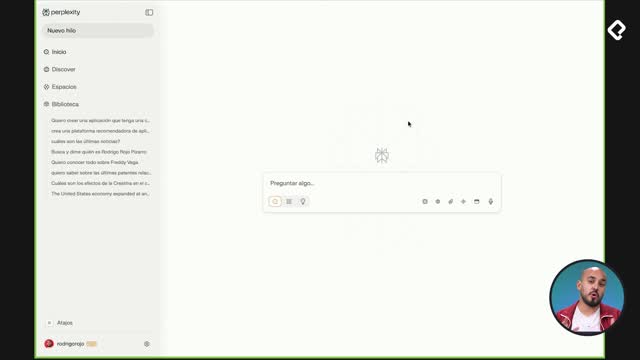
Los espacios son áreas de trabajo en la barra izquierda que centralizan proyectos o tareas. Permiten usar templates, crear espacios propios y mantener archivos y enlaces como base de conocimiento. A diferencia de otros asistentes, su gran fortaleza es que, por defecto, busca en la web y cita fuentes reales.
- Acceso rápido: botón de espacios y vista de templates, nuevo espacio y existentes.
- Utilidad práctica: perfiles, investigación, redacción y reportes con fuentes públicas.
- Control total: instrucciones editables, tono y formato del output listos para presentación.
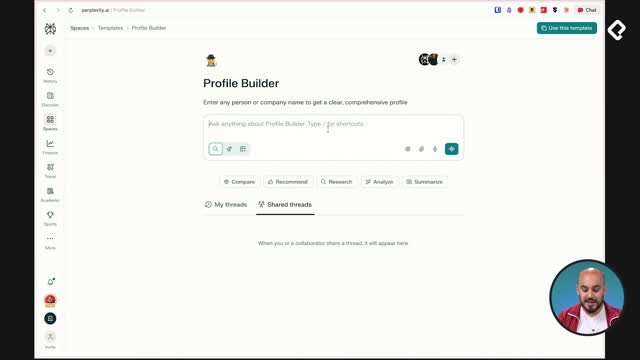
¿Cómo usar un template como profile builder?
- Elige el template y escribe un nombre: por ejemplo, “Quiero conocer todo sobre Freddy Vera”.
- Obtendrás un perfil con secciones como Overview, nombre completo, background profesional, educación, presencia pública y menciones recientes y rasgos de la personalidad con MBTI estimado: ENTJ.
- Lo más valioso: estructura prediseñada y fuentes que Perplexity investiga automáticamente.
¿Cómo personalizar las instrucciones en settings?
- En los tres puntos, entra a settings y revisa el prompt del espacio: “eres un asistente profesional para crear perfiles…”
- Diferencia persona vs. compañía: cambia la estructura según el caso.
- Si no hay datos: indica “no encontré ninguna información”.
- Tono: claro, objetivo y profesional. Output: listo para presentación y formateado.
- Ajusta libremente: combina y modifica secciones según tu necesidad.
¿Qué cambia al ajustar el tono y hacer roast?
- Se editó el prompt: “Profile Building Assistant, making a roast of the company or person” y se añadió “and humoristic”.
- El resultado incluyó “personalidad en modo roast” y frases irónicas alineadas al perfil de marketing y growth, con guiños a LinkedIn, TikTok y Notion.
- Lección clave: el tono en settings transforma la voz, sin perder estructura ni fuentes.
¿Cómo crear un espacio desde cero para noticias de IA?
Se creó “el investigador de actualidad de IA” con ícono de robot y descripción interna. Al estar vacío, se ofreció cargar archivos como base de conocimiento y agregar enlaces prioritarios para guiar la búsqueda.
- Fuentes priorizadas: The Verge, TechCrunch, OpenAI, Anthropic, Google Blog.
- Instrucción central: “me ayudas a encontrar las noticias más relevantes de inteligencia artificial de las últimas 24 horas y me armas un resumen ejecutivo donde poder enterarme de todo lo que está pasando”.
- Búsqueda: por defecto incluye la web, pero puedes desactivarla en settings.
- Ejemplo de resultados: Apple prueba un gran cambio para Siri usando Gemini; OpenAI planea su primer dispositivo de hardware en 2026; además, cambios en modelos avanzados, con enlaces para verificar.
¿Cómo definir fuentes y conocimiento base?
- Agrega enlaces de medios y blogs confiables para priorizar resultados.
- Sube archivos si necesitas contexto propio.
- Mantén el espacio organizado: nombre, ícono y descripción claros.
¿Cómo redactar la instrucción principal?
- Pide el rango temporal: “últimas 24 horas”.
- Define el entregable: “resumen ejecutivo”.
- Especifica el tema: “inteligencia artificial”.
¿Cómo usar la búsqueda y el modo de investigación?
- Con la web activa, obtiene noticias con fuentes trazables.
- Si desactivas la web, funciona como asistente normal con tu base local.
¿Cómo automatizar con tareas del espacio y programar reportes?
En “Tareas del espacio” puedes definir procesos que se ejecutan solos. Se configuró un clipping diario de noticias de IA con schedule en daily a las 08:00, usando el espacio creado y sus fuentes.
- Programación flexible: diaria, semanal, mensual o anual.
- Notificaciones: aplicación, correo y móvil.
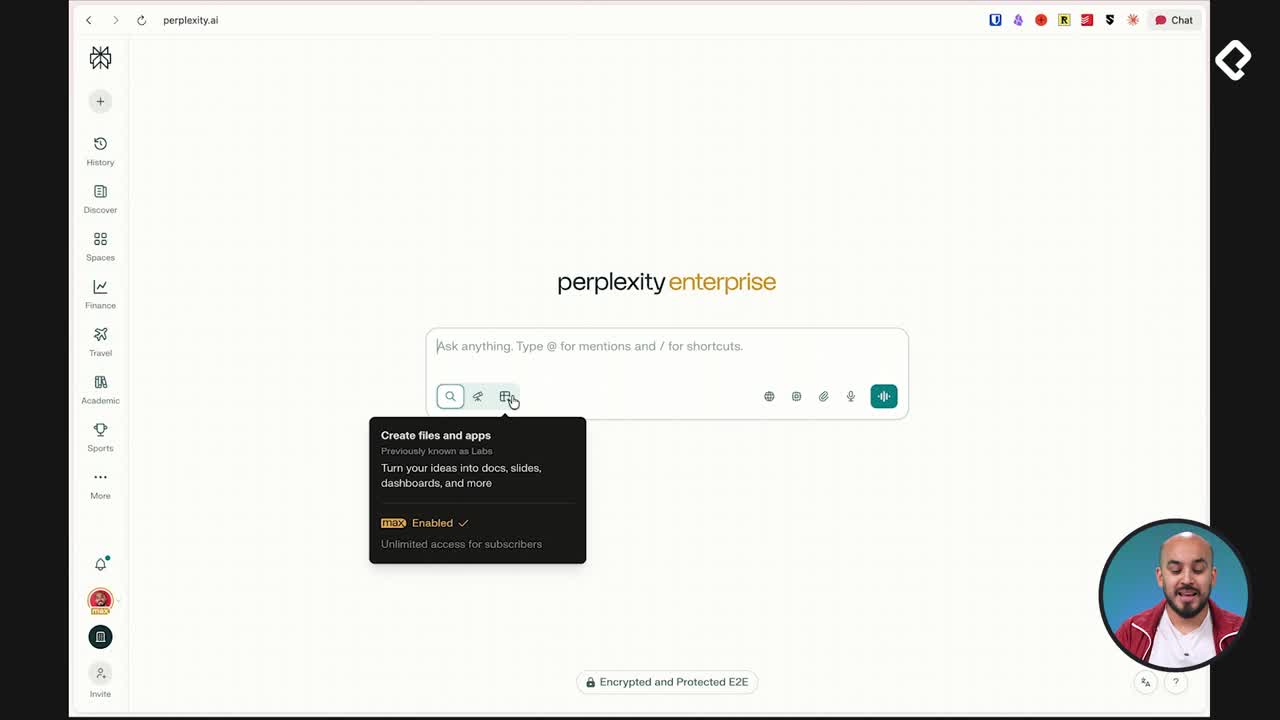
- Modos: búsqueda normal, investigación profunda o crear un archivo.
- Ajustes avanzados: modelo a utilizar, fuentes validadas y combinación con conectores.
- Integraciones útiles: conecta Gmail y Calendar para, por ejemplo, revisar el correo y generar una minuta con pendientes que responder.
- Resultado: reportes automáticos cada mañana, sin tener que pedirlos manualmente.
Ideas extra mencionadas:
- Crea un espacio temático por proyecto con toda su información.
- Activa conexión con Microsoft o Google para actualizarte con datos nuevos de Gmail o Google Drive.
- Aprovecha la fortaleza de Perplexity: búsqueda constante con fuentes reales.
¿Con qué idea te quedas para poner en práctica hoy? Comparte en comentarios qué espacio crearás, qué fuentes priorizarás y qué tarea diaria te gustaría automatizar.