Versiones de Perplexity: web, escritorio y móvil
Clase 4 de 13 • Curso de Perplexity AI
Contenido del curso

Prompting y Búsqueda
Espacios y Áreas Temáticas

Resumen
Perplexity reúne en web, escritorio y móvil herramientas precisas para investigar mejor: búsqueda, investigación profunda, selección de fuentes, atajos, dictado, compartir pantalla, cámara y notificaciones. Conoce qué hace cada versión y cómo integrar estas funciones a tu rutina para mejorar tus resultados día a día.
¿Qué diferencias hay entre web, escritorio y móvil en Perplexity?
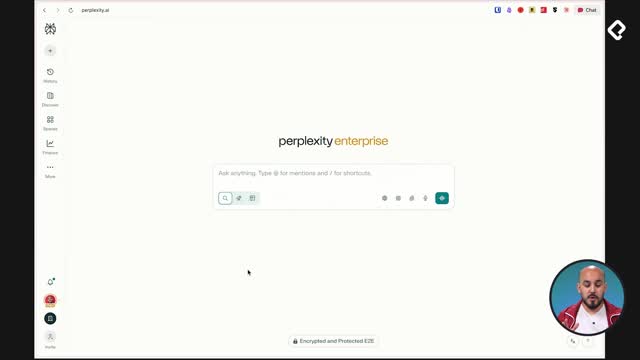
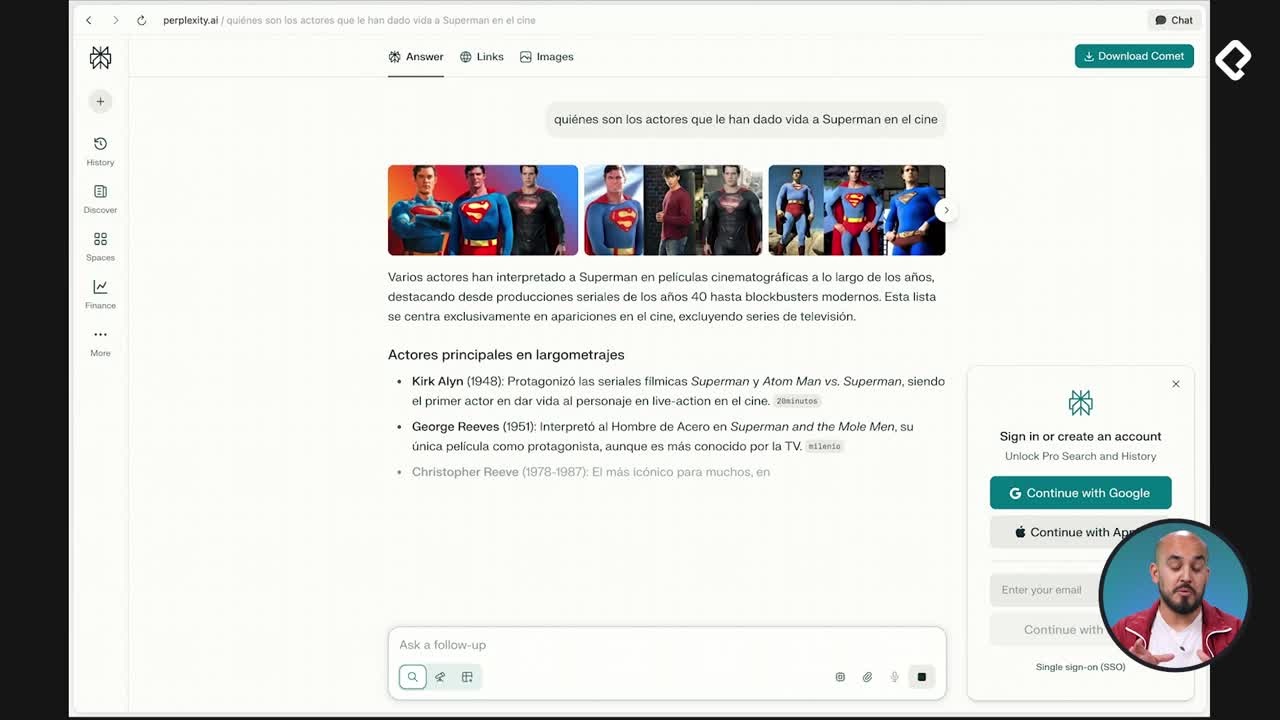
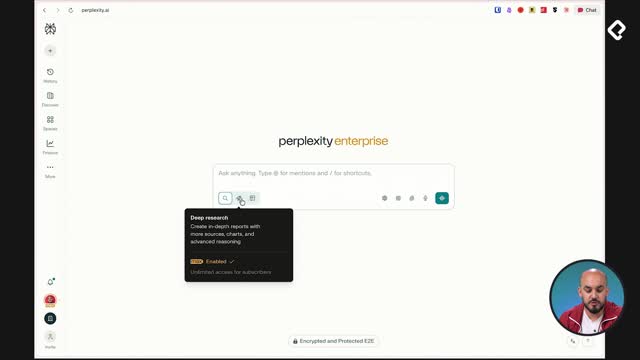
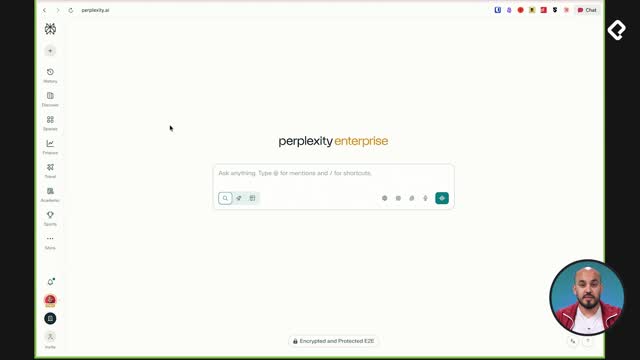
La versión web en perplexity.ai suele recibir antes las novedades y será la base de trabajo. La app de escritorio en Mac y Windows replica casi todo, y añade funciones útiles para el flujo diario. La app móvil en iPhone y Android ofrece captura inmediata con cámara y más filtros en Descubrimiento.
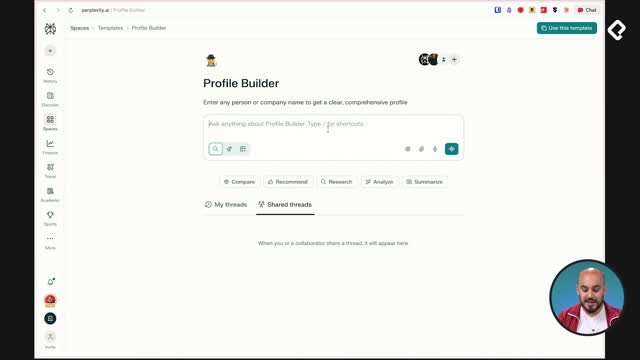
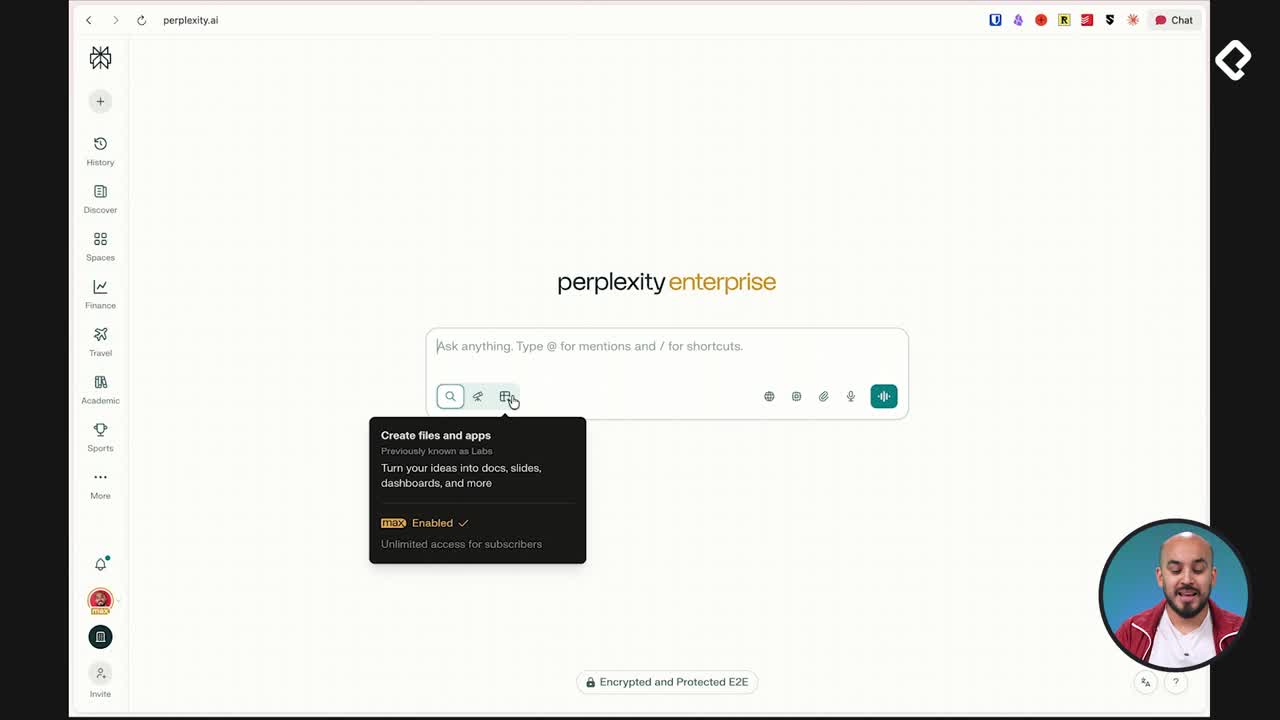
¿Qué ofrece la aplicación web de Perplexity?
- Acceso prioritario a las últimas funciones.
- Interfaz completa para búsqueda, investigación profunda y creación de archivos y aplicaciones.
- Selección de fuentes principales: web, académico, finanzas y social.
- Algunas fuentes extra según plan, visibles en web y móvil.
¿Qué funciones distintivas tiene la app de escritorio?
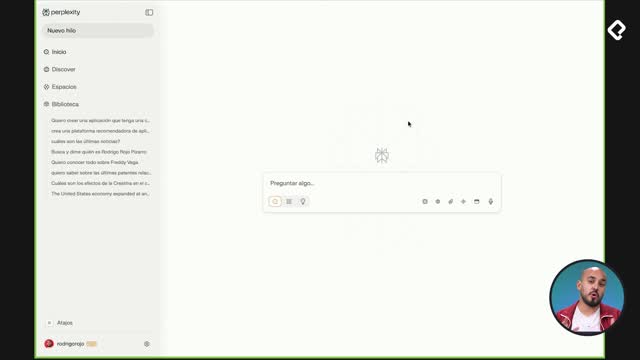
- Disponible en Mac y Windows con diseño nativo similar.
- Mismas opciones clave: búsqueda, investigación profunda, crear archivos y aplicaciones.
- Selección de fuentes principales: web, académico, finanzas y social.
- Compartir pantalla exclusivo: pedir ayuda sobre lo que ves en tu computador.
- Dictado para hablar tus prompts.
- Barra izquierda ajustada: Inicio, Descubrimiento, Espacios, Biblioteca.
- Atajos del sistema: abrir un nuevo hilo en una ventana flotante desde cualquier app y escribir sin interrumpir tu flujo.
- Un poco más limitada que la web, pero añade funciones potentes para trabajo en el computador.
¿Qué permite la app móvil de Perplexity?
- Pestaña central para consultas rápidas.
- Botón “+” para adjuntar imágenes y archivos, y cámara para capturar al instante lo que ves.
- Fuentes disponibles: web, académico, finanzas, redes sociales.
- Conexión con Gmail y calendario.
- Lupa para elegir modo: búsqueda, investigación profunda o laboratorios (crear archivos y aplicaciones).
- Botones de dictado y conversación; al escribir, aparece enviar.
- Deslizar a la izquierda: Biblioteca con todas tus consultas.
- Acceso a Espacios y botón de lápiz para nuevo prompt.
- Configuración arriba a la izquierda.
- Ícono tipo fotos arriba a la derecha: Descubrimiento con noticias según tus intereses y más filtros que en la web.
- Notificaciones para avisarte cuando finalicen procesos como investigación profunda o tareas programadas, y revisar con un clic.
¿Cómo seleccionar fuentes y modos de trabajo en Perplexity?
Elegir bien las fuentes y el modo acelera la calidad de la respuesta. Alterna entre web, académico, finanzas y social según el tipo de información que necesites, y combina con búsqueda directa o investigación profunda.
- Fuentes principales: web para panorama general, académico para papers y rigor, finanzas para datos del sector, social para tendencias y conversación pública.
- Modos de trabajo: búsqueda para respuestas rápidas, investigación profunda para análisis más extensos, laboratorios para crear archivos y aplicaciones.
- Productividad: dictado para prompts más naturales, compartir pantalla en escritorio para soporte contextual, cámara en móvil para consultas visuales inmediatas.
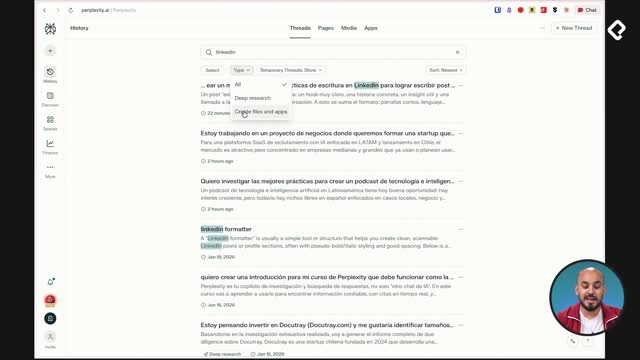
- Organización: Biblioteca para historial, Espacios para proyectos, Descubrimiento con filtros en móvil para temas prioritarios.
- Alertas: notificaciones para saber cuándo un proceso termina y revisar resultados al instante.
¿Cómo adoptar el nuevo paradigma de búsqueda con Perplexity?
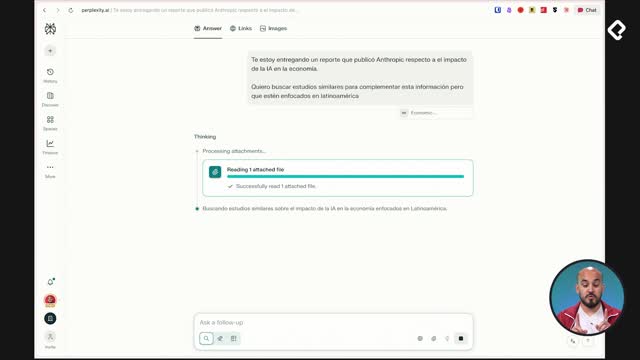
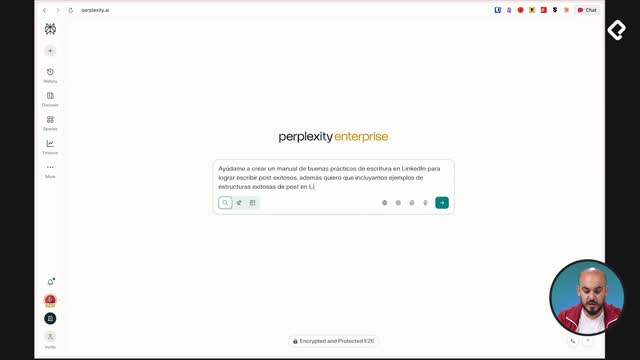
El cambio clave es de hábito: pasar de preguntas cortas al estilo Google y revisar enlaces, a consultas conversacionales que integran contexto, archivos y fuentes.
- Usa Perplexity cada vez que tengas una duda del día a día.
- Redacta prompts con intención clara y contexto breve.
- Adjunta archivos o captura con cámara para consultas situadas.
- En escritorio, abre un hilo con atajos y escribe en la ventana flotante sin salir de tu tarea.
- Aplica filtros de Descubrimiento en móvil para recibir noticias relevantes.
- Activa notificaciones para investigación profunda o tareas programadas.
- Centraliza tus avances en Espacios y consulta la Biblioteca cuando necesites retomar.
¿Ya elegiste tu flujo ideal entre web, escritorio y móvil? Comparte en comentarios qué funciones te resultan más útiles y en qué escenarios te han ahorrado tiempo.