Creando brochas personalizadas
Clase 15 de 22 • Curso de Introducción al Pixel Art y Animaciones con Aseprite
Contenido del curso
Clase 15 de 22 • Curso de Introducción al Pixel Art y Animaciones con Aseprite
Contenido del curso

Roberto Alejos

Carlos Osorio
Roberto Alejos

Diego Abraham Martinez Rios
Diaz Mauricio

Adán Ramírez
Diaz Mauricio
Johan David Muñoz Trujillo
Josue Hernandez
Diaz Mauricio
Figuera Marifel
Josue Hernandez
Diaz Mauricio
Gregorio Almazán
Josue Hernandez
Diaz Mauricio

Kevin Rodrigo López Espinoza

Onel Ricardo Vázquez Peralta
Josue Hernandez
Deysi Marín Velásquez
Josue Hernandez
Diaz Mauricio

Harold Andres Diaz Rodriguez

María Jose Lamadrid Muñoz
Juan Trejos
Katherine Verde
Josue Hernandez
Alfredo Castro

Carlos Martínez
Diaz Mauricio
Ariel Restagno Barros
Josue Hernandez
Diaz Mauricio
Miguel David Isaac Leiva Cid
Josue Hernandez
Luis Miguel Villarreal Peña
Natalia Sarahí Muñoz Verarubin
Josue Hernandez
Diaz Mauricio

Salvador Cáceres
Josue Hernandez
Christian Bannert
Prueben la herramientas de circulo y de rectángulo con las brochas, se pueden hacer cosas increibles!
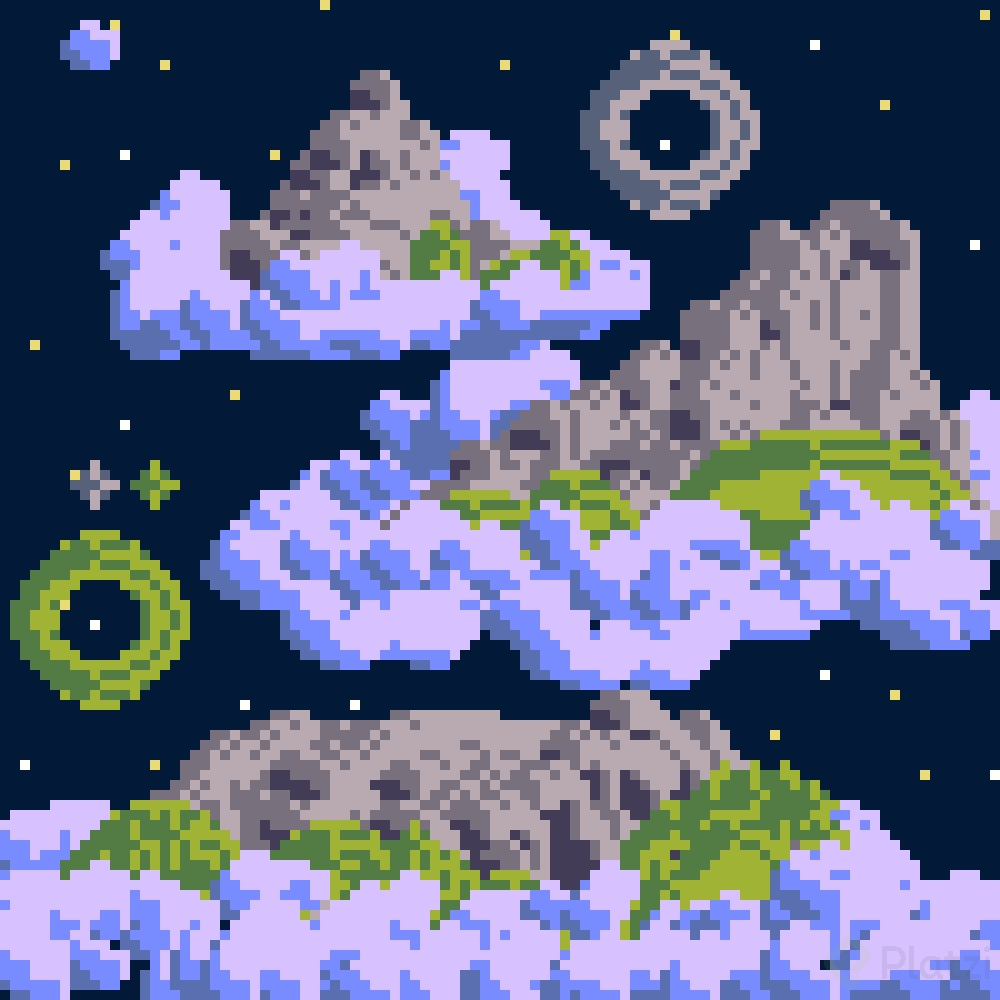
de que tamaño es ese lienzo?
128 x 128 Px, saludos !
Los paisajes se facilitan mucho con esta técnica
Super
Genial
Ya hice mi tarea añadiendo algunos detalles como el oro, los diamantes y el cesped hechos con la misma herramienta, me parecio muy util y te ahorra mucho tiempo aunque tengo que seguir practicando. 😄
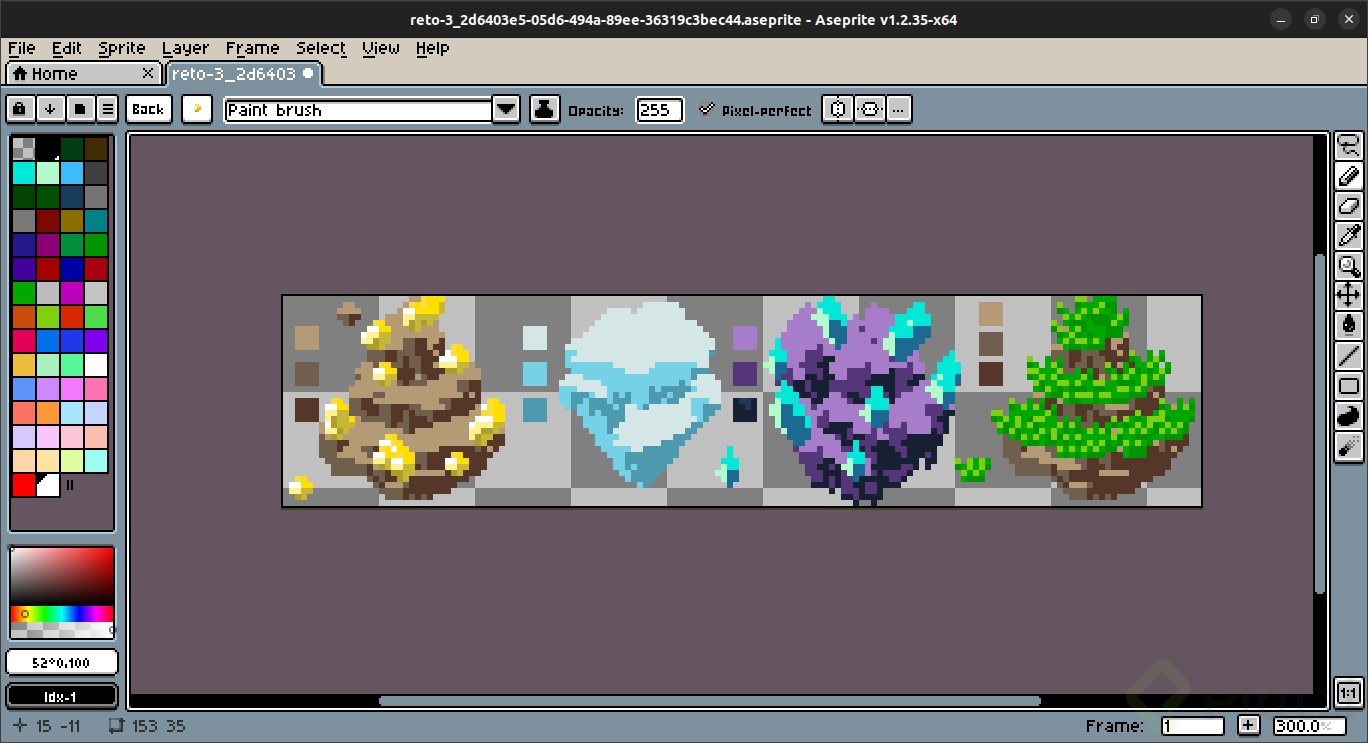
Wow te quedó super bien creo que ni a mí me hubiera salido esto jajaja felicidades !
Muy buenos
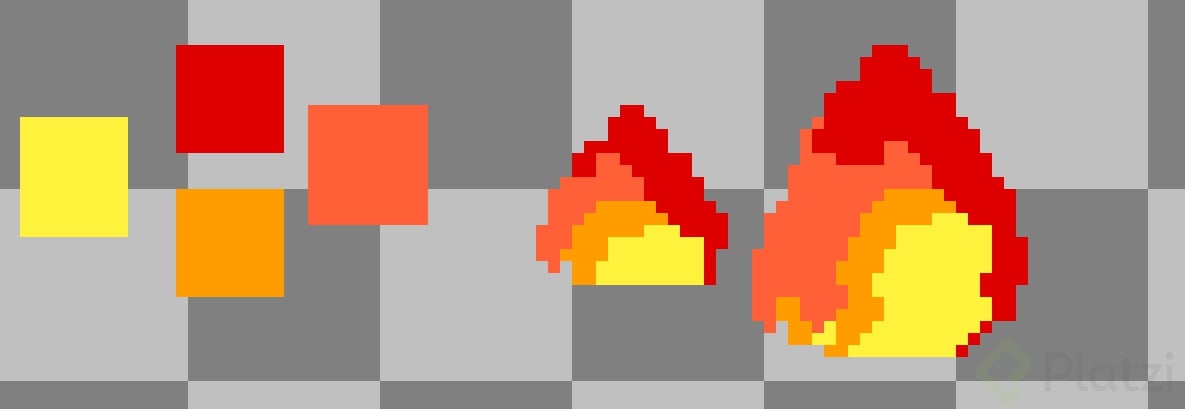
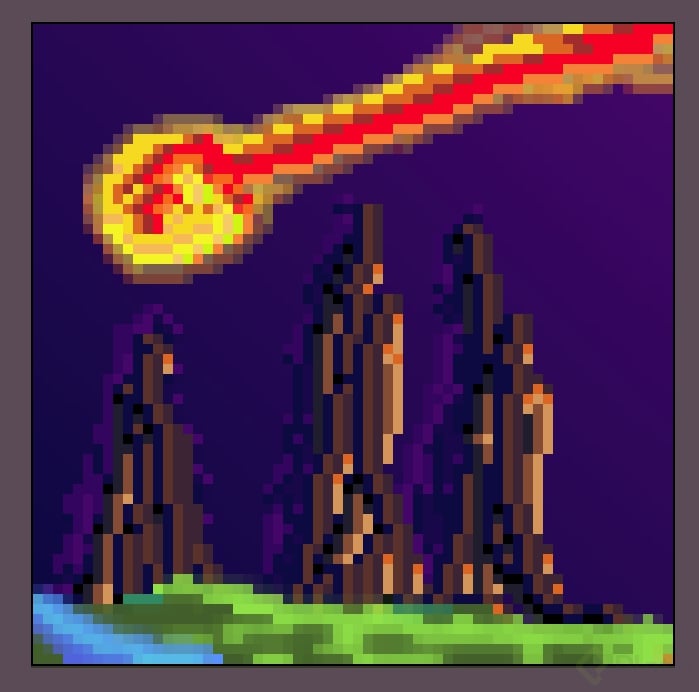
Hice fueguito :D
Genial!!! lo intentare yo tambien, nunca he hecho fueguitos.
Chevere
Toca seguir practicando :/
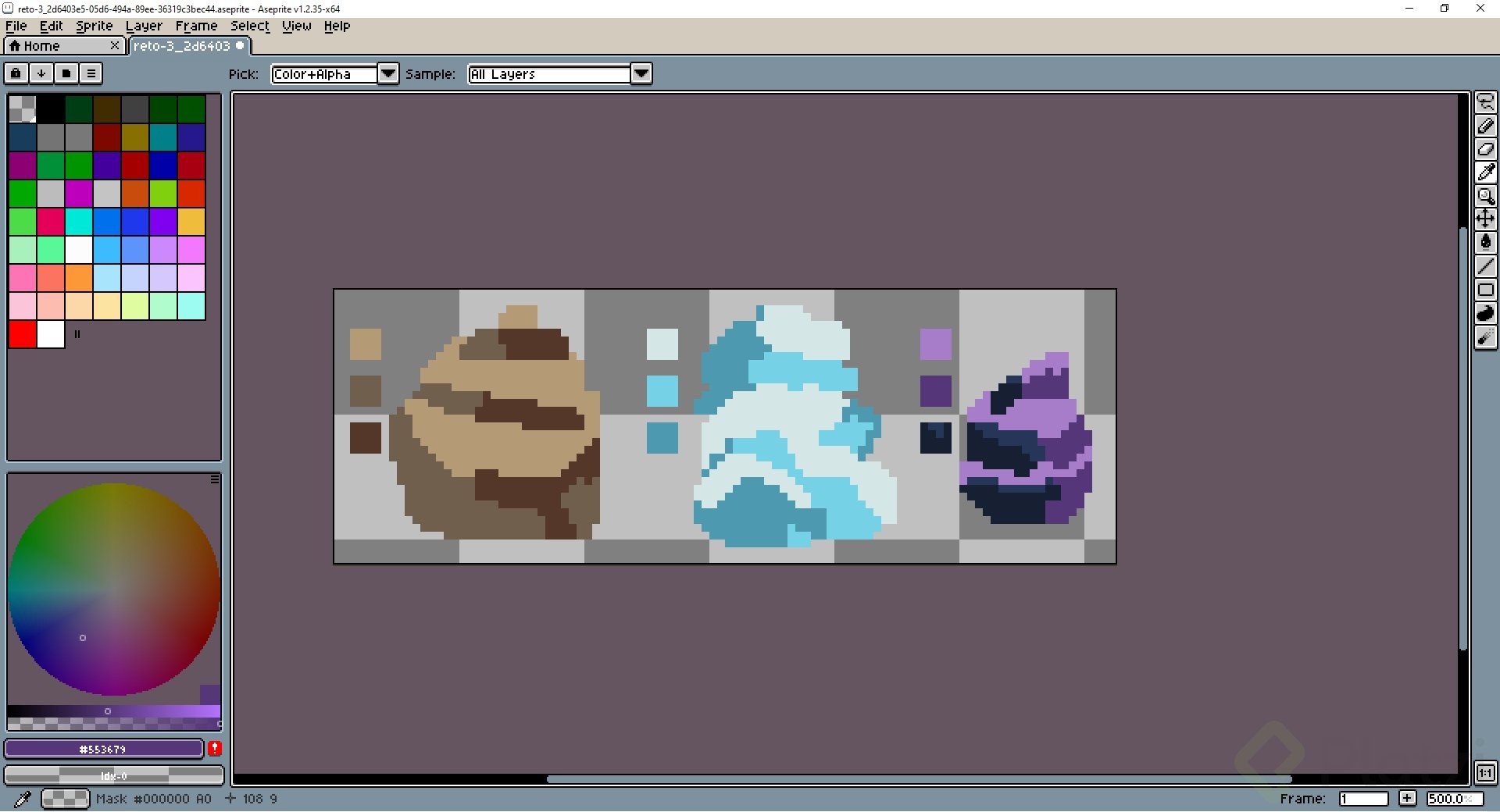
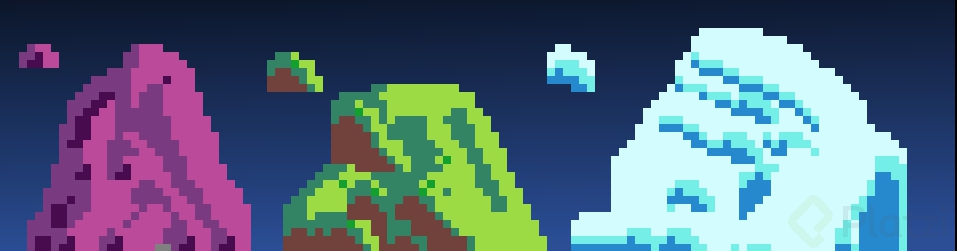
Quedaron super bien! solo hay que definir un poquito mas los niveles, imagina un pastel y vas poniendo una capa encima de otra. En la ultima morada se ve perfecto ya que en la de enmedio se revolvio un poco y se perdio la forma pero vas excelente :D
Cheveres
Esta herramienta me gustó mucho xd
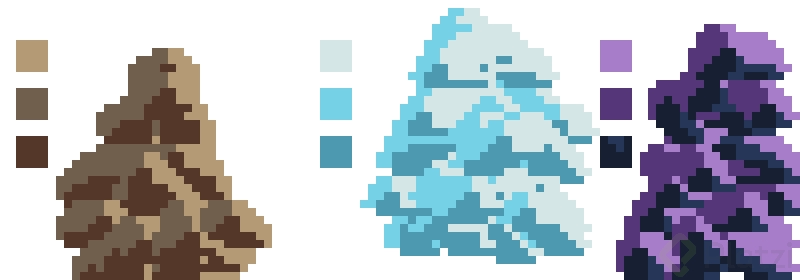
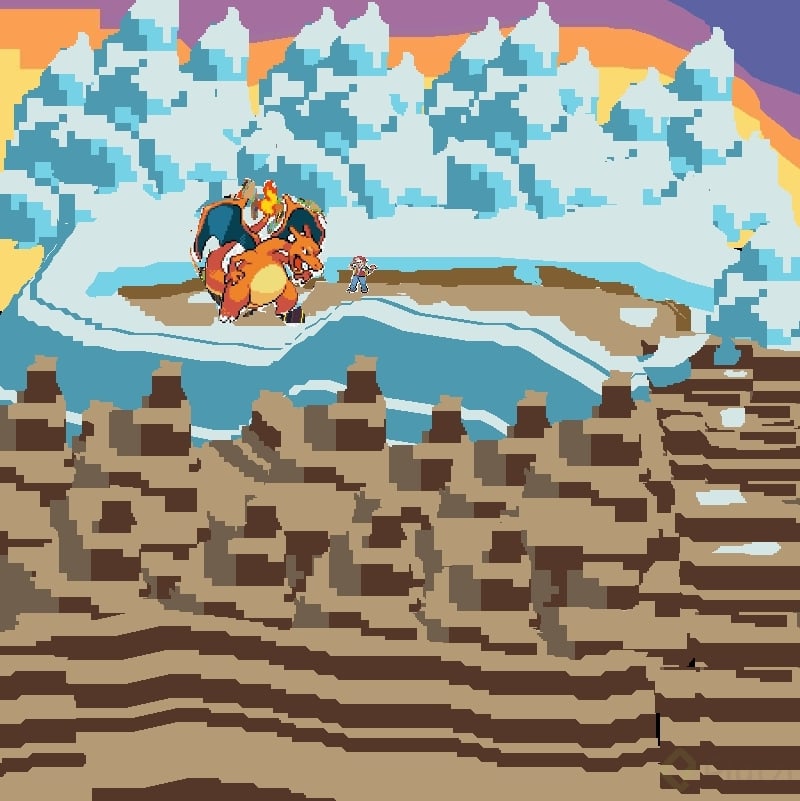
que chido quedo esto hasta parece 3d low poly
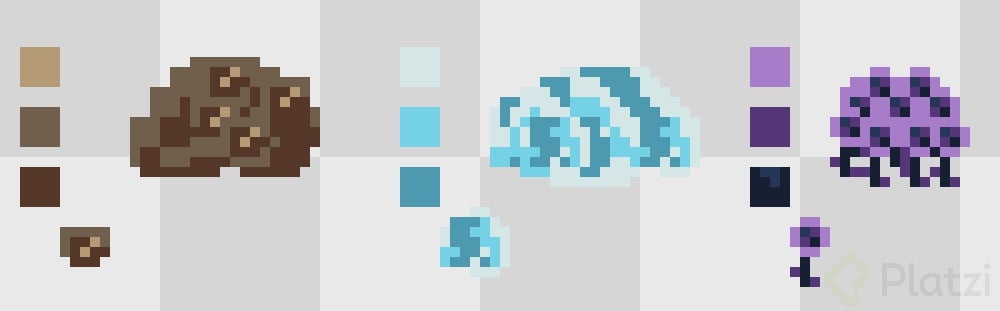
El de las florecitas quedo muy bonito!
Chevere
Atardecer 
Hecho :)
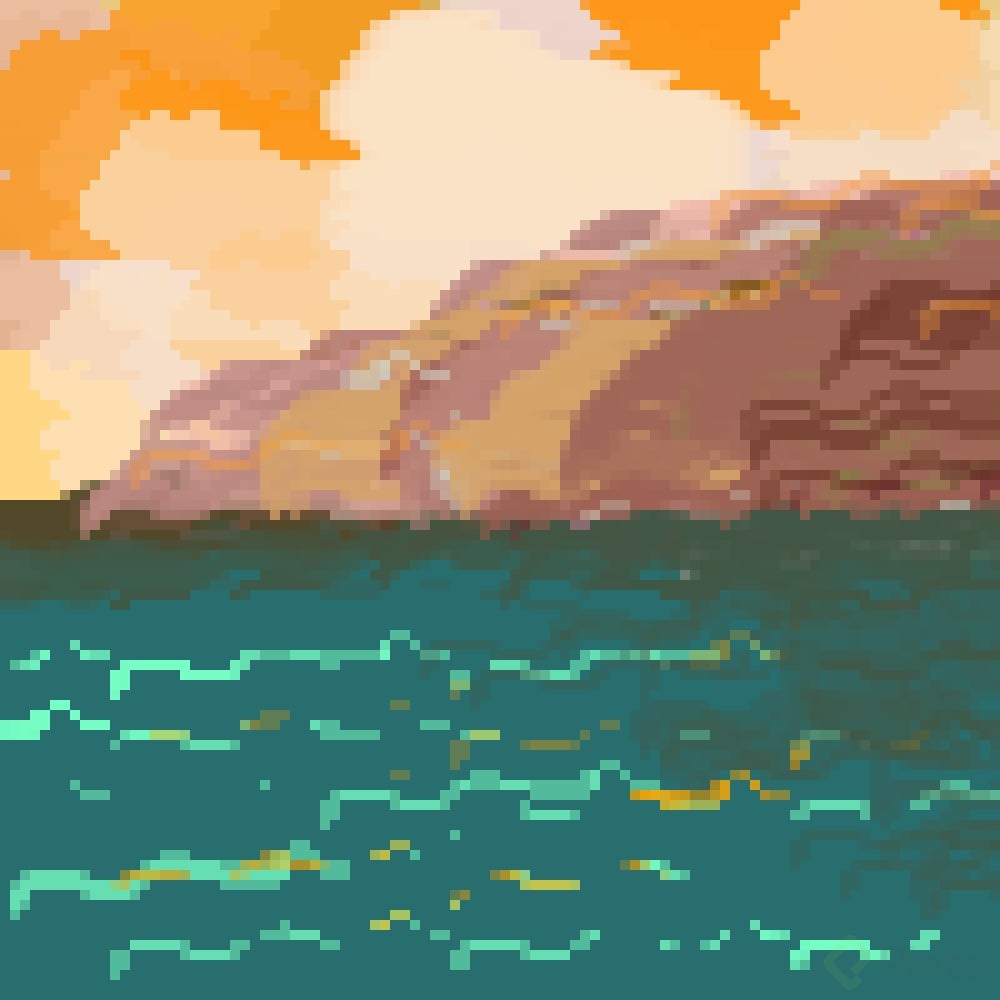
Use dos brochas una en forma de wave y otra de nube
Hice esto rápidamente, pero no sé cómo me quedó.
yo hice un heladito
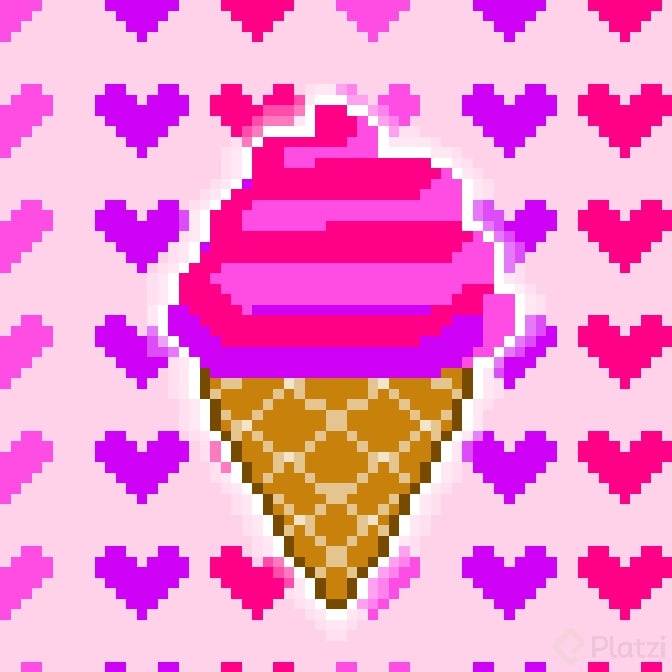
No manches esta genial si lo subes a tus redes me etiquetas quedo super bonitoooooo
Creando brochas personalizadas
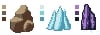
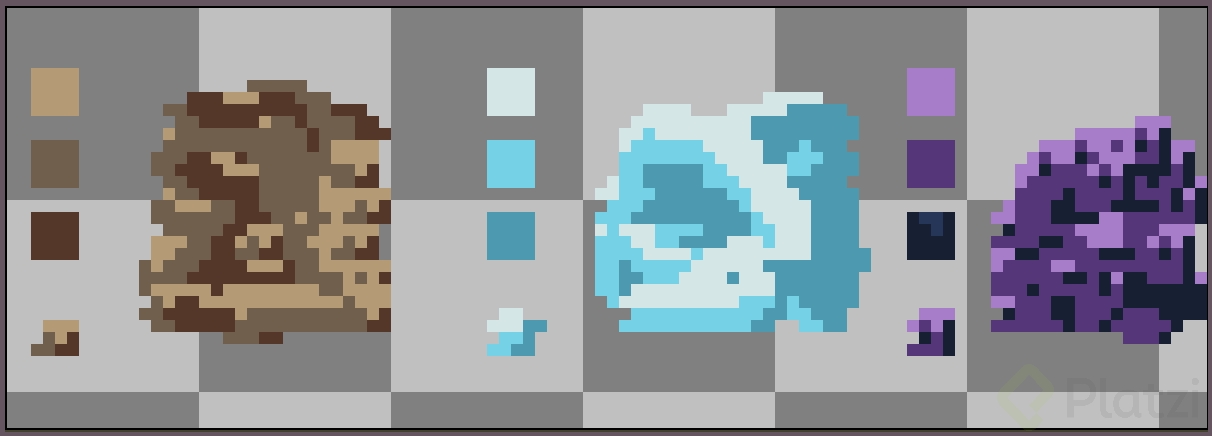
Para crear una brocha personalizada necesitamos tener un elemento creado, posteriormente lo seleccionamos → Edit / New Brush(Ctrl + B)
Pattern aligned to source podemos hacer que nuestras texturas creadas con la brocha, no se encimenBrush Type / Save Brush💡 Podemos crear brochas personalizadas con 3 tonos diferentes de un color y utilizarlos para crear piedras o montañas de una manera más rápida
Terminado :3
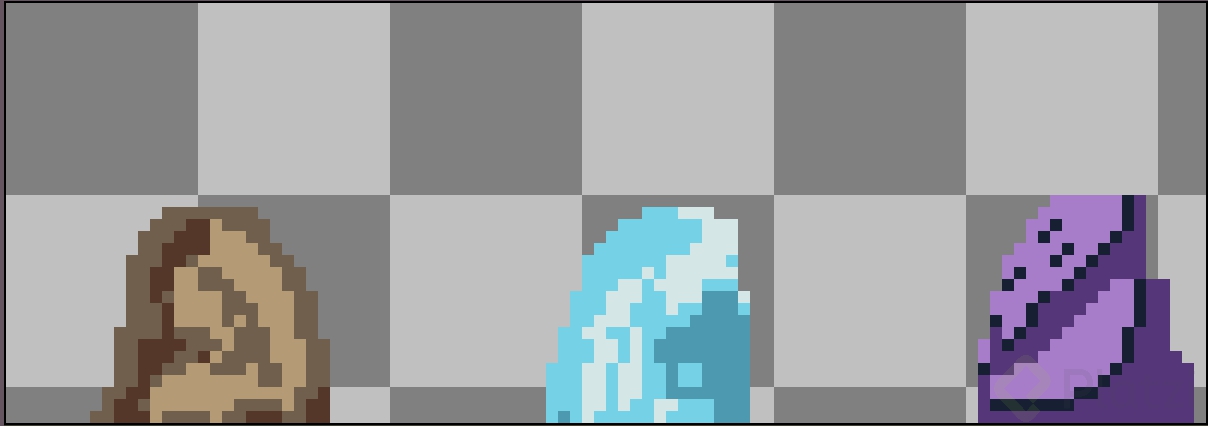
Chevere
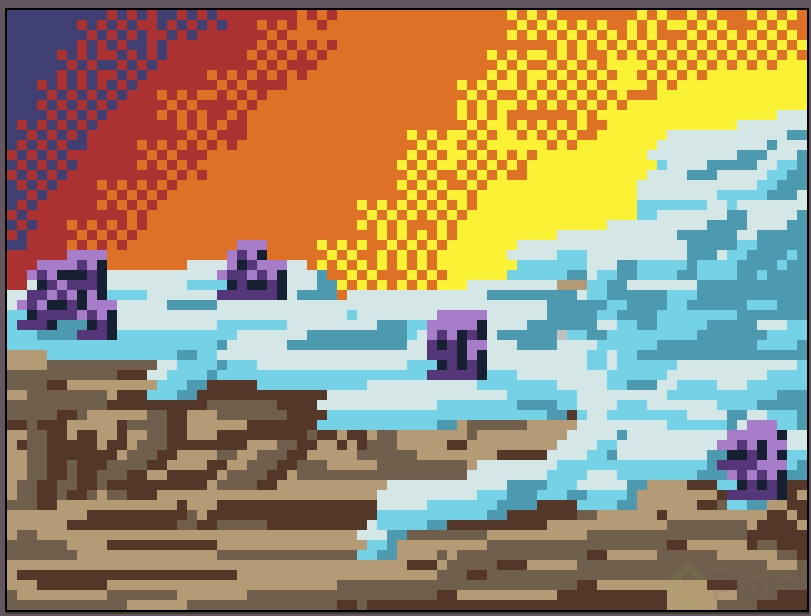
Intenté hacer un escenario con el reto
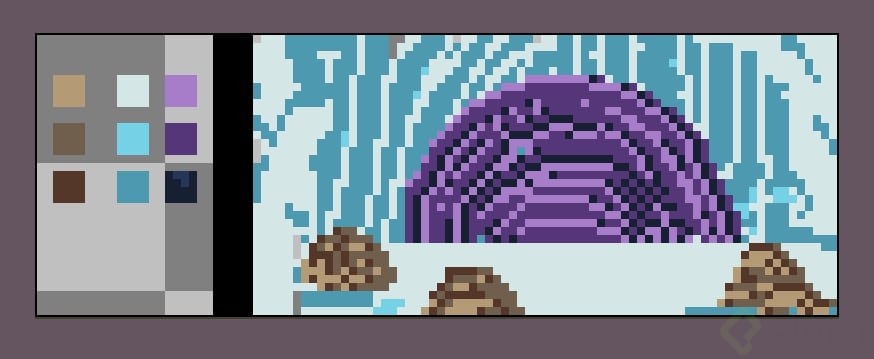
Que buena idea! Se ve muy bien
Chevere
Genial!
Aqui mi aporte, me inspiré un poco en los biomas del Sonic 2
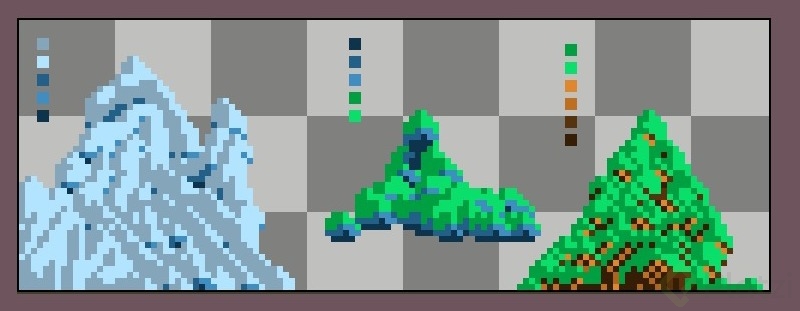
Intentandolo...no sé que fue eso ultimo 😂😂😂
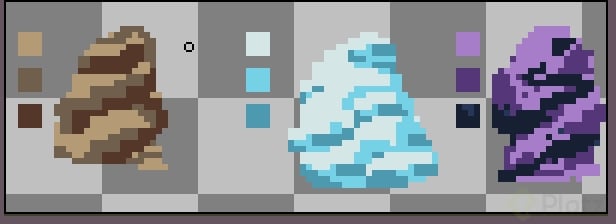
Jajajajaaj muy bien con tantita más práctica seguro quedarán increíbles 🥹 el primero quedo perfecto
Chevere

Genial resultado me gusto mucho!!
wow el celeste se ve interesante, uno diría que se pueden hacer como para las olas de una playa.




