Conectar PostgreSQL con Jupyter Notebooks usando Python
Clase 26 de 29 • Curso de PostgreSQL
Contenido del curso
- 18

Fechas y horas en SQL: current_timestamp y función extract
04:55 - 19

Operaciones aritméticas en consultas SQL con fechas
05:49 - 20

Concatenación de cadenas en SQL con función CONCAT
03:51 - 21

Sentencias UPDATE y DELETE en PostgreSQL
05:54 - 22

Operadores NULLIF y COALESCE para gestionar datos nulos en SQL
07:30 - 23

Creación de vistas y funciones en PG Admin para reutilizar consultas
08:10
- 24

Importación de archivos CSV desde Excel a PostgreSQL
07:57 - 25

Instalación y configuración de Jupyter Notebooks para PostgreSQL
04:59 - 26

Conectar PostgreSQL con Jupyter Notebooks usando Python
04:57 - 27

Diferencias entre Postgres y MySQL para elegir la base de datos correcta
03:07 - 28

Tipos de datos únicos en PostgreSQL: JSON B, arrays y UUID
03:13 - 29

Importancia de Postgres en el desarrollo profesional de software
01:55
Configurar un entorno eficiente para realizar consultas SQL directamente desde Jupyter Notebooks es sencillo y aporta grandes beneficios en análisis y visualización de datos. Con la instalación adecuada de paquetes como Psychopg2 y Pandas, se amplían considerablemente las capacidades analíticas mediante conexiones directas a PostgreSQL.
¿Cómo configurar Jupyter Notebook para consultar PostgreSQL?
La configuración inicial implica instalar algunos paquetes esenciales para trabajar cómodamente desde un cuaderno Jupyter:
- Psychopg2 Binary, un paquete necesario para establecer conexiones con PostgreSQL mediante Python.
- Pandas, para almacenar y manejar datos cómodamente en un formato amigable y eficiente.
Instala ambos paquetes con mayor rapidez combinando su instalación en una sola línea:
!pip install psycopg2-binary pandas
¿Cómo conectar desde Python a PostgreSQL?
La conexión a una base de datos PostgreSQL desde Python requiere cinco datos básicos:
- Nombre de la base de datos.
- Usuario con acceso.
- Contraseña (por ejemplo, Platzi rules).
- Dirección IP del servidor PostgreSQL (en este caso,
172.29.39.4). - Número de puerto (habitualmente el predeterminado).
La configuración se realiza en un bloque sencillamente organizado:
import psycopg2
import pandas as pd
conexion = psycopg2.connect(
dbname="nombre_db",
user="tu_usuario",
password="Platzi rules",
host="172.29.39.4",
port="5432"
)
cursor = conexion.cursor()
¿Cómo ejecutar consultas SQL desde Jupyter Notebooks?
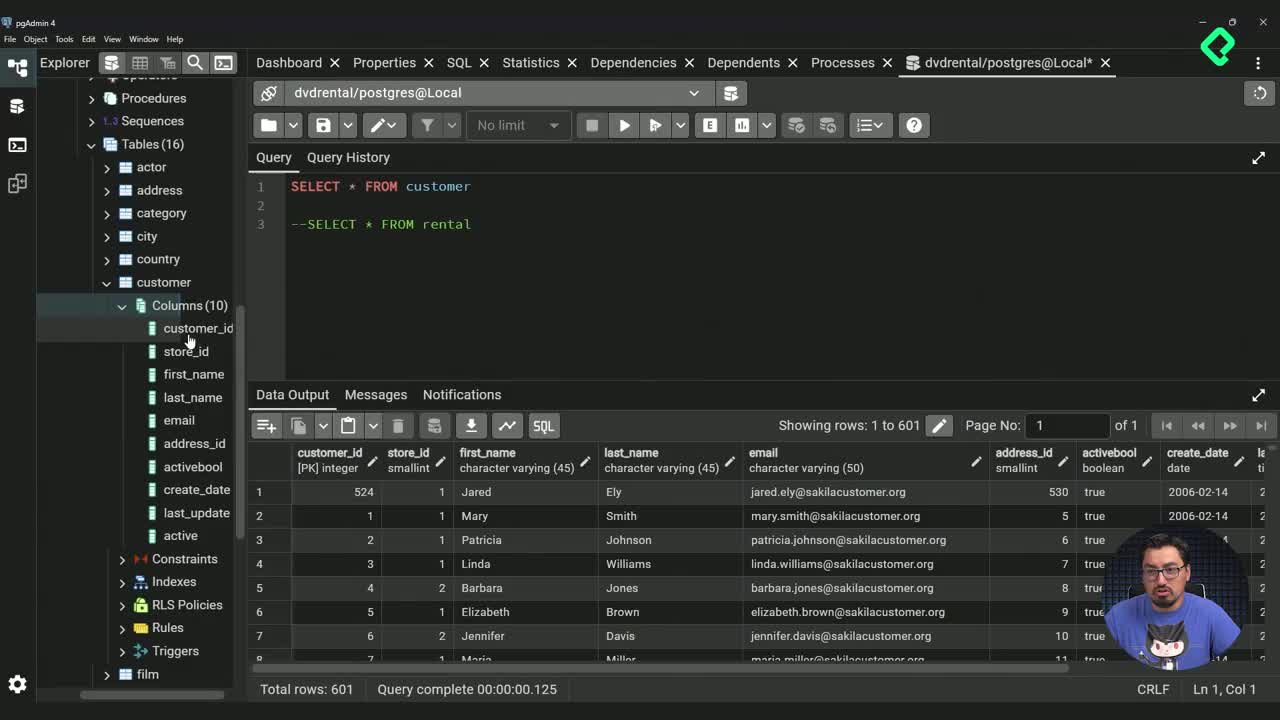
Después de establecer la conexión a PostgreSQL, ejecutar consultas SQL es muy intuitivo. Por ejemplo, recuperar datos limitados desde la tabla customer se hace de la siguiente manera:
cursor.execute("SELECT * FROM customer LIMIT 6")
resultados = cursor.fetchall()
df = pd.DataFrame(resultados)
df
Finalmente, se recomienda cerrar adecuadamente el cursor y la conexión:
cursor.close()
conexion.close()
Utilizando estas simples pautas, es posible ejecutar consultas SQL desde Jupyter Notebooks aprovechando las funcionalidades de visualización avanzadas integradas en este entorno.