Si nos regalas solo unos minutos, podemos enseñarte a escribir tus primeras líneas de código 💚 Solo necesitas un navegador de Internet y la voluntad para intentarlo 😉 .
Abriendo la consola del navegador
Primero necesitamos un espacio dónde escribir código. Así que ve a tu navegador favorito (Google chrome, Edge, Firefox, Opera, o el que prefieras) y dirígete a la barra de direcciones (ese lugar donde escribes “Platzi.com”).
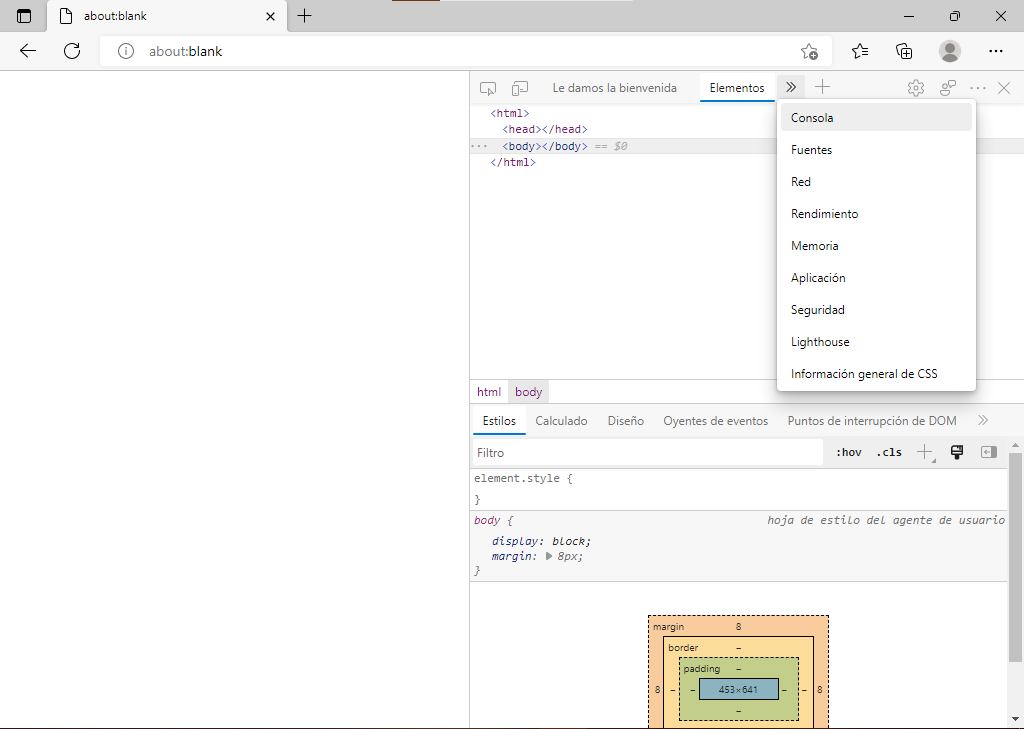
Ahí, vas a escribir “about:blank” (sin las comillas). Eso hará que la pestaña donde lo escribiste quede vacía. Debería quedar un espacio totalmente blanco. Una vez ahí, vas a hacer clic derecho en el espacio en blanco y luego vas a hacer clic en un botón que diga “inspeccionar” (algunos navegadores lo llaman “inspect element”).
Eso abrirá el inspector de elementos, un menú donde puedes ver la composición del sitio web dónde estás parado (muchos se espantan cuando lo abren por accidente dentro de un sitio web 😆 Más tarde puedes hacerlo por prueba si quieres 👍).
El inspector se abre por defecto en una pestaña llamada “elementos” en la parte superior. Lo que estamos buscando está justo al lado: una pestaña llamada “consola”.
Ahí es dónde empezarás a programar 😉
Tus primeras líneas de código
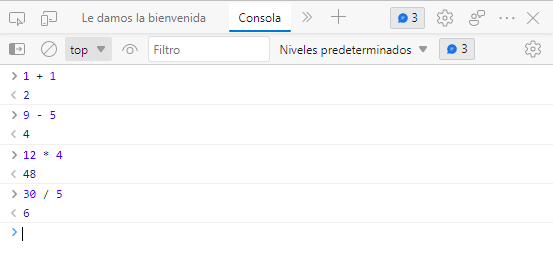
Haz clic en la consola y escribe lo mismo que te indico aquí abajo. Recuerda pulsar [enter] luego de escribir cada línea para ver el resultado 🙂
Seguro ya notaste que puedes usar la consola como una especie de calculadora. Realiza algunos experimentos antes de continuar 😉
Variables
Ahora, ¿qué tal si probamos algo diferente? Ingresa el siguiente código en la consola:
a =1//[enter]b =2//[enter]c = a - b
¿Qué crees que ocurrirá cuando pulses [enter] en ese último comando? ¡Así es! La consola sustituirá “a” y “b” por sus valores numéricos, y los usará para calcular el valor de “c” 😃
Esto ocurre porque, cuando la consola recibe el comando “a = 1”, tu computadora guarda en su memoria RAM que la letra “a” vale “1”.
A esto lo llamamos crear una variable, y ocurre siempre que empleas el signo igual (=). En este escenario, a, b y c se convirtieron en variables y puedes emplearlas para calcular cosas más interesantes 🙂 De hecho, no tienes que limitarte a letras. Puedes crear variables tan locas como:
perros =4gatos =3totalMascotas = perros + gatos
Ojo, en la consola, una vez que declaras una variable, basta con escribirla de nuevo para conocer de nuevo su valor. Prueba escribiendo solamente “c” y pulsando [enter] 😉
Adelante, experimenta un poco antes de seguir leyendo 😁
Errores
Ahora, ¿crees que la consola solo sabe interpretar números? Probemos esta vez con algo de texto 🙂
d = texto
Si pulsaste [enter] al escribir eso, probablemente la consola te arrojó un error 😅 Verás: la consola te permite darle instrucciones a tu computadora de forma directa. Pero si escribes algo que tu computadora no puede entender, entonces te va a arrojar un error.
Este error que cometiste es un error de sintaxis, y ocurre cuando escribes algo que no sigue las reglas del lenguaje de programación que entiende tu computadora.
En este caso, nos estamos comunicando con ella usando JavaScript. Y en JavaScript, el texto se escribe entre comillas (”).
Strings
Tu computadora no puede entender texto sin ayuda de programas o extensiones. Pero si puede entender caracteres, como letras y símbolos, y secuencias de caracteres, como palabras o contraseñas.
A este tipo de datos se les conoce como string. Tu computadora los entiende del mismo modo que entiende a los números, y puedes hacer cosas con ellos como:
d =""Hola,""e ="" ¿cómo estás?""profesor =""Freddy""f = d + profesor + e
Realiza algunos experimentos antes de continuar.
Funciones
Las funciones son una herramienta adicional a nuestra disposición. Estas nos permiten decirle a nuestra computadora: “cuando recibas esta señal, por favor haz esto.”
Por el momento no te explicaremos como crearlas. Pero si te enseñaremos a usarlas 😉
El navegador tiene algunas funciones por defecto. Una de ellas se llama “alert()”. Para usarla prueba escribiendo este comando en la consola:
alert(""¡Estoy programando!"")
En ese ejemplo, lo que hiciste fue ejecutar la función. Eso se hace escribiendo el nombre de la función (”alert”) seguido por paréntesis con una señal dentro. Esta señal se llama parámetro.
Ojo, esos parámetros generalmente modifican el resultado cuando ejecutas una función. Tú decides cómo funciona cuando las creas, pero algunas funciones usan muchos parámetros, y pueden trabajar sin ningún parámetro.
Por ejemplo, prueba con:
alert()
Fíjate en que, a pesar de no tener parámetros, igual tuvimos que usar los paréntesis. Esto es importante. Si no usas los paréntesis, la computadora no entiende que quieres ejecutar una función. En cambio, se confunde y piensa que le estás hablando de una variable 😅
¿Cómo funciona la programación?
La consola del navegador es un espacio que nos permite comunicarnos directamente con nuestro computador a través de JavaScript. Cuando creas variables, tu computador guarda la información en la memoria RAM (Random Access Memory) dónde la guarda para que accedas a ella siempre que lo necesitas, y la borra al apagar la computadora.
Todo esto de variables, funciones, strings y demás es lo que está detrás de los sitios web, apps para teléfonos, videojuegos, y todo tipo de software 🙂
Felicidades por escribir tus primeras líneas de código 🤗 Realiza todos los experimentos que quieras, y nos vemos en la próxima clase para que aprendas a crear tu primer sitio web 😉
Resumiendo la clase
Pero antes de irnos, te dejaré este pequeño resumen para que puedas revisarlo en el futuro:
💡 Puedes entrar a la consola siguiendo los siguientes pasos:
Abre el navegador (Google Chrome, Edge, Firefox, Opera, o el que prefieras).
Escribe “about:blank” en la barra de direcciones.
Haz clic derecho en el espacio en blanco, y selecciona “inspeccionar” (algunos navegadores lo muestran como “inspect element”). Eso abre el inspector de elementos.
dentro del inspector de elementos, dirígete a una pestaña llamada “consola”.
💡 La consola del navegador te permite comunicarte directamente con tu computador a través de un lenguaje de programación llamado JavaScript.
En su forma más básica, puedes utilizarlo para realizar operaciones matemáticas.
💡 Las variables permite almacenar valores para usarlos luego en operaciones variadas y más complejas, sin necesidad de repetirlos una y otra vez.
Más adelante aprenderás sus reglas de uso. Pero, por los momentos, puedes crearlas en la consola usando este formato:
[variable]=[valor]
Por ejemplo:
a =1
💡 Las variables también pueden almacenar texto. Este tipo de datos se llaman strings, y puedes emplearlos siempre y cuando encierres el texto entre comillas.
Por ejemplo:
profesor = “Freddy”
💡 Las funciones nos permiten indicarle a la computadora que ejecute una serie de pasos cuando se le dé la señal. En esta clase no aprendimos a crearlas, pero si a utilizarlas usando la función “alert()” que viene por defecto con el navegador.
Para usarla, solo tienes que escribir:
alert(”mensaje”)
Esto funciona aunque el “mensaje esté en blanco. Pero es importante que escribas los paréntesis, o la función no se ejecutará.
💡 Los lenguajes de programación tienen reglas de escrituras. Si te equivocas, la computadora no entenderá lo que dices y te avisará mostrándote un error.
Los errores que derivan de errores de escritura en el código se llaman errores de sintaxis y son bastante comunes, en especial cuando estás aprendiendo a programar.
Contribución realizada por: Jhonkar Sufia y Alfredo A. Figueroa (Platzi contributors).
Programación Básica en Google Chrome: Variables y Funciones
Obtén respuestas inmediatasProfundiza lo que acabas de ver