Exploración de playgrounds de IA para configurar y optimizar prompts
Clase 13 de 18 • Curso de Prompt Engineering
Contenido del curso

Estructurando instrucciones claras y efectivas
Manejo de contexto extenso y datos
Tecnicas de razonamiento para tareas complejas
Aplicaciones y automatización profesional
Resumen
Domina Microsoft Copilot, Copilot Studio, Google AI Studio, OpenAI Playground y Claude para llevar tus prompts a otro nivel. Aquí verás cómo crear agentes personalizados, conectar conocimiento, comparar modelos y activar acciones automatizadas que escalan en entornos empresariales, sin salirte de buenas prácticas de configuración.
¿Cómo crear y compartir agentes en Microsoft Copilot?
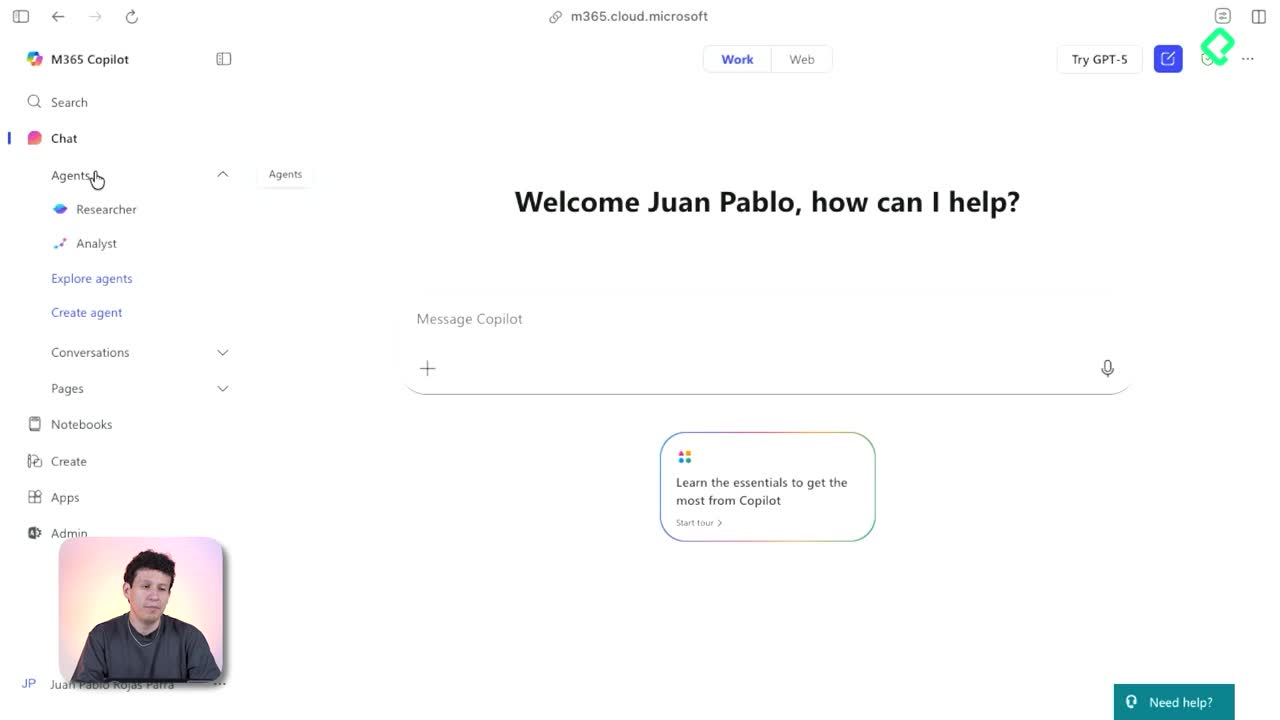
Microsoft Copilot usa modelos de OpenAI (GPT-4 y GPT-5) y ofrece un entorno que brilla por su integración con la suite de Microsoft. Los “agentes” aquí son chats especializados con un prompt inicial, no la definición formal de agente autónomo. Aun así, permiten estandarizar instrucciones, sumar conocimiento y habilitar herramientas.
¿Qué configuraciones clave tiene un agente?
- Nombre, descripción e Instrucciones con tu prompt base.
- Prueba inmediata del chat con ese prompt siempre cargado.
- Ejemplo útil: “Actúa como analista de datos y cuestióname los insights”.
- Respuestas consistentes: mantiene el rol y el tono que definiste.
¿Qué cambia al subir conocimiento vs. adjuntar al chat?
- Knowledge como fuente de consulta: puedes subir “infinitos” archivos.
- No amplía la ventana de contexto: primero busca en los archivos y extrae lo relevante.
- Adjuntar al chat sí ocupa contexto; en Knowledge no.
- Integración con OneDrive para centralizar documentos.
¿Cómo hacerlo más usable para el equipo?
- Sugerencias de inicio: botones que rellenan el prompt inicial.
- Compartir el agente para que cualquiera lo use de forma uniforme.
- Activar o desactivar capacidades: escribir código, generar imágenes, comprensión.
Además, con Copilot Studio puedes pasar de chat a acción. Los Agent Flows permiten conectar Microsoft 365 y ejecutar tareas concretas. Ejemplo claro: al terminar una reunión en Teams, tomar el transcript, generar un resumen y enviarlo por correo automáticamente. Aquí sí hablamos de un agente que actúa sin intervención manual.
¿Cómo experimentar y comparar en Google AI Studio?
Google AI Studio es un playground para diseñar y afinar prompts antes de llevarlos a un agente, GPT o una automatización (por ejemplo, con N8N). Permite nombrar experimentos, guardar versiones y probar con precisión sin contaminación de otros contextos.
¿Qué funciones aceleran tus pruebas?
- Nombrar el experimento para registrar qué estás validando.
- Editar la respuesta del modelo: lo editado entra a la ventana de contexto.
- Rerun para volver a ejecutar el mismo prompt.
- Limpiar respuestas para reiniciar el contexto.
- Crear árboles/ramas de variantes y compararlas en el historial.
- Chat temporal para pruebas aisladas que no guardan memoria.
¿Cómo comparar modelos Gemini 2.5 Pro y 2.5 Flash?
- Ejecución en paralelo: ves dos resultados lado a lado.
- 2.5 Flash: respuestas más instantáneas.
- 2.5 Pro: “se da el tiempo de pensar” más.
- Mide tiempos y tokens por consulta para decidir con datos.
¿Qué parámetros y herramientas puedes controlar?
- Temperatura y top P para ajustar creatividad.
- Conteo de tokens y gestión de ventana de contexto.
- Thinking mode y thinking budget (tokens dedicados a pensar antes de responder).
- Respuestas estructuradas, ejecución de código y búsqueda en Google.
- Elección entre usar solo la base de entrenamiento o habilitar internet para información actual.
¿Qué debes saber del Playground de OpenAI y de Claude?
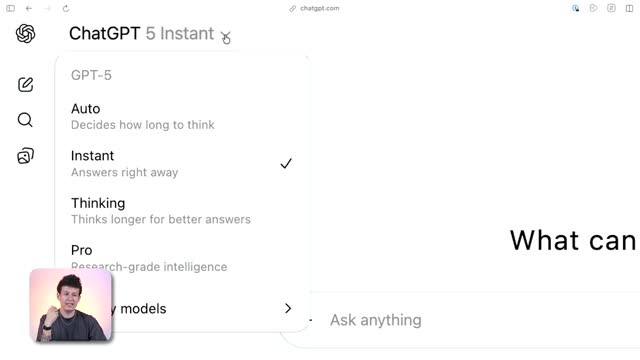
OpenAI Playground y Claude ofrecen interfaces similares para configurar prompts, elegir modelos y activar herramientas, con diferencias de acceso y pago. Las interfaces cambian con el tiempo: el valor está en ubicar siempre temperatura, top P, herramientas y opciones de razonamiento.
¿Cómo se paga y se accede?
- ChatGPT: suscripción mensual para usar la app.
- OpenAI Playground: cobro por tokens (se menciona ~1 dólar por millón), requiere tarjeta de crédito.
- Si ves dashboard, tu cuenta está lista; si no, pulsa start building y completa datos.
- En Claude: entra a anthropic.com, ve a API build with Claude, luego start building y accede al workbench.
¿Dónde están las configuraciones clave?
- OpenAI: prompt inicial del sistema, mensajes de usuario, agregar o quitar herramientas.
- Modelos con razonamiento: ajusta el esfuerzo mínimo/bajo/medio/alto.
- Claude: en Tools habilitas herramientas; en Model Settings eliges modelo, temperatura, tokens y presupuesto de pensamiento.
- Modelos en Claude: Opus (piensa más tiempo) y Sonnet (más rápido).
¿Cómo generar buenos prompts en Claude?
- Usa el generador de prompts describiendo la tarea.
- Tip práctico: pide “actúa como prompt engineer” para co-crear prompts efectivos.
¿Con qué agente o playground quieres empezar? Comparte tus dudas, casos de uso o configuraciones que quieras probar y seguimos la conversación.