Guía de instalación para desarrollar para Android
Clase 3 de 36 • Curso de React Native 2016
Contenido del curso

Requerimientos técnicos del curso

Introducción al Desarrollo Mobile


Primera App con React Native


PlatziMusic


Autenticación de usuarios


Agreguemos las funcionalidades principales a nuestra app: likes y comentarios
- 23

Refactor y referencias de Firebase
07:06 min - 24

Agrega la funcionalidad para hacer Like a un artista
26:30 min - 25

Envia comentarios de un artista y almacénalos en Firebase
16:49 min - 26

Lista los comentarios de un artista trayendo los datos desde Firebase
19:43 min - 27

Agrega un avatar de usuario para mostrar en los comentarios
08:53 min
Refinando detalles de la app


Llevando la app a los Stores

Conclusiones

Desafíos


Instala Git
- En Mac OX, si tienes XCode instalado, entonces Git ya se encuentra instalado. De lo contrario, corre el siguiente comando:
brew install git
- En Linux, instala Git a través del tu gestor de paquetes.
- En Windows, descarga e instala Git para Windows. Durante el proceso de configuración, elige "Run Git from Windows Command Prompter" (ejecuta Git desde la línea de comandos de Windows), lo cual agregará Git a tu variable de entorno PATH.
Instala el Android SDK (excepto que ya lo tengas instalado)
- Instala el último JDK.
- Install the Android SDK:
- En Mac:
brew install android-sdk - En Linux y Windows: descárgalo desde el sitio web de Android
Define la variable de entorno ANDROID_HOME
IMPORTANTE: Asegúrate que la variable de entorno ANDROID_HOME apunte a to SDK de Android existente:
- En Mac, agrega esto a tu archivo ~/.bashrc, ~/.bash_profile, ~/.zshrc. Si instalaste el SDK de Android a través de Homebrew debe ser
ANDROID_HOME=/usr/local/opt/android-sdksino debe serANDROID_HOME=~/Library/Android/sdk
export ANDROID_HOME=/usr/local/opt/android-sdk
- En Linux, agrega esto a tu archivo ~/.bashrc, ~/.bash_profile o el archivo de configuración de shell que estés utilizando:
export ANDROID_HOME=<path_where_you_unpacked_android_sdk>
- En Windows, dirígete a `Panel de Control -> Sistema y Seguridad-> Sistema -> Cambiar configuración -> Avanzado -> Variables de entorno -> Nueva. Como nombre poner ANDROID_HOME y como valor la ruta donde instalamos el SDK.
NOTA: Debes reiniciar la Terminal de comandos para aplicar los cambios en las variables de entorno, sea el sistema operativo que sea.
Usa gradle
React Native para Android utiliza gradle como sistema de build (compilación). Recomendamos activar la funcionalidad de correr como proceso demonio (en background), lo cual resultará en mejoras del 50% en el tiempo de compilación de la aplicación cuando sucedan cambios en el código de Java. Aprende aquí cómo activarlo para tu plataforma.
Configura tu SDK
- Abre el Android SDK Manager (en Mac OSX inicia una nueva terminal y corre el comando
run android; en la ventana que aparece asegúrate de chequear los siguientes elementos:
- Android SDK Build-tools version 23.0.1
- Android 6.0 (API 23)
- Local Maven repository for Support Libraries (en versiones anteriores puede aparecer como Android Support Repository)
- Haz click en "Install Packages"


Instala Genymotion
Genymotion es un emulador de Android mucho más fácil de instalar y configurar que los emuladores que vienen de fábrica de Google. De todas maneras, es gratis sólo para uso personal.
Para acceder a la descarga gratuita de Genymotion, primero necesitas crear una cuenta. No te preocupes, solo te pedirá correo y password.
Encontrarás la parte de descargas justo como en la siguiente imagen:
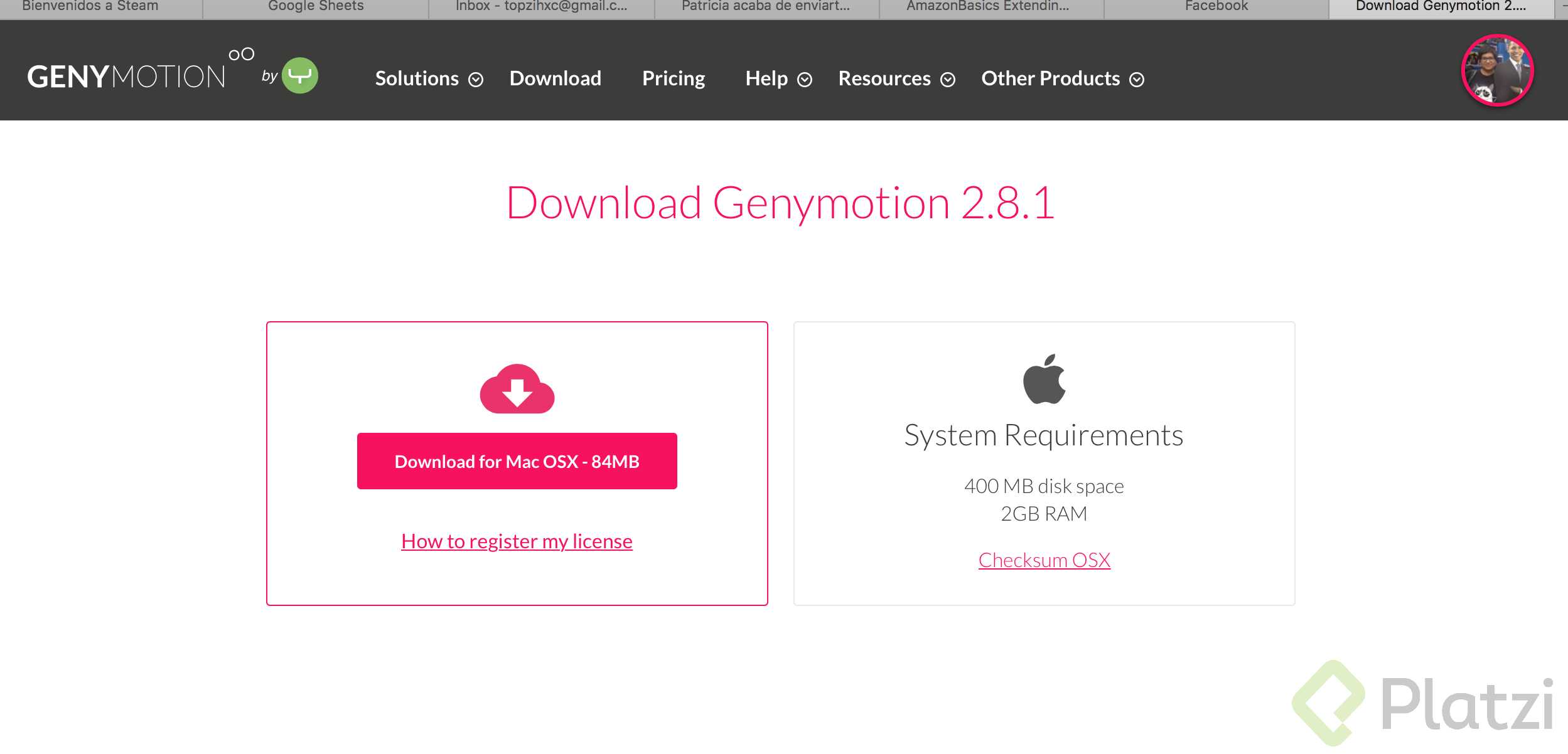
- Descarga e instala Genymotion.
- Abre Genymotion. Te puede llegar a pedir que instales VirtualBox a menos que ya lo tengas instalado.
- Crea un nuevo emulador e iniciálo
- Para mostrar el menú de desarrollador presiona
⌘+M
Solución de problemas
En caso de que tengas el siguiente mensaje de error:
Execution failed for task ':app:installDebug'.
  com.android.builder.testing.api.DeviceException: com.android.ddmlib.ShellCommandUnresponsiveException
Intenta bajando la versión de Gradle a v1.2.3 en <project-name>/android/build.gradle
Aquí se encuentra el issue de Github relacionado
Cualquier inconveniente o problema que tengas durante la instalación o configuración del entorno para desarrollar para Android, por favor deja tu duda en los comentarios de este material.