Trabajar con imágenes en un proyecto de React con Webpack puede parecer complejo, pero Webpack 5 simplifica enormemente el proceso al eliminar la necesidad de loaders adicionales para recursos estáticos. Además, configurar alias en Webpack transforma la forma en que organizas y referencias archivos, haciendo tu código más limpio y mantenible.
¿Cómo preparar los recursos de imágenes en tu proyecto?
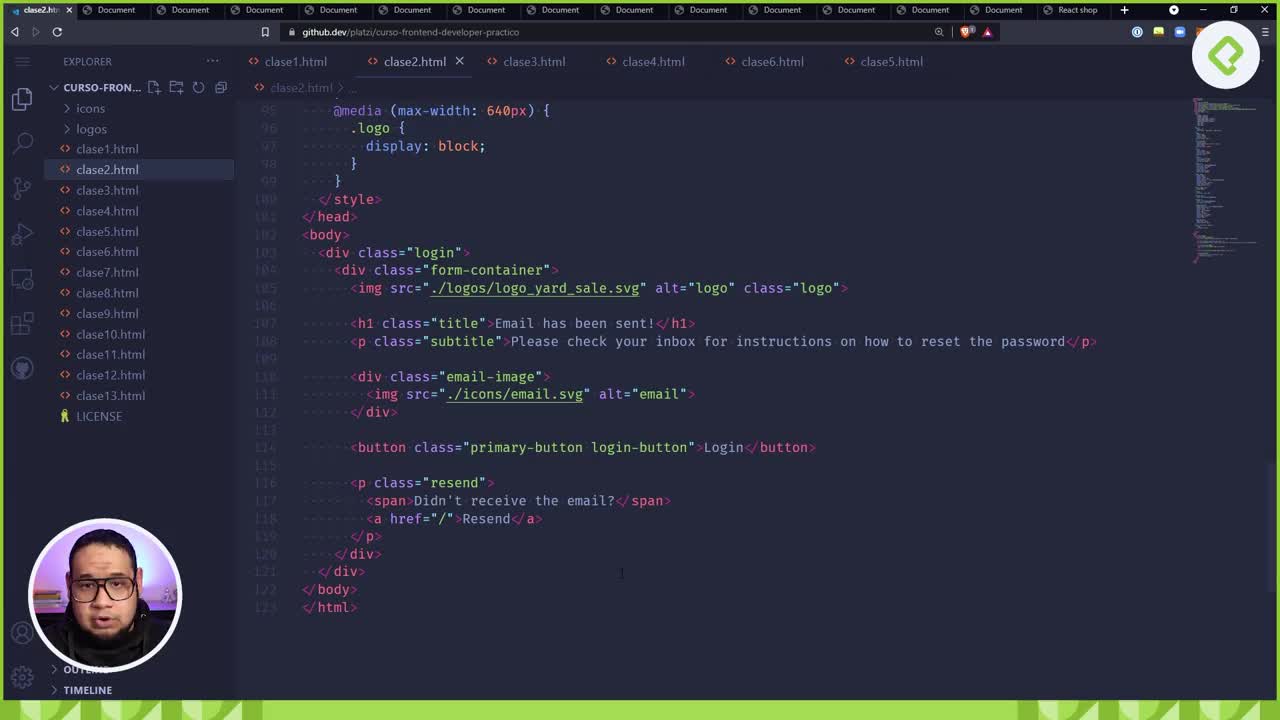
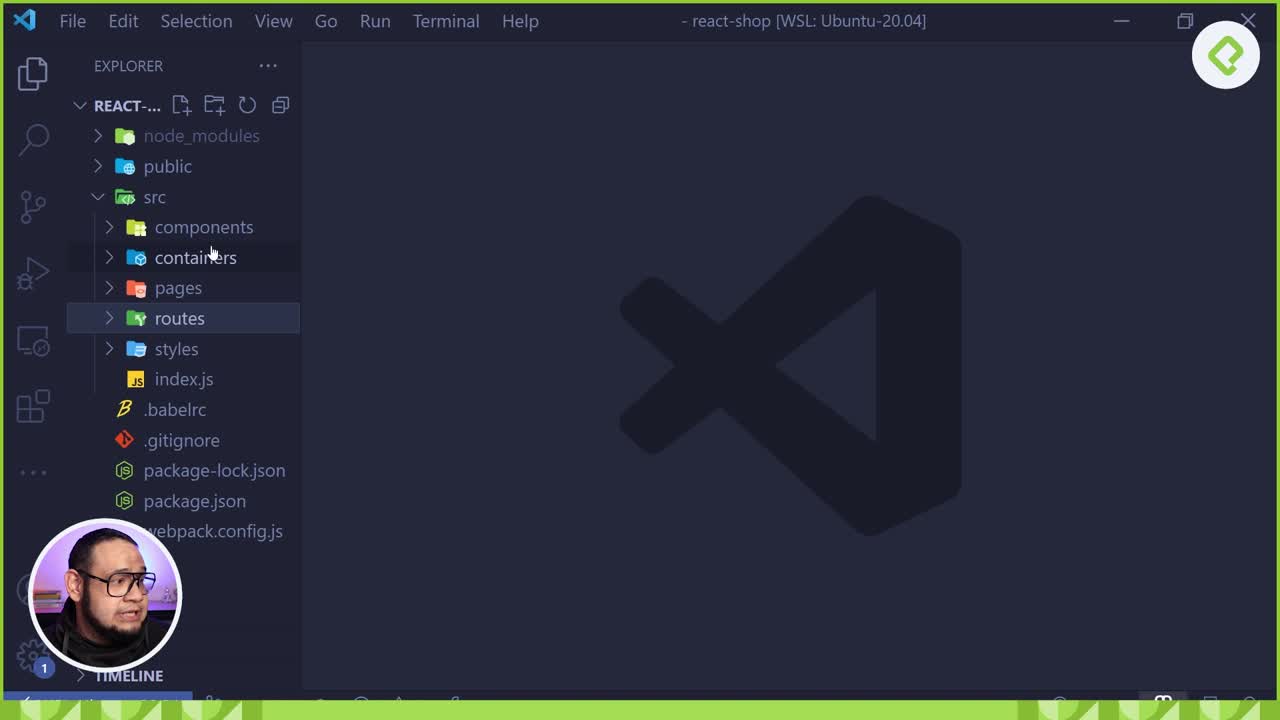
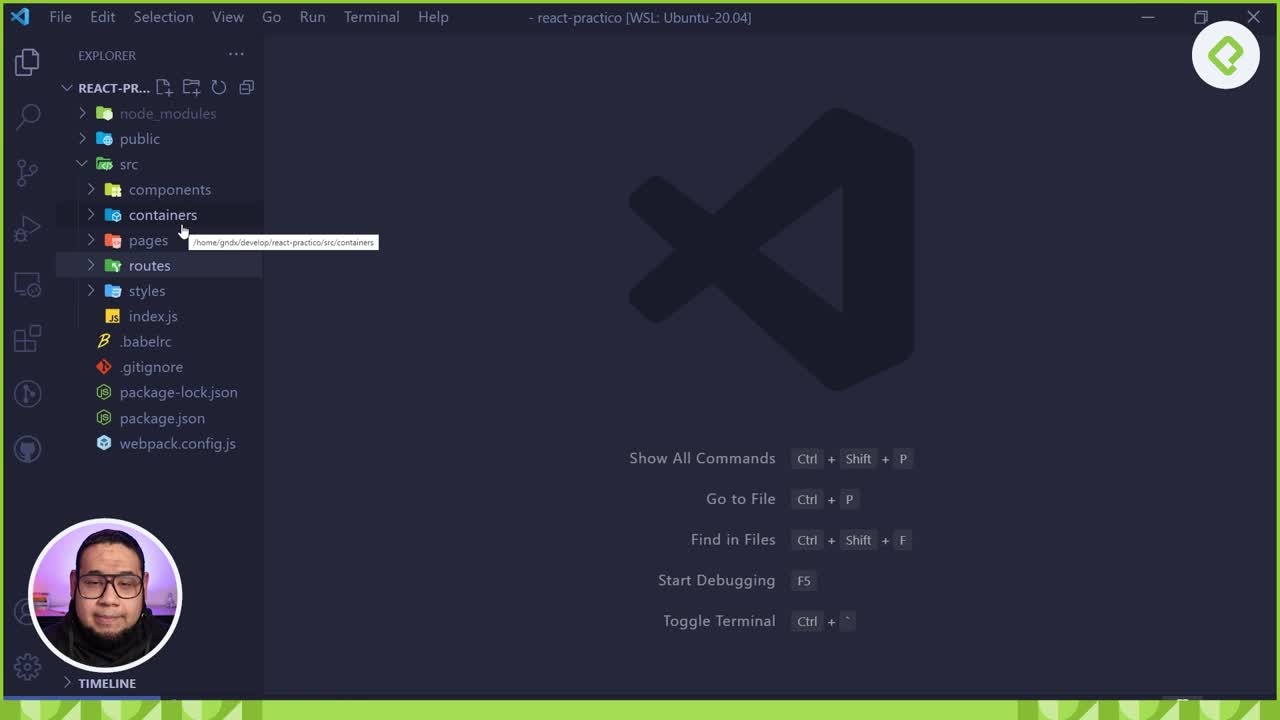
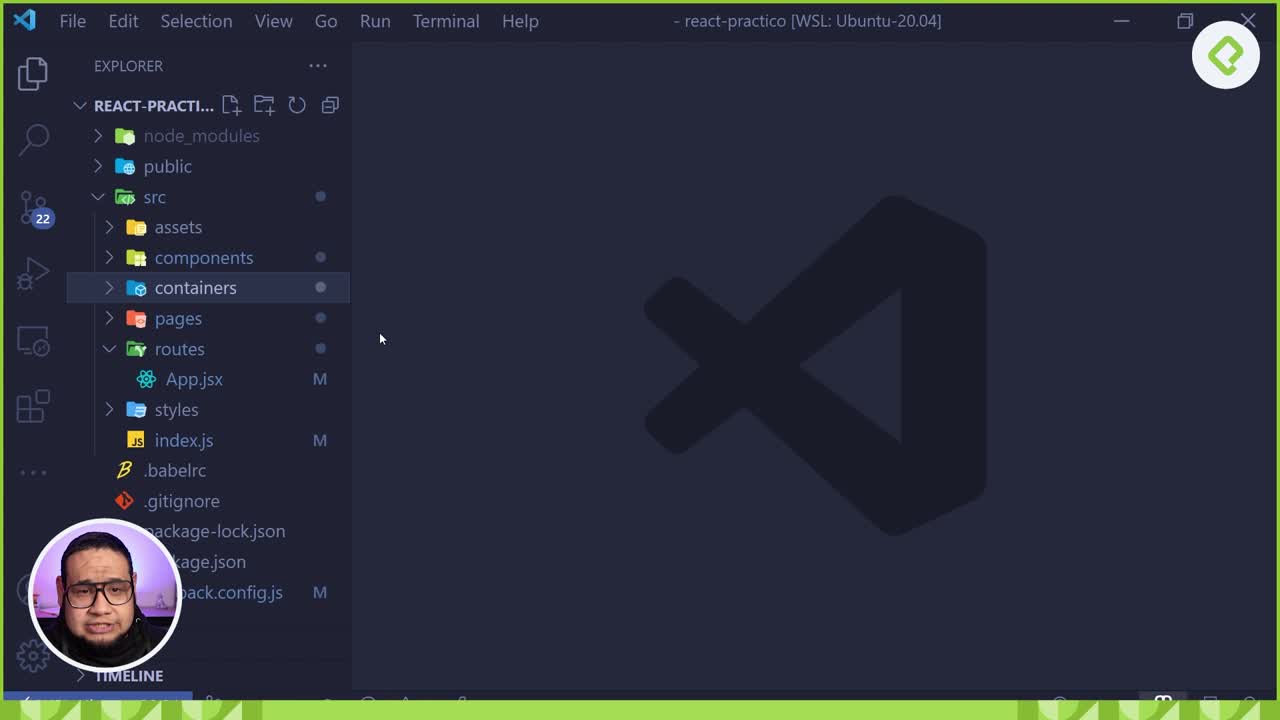
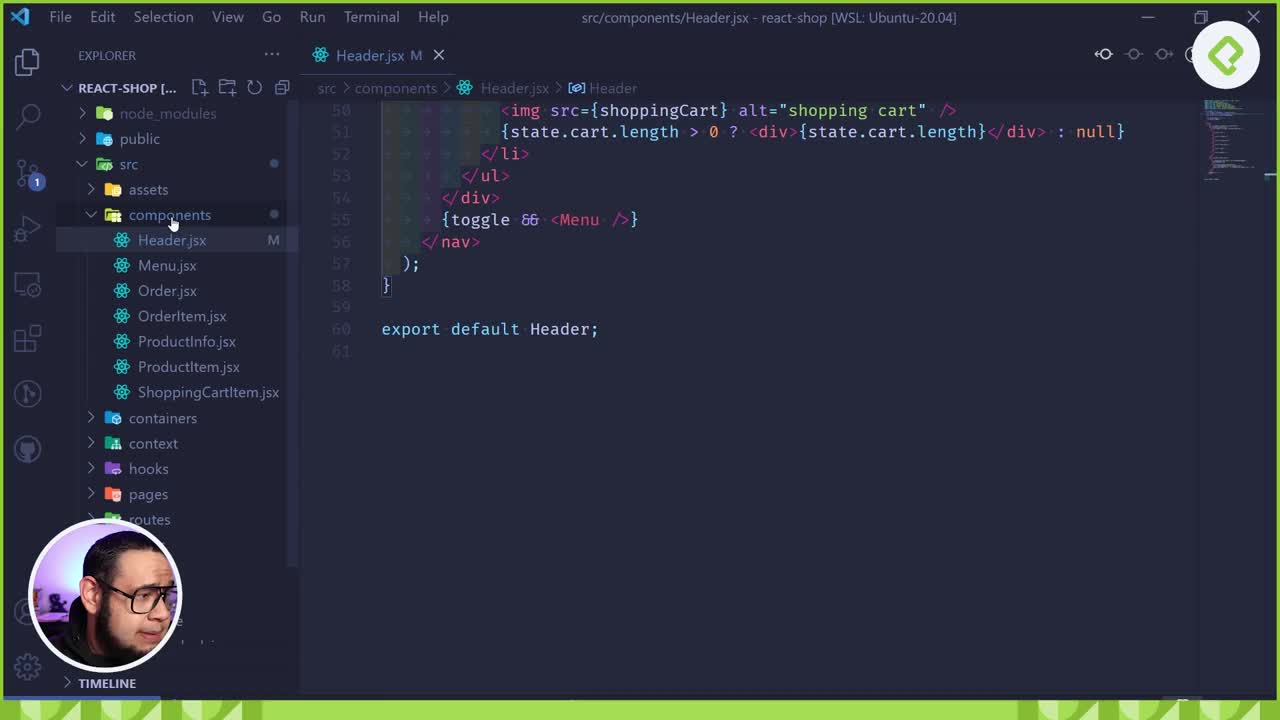
El primer paso consiste en organizar las imágenes dentro de la estructura del proyecto. Se crea una carpeta llamada assets dentro de src [01:00], donde se almacenan subcarpetas como icons y logos. Estos recursos, en formato SVG, son los que se incorporarán en los componentes.
Una vez ubicados los archivos, es necesario agregar una regla en el archivo webpack.config.js para que Webpack pueda reconocer estas extensiones. La configuración es directa:
javascript
{
test: /.(png|svg|jpg|gif)$/,
type: 'asset'
}
Este bloque se añade dentro del arreglo de rules [03:15]. Lo destacable es que en Webpack 5 no se requiere instalar ningún loader como file-loader o url-loader, ya que el tipo asset gestiona los recursos de forma nativa. Puedes incluir múltiples extensiones para que tu proyecto soporte distintos formatos de imagen.
¿Qué son los alias en Webpack y por qué usarlos?
Los alias son atajos de rutas que se configuran dentro de la propiedad resolve de Webpack [04:45]. En lugar de escribir rutas relativas largas como ../../styles/header, puedes usar una referencia simplificada como @styles/header.
La configuración se realiza así:
javascript
resolve: {
alias: {
'@components': path.resolve(__dirname, 'src/components/'),
'@containers': path.resolve(__dirname, 'src/containers/'),
'@styles': path.resolve(__dirname, 'src/styles/'),
'@icons': path.resolve(__dirname, 'src/assets/icons/'),
'@logos': path.resolve(__dirname, 'src/assets/logos/')
}
}
Cada alias utiliza path.resolve con __dirname como referencia base del directorio del proyecto [05:30]. De esta forma:
- Se evitan rutas relativas extensas con múltiples
../.
- El código resulta más legible y fácil de mantener.
- Se reduce la posibilidad de errores al mover archivos entre carpetas.
¿Cómo importar imágenes correctamente en componentes React?
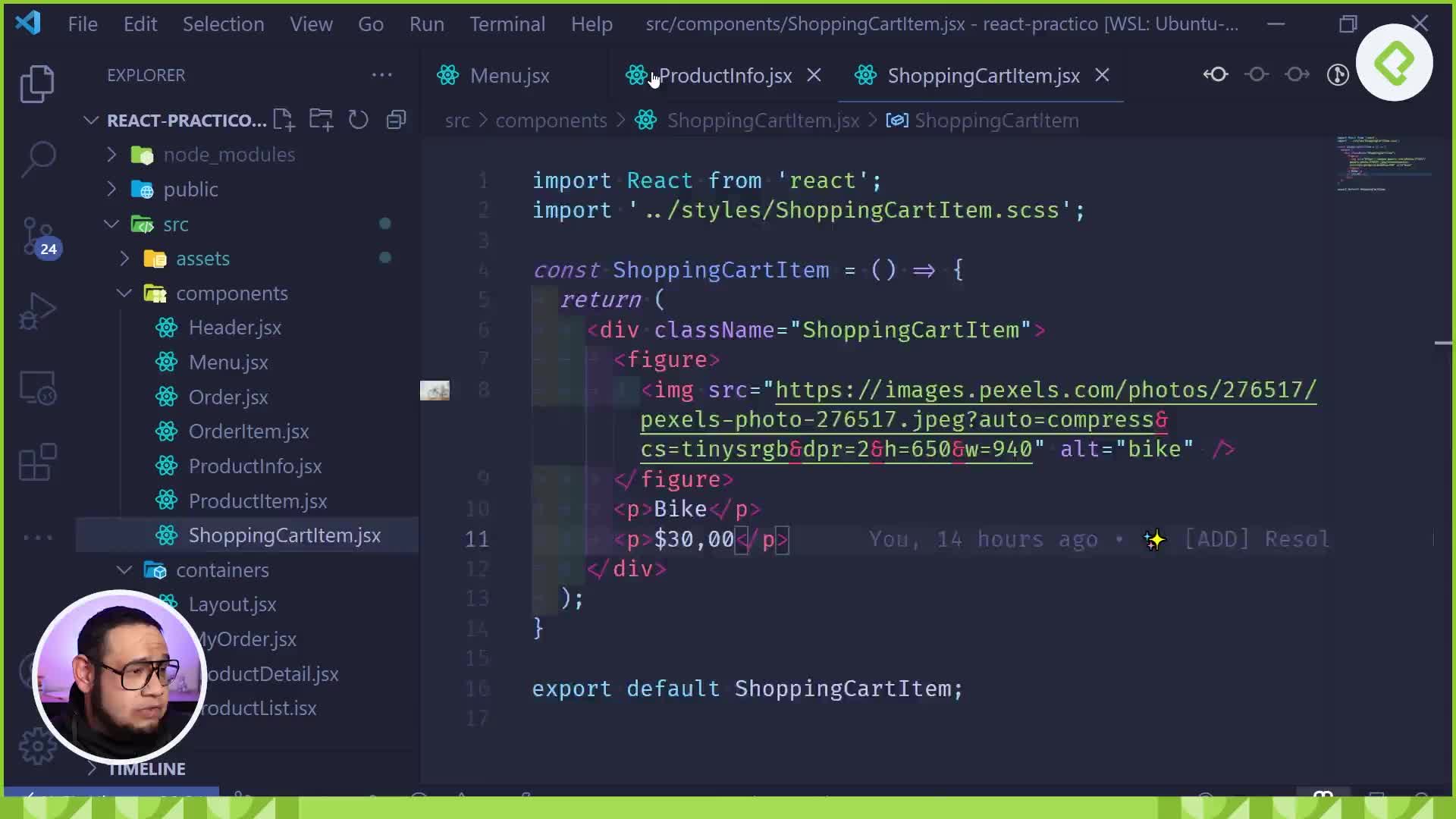
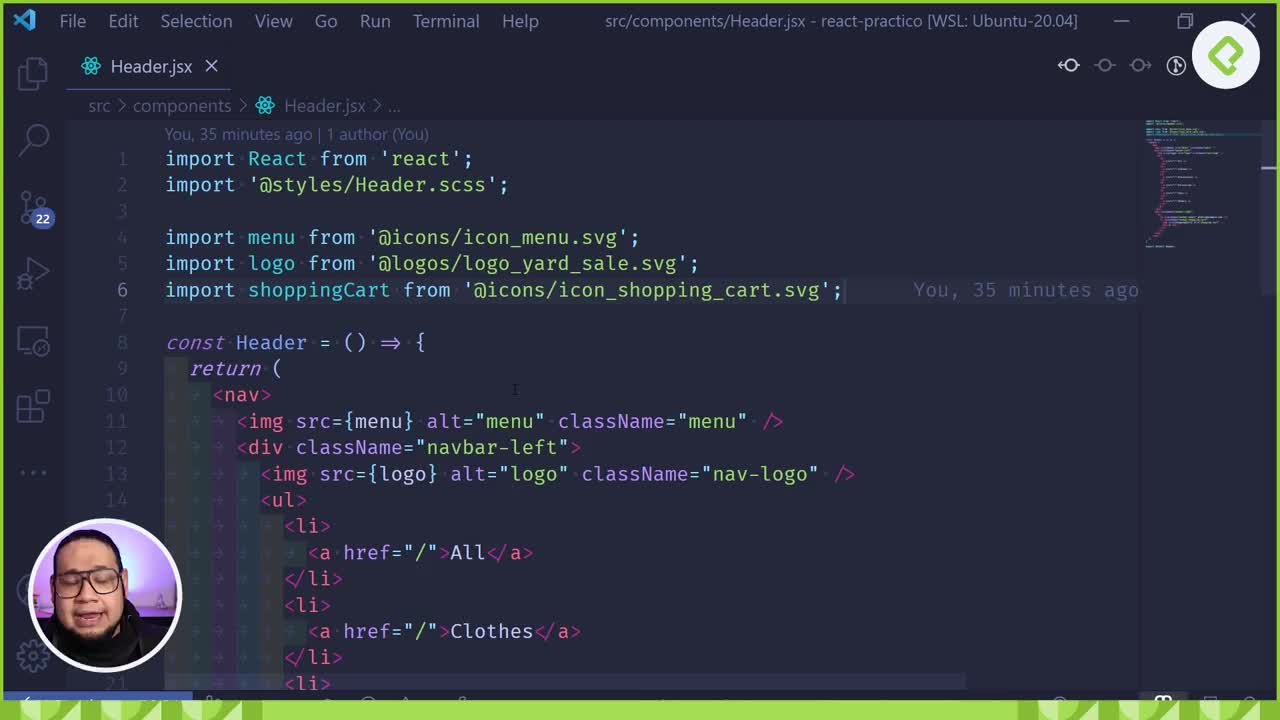
Una vez configurados los alias, las imágenes se importan en los componentes usando la sintaxis de import de ES6 [08:50]. Este detalle es fundamental: no se deben usar constantes con asignación directa, sino imports, para que Webpack procese los archivos correctamente.
javascript
import menu from '@icons/icon_menu.svg';
import logo from '@logos/logo_yard_sale.svg';
import shoppingCart from '@icons/icon_shopping_cart.svg';
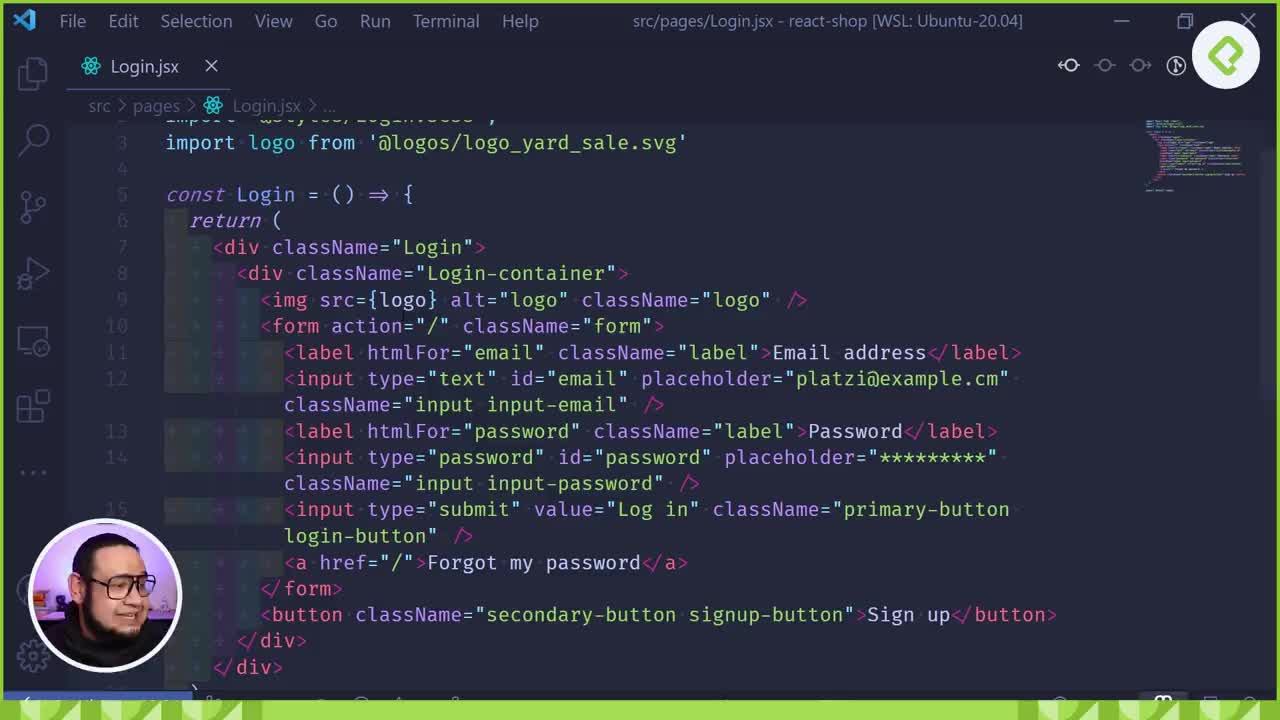
Dentro del JSX, estas variables se pasan usando llaves en lugar de cadenas de texto entre comillas [09:20]:
jsx
<img src={logo} alt="logo" />
<img src={menu} alt="menu" />
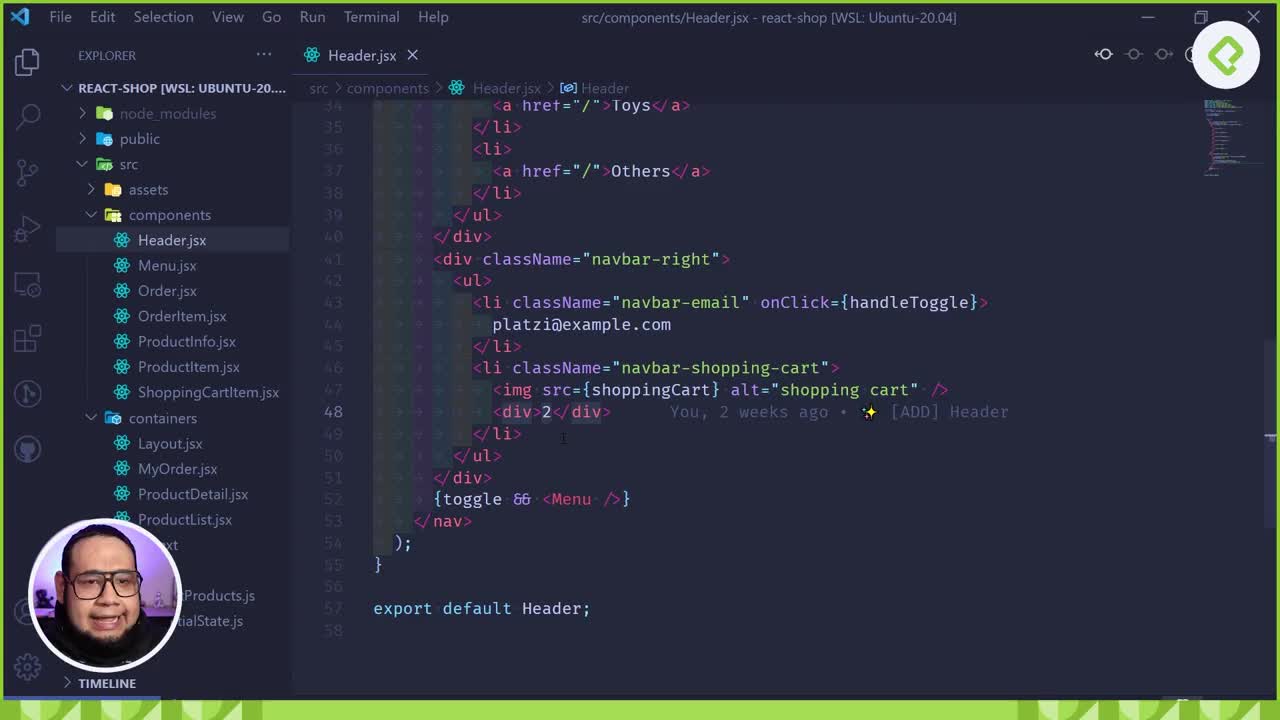
<img src={shoppingCart} alt="shopping cart" />
Al usar llaves (conocidas como handlebars en este contexto), React entiende que se trata de una variable JavaScript y no de un string literal. Webpack transforma estas imágenes SVG a base 64 durante la compilación [11:45], lo que optimiza la carga del proyecto.
¿Qué pasa con los conflictos de clases CSS entre componentes?
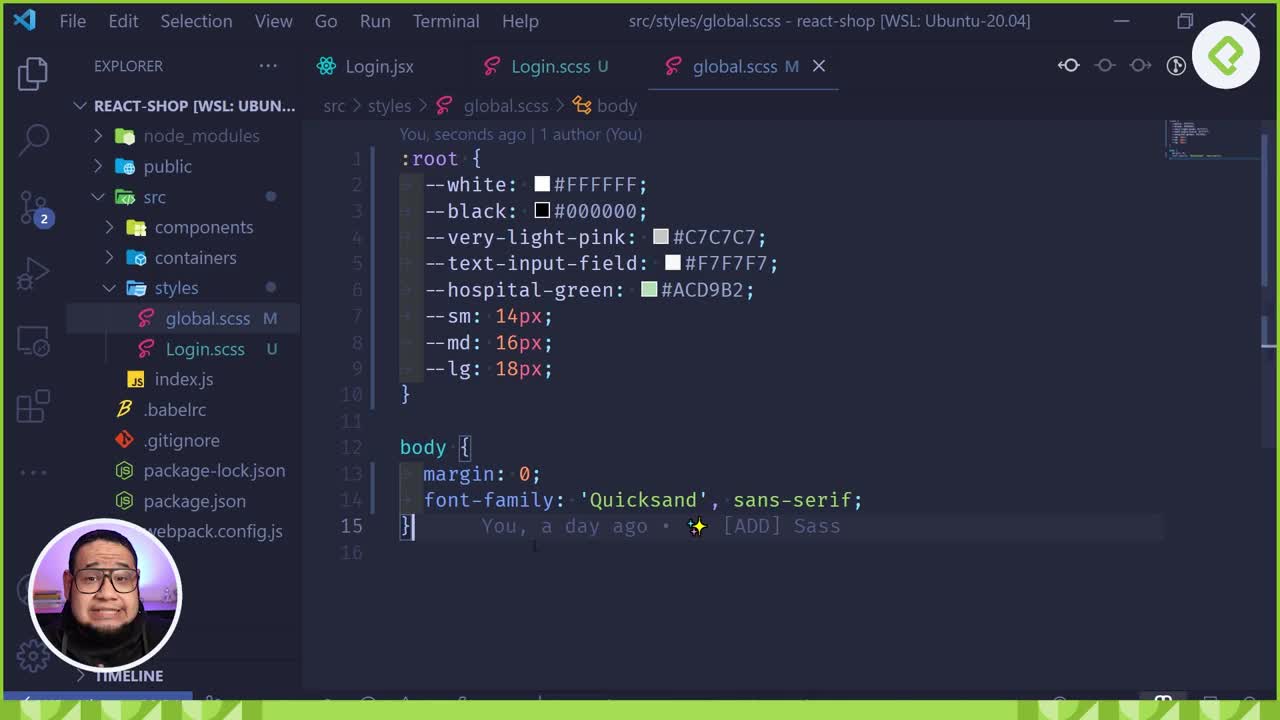
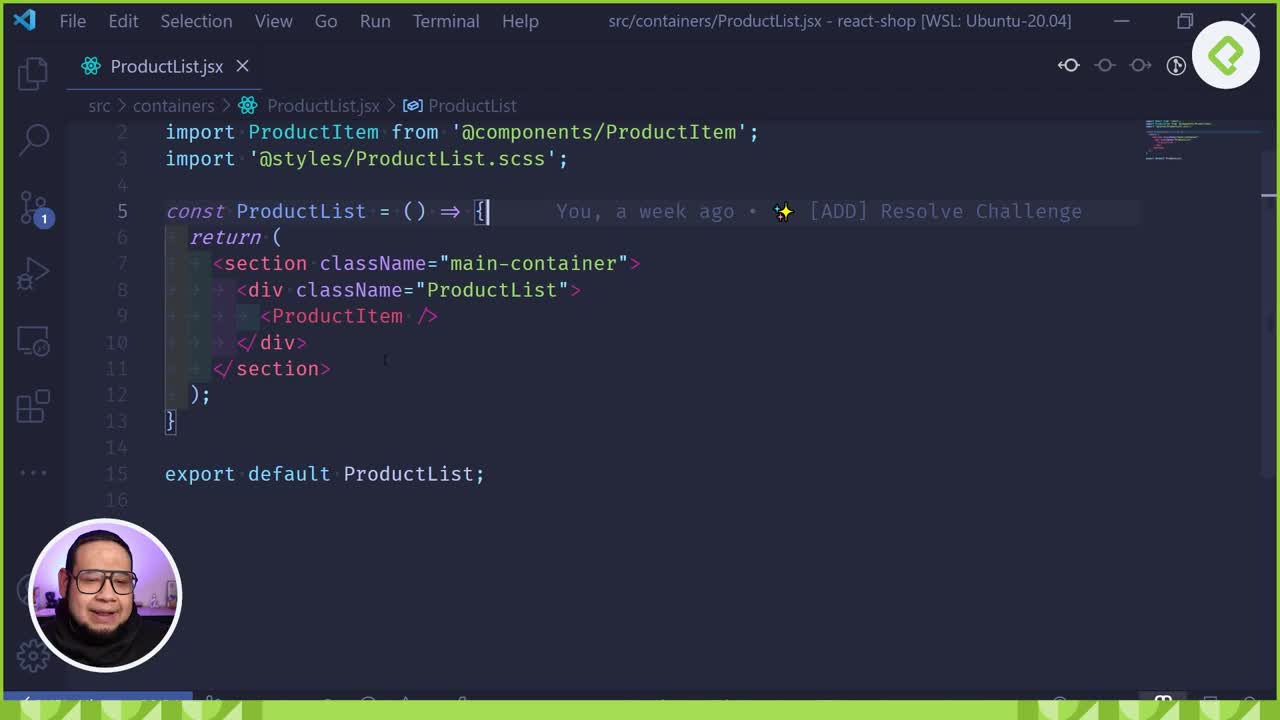
Durante la implementación se identificó un problema: nombres de clases CSS duplicados entre componentes causaban interferencias visuales [10:50]. Por ejemplo, la clase logo aparecía repetida en varios componentes. La solución inmediata fue renombrar las clases con prefijos más específicos, como nav-logo, para evitar colisiones.
¿Por qué es necesario reiniciar Webpack tras cambios de configuración?
Cada vez que se modifica webpack.config.js, es indispensable detener el servidor de desarrollo y ejecutar nuevamente npm run start [10:15]. Webpack no detecta cambios en su archivo de configuración en tiempo real, a diferencia de los cambios en componentes o estilos.
Ahora que conoces cómo integrar imágenes y alias en Webpack 5, aplica estos cambios en todos los componentes de tu proyecto. Comparte en los comentarios qué alias adicionales has creado para mejorar la organización de tu código.