Conectar frontend con Supabase en minutos
Clase 12 de 17 • Curso de Supabase
Contenido del curso



Base de Datos y API Automatizada



Storage en Supabase

Conectando el Frontend con Supabase
- 12
Conectar frontend con Supabase en minutos
Viendo ahora - 13
Conectar Supabase JS con datos reales del ranking
11:03 min - 14
Crear posts reales con Supabase y Next.js
10:10 min - 15

Cómo conectar un feed cronológico con Supabase
07:11 min - 16

Deploy en Vercel con variables Supabase
06:00 min - 17

Certificación Supabase: valida tus fundamentos
00:41 min
Resumen
Conecta tu base de datos de Supabase con un frontend real en minutos. Aquí verás cómo clonar el repositorio inicial, correrlo en tu máquina, preparar las variables de entorno y crear el cliente de Supabase para leer y escribir datos sin partir desde cero.
¿Cómo pasar de base de datos a interfaz con Supabase?
El objetivo es vincular tu proyecto de Supabase con un frontend listo para usar. Partes de un repo preconfigurado para “Suplatigram”, lo clonas, instalas dependencias y lo ejecutas con datos moqueados. Luego, configuras variables de entorno y el cliente de Supabase para comenzar a consumir datos reales.
¿Dónde clonar el repositorio de frontend en GitHub?
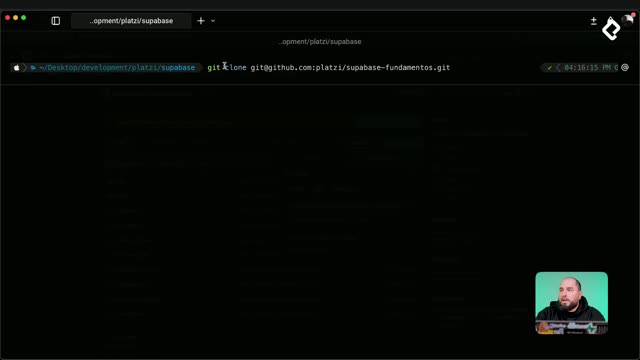
- Abre el enlace del repo en la sección de recursos de GitHub.
- Copia el link para clonar por SSH o HTTPS.
- Clona en la carpeta donde trabajarás.
- Verifica la carpeta “Supervise fundamentos”.
- Cambia de rama con git checkout a “clase doce inicio”.
¿Cómo instalar dependencias y ejecutar en localhost?
- Corre npm install para instalar dependencias.
- Inicia el servidor con npm run dev.
- Abre tu navegador en localhost:3000.
- Verás el frontend con data moqueada: avatar, título, usuario, tiempo de publicación, imagen, likes y caption.
¿Qué trae el proyecto inicial del frontend?
- Carpeta de componentes y carpeta de mocks con listado de posts.
- Página de crear post y página de rank.
- Utilidad get time ago para mostrar “publicado hace X tiempo”.
- Homepage con listado de posts y navegación entre páginas.
- Componente del corazón para dar like que cambia de color al hacer clic.
- Modal para ver el post en detalle en escritorio.
- Uso de Next.js Image y React useState para render y estado.
- Ranking que ordena los posts por likes en orden descendente.
¿Cómo configurar variables de entorno y el cliente de Supabase?
Para conectar con tu proyecto real, prepara el archivo de entorno y crea el cliente. Así, cada página podrá leer y crear datos en tu base.
¿Qué variables copiar del panel de Supabase?
- Renombra el archivo “M punto example” a .env.
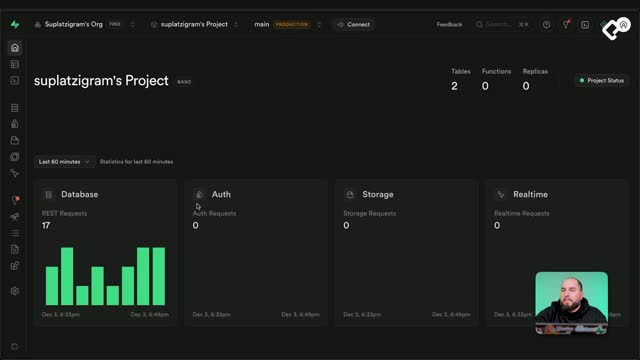
- Desde tu panel de Supabase, entra a project overview.
- Haz clic en Connect en la barra superior.
- En App Framework copia la URL y la clave anónima.
- Pega ambos valores en tu .env para que el frontend los use.
- Si tu proyecto es de Next.js con app router, esta configuración encaja perfecto.
¿Cómo instalar la librería y crear el cliente en JavaScript?
- Detén el servidor de desarrollo.
- Instala la librería oficial de Supabase para JavaScript.
- La documentación también muestra opción por CDN, pero seguimos la instalación por paquete.
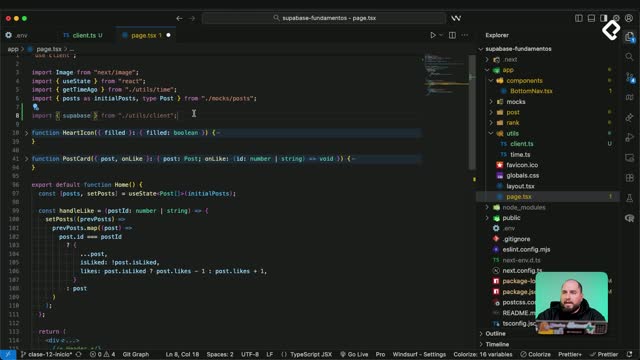
- Importa la función create client desde la librería.
- Inicializa el cliente con la URL y la clave anónima desde variables de entorno.
- Crea el archivo utils/client.ts y exporta la constante de Supabase.
- Con eso, podrás consumir el cliente en cualquier página o función para leer o crear data.
¿Qué flujo de trabajo seguir a partir de aquí?
Con el entorno listo, ya tienes el cliente configurado, el .env conectado y el proyecto corriendo. El siguiente paso es leer posts reales desde Supabase, mostrar imágenes del storage y construir el feed de Suplaxigram directamente en la interfaz. Verás cómo lo hecho en el backend cobra vida en el frontend.
¿Te gustaría que agreguemos más ejemplos de queries o que movamos algún componente como el corazón a la carpeta de components antes de seguir? Cuéntame en comentarios qué parte quieres profundizar.