Crear bucket público en Supabase Storage
Clase 9 de 17 • Curso de Supabase
Contenido del curso



Base de Datos y API Automatizada



Storage en Supabase

Conectando el Frontend con Supabase
- 12
Conectar frontend con Supabase en minutos
10:10 min - 13
Conectar Supabase JS con datos reales del ranking
11:03 min - 14
Crear posts reales con Supabase y Next.js
10:10 min - 15

Cómo conectar un feed cronológico con Supabase
07:11 min - 16

Deploy en Vercel con variables Supabase
06:00 min - 17

Certificación Supabase: valida tus fundamentos
00:41 min
Resumen
Impulsa tu app con imágenes visibles al instante: aquí verás cómo crear un bucket público en Supabase Storage, entender políticas de acceso y organizar archivos para que el feed muestre fotos con URLs públicas. Todo paso a paso, sin complicaciones.
¿Cómo crear un bucket público en Supabase Storage?
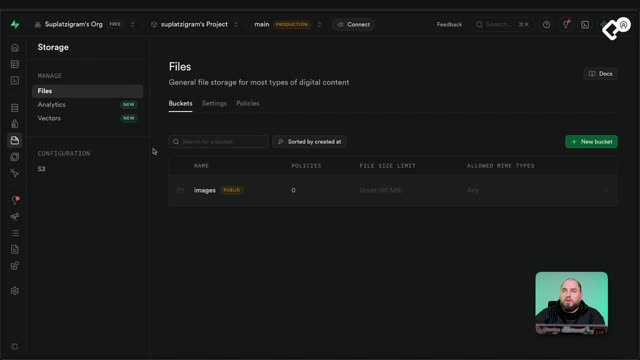
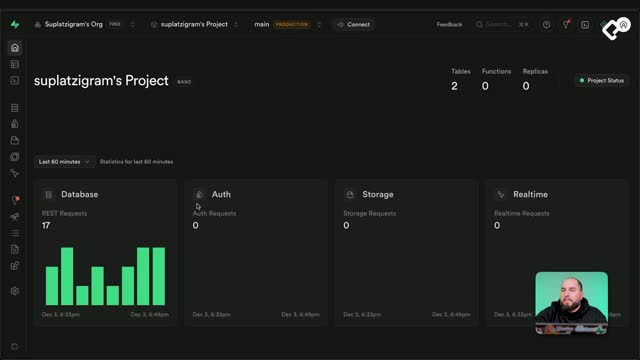
Desde el dashboard de Supabase, entra a la sección de storage y crea un bucket para las fotos. Se recomienda un nombre claro, por ejemplo Images, y activar la opción de público para permitir lectura sin autorización. Así, cualquiera podrá ver las fotos al abrir la URL, incluso sin iniciar sesión.
- Crear bucket con nombre claro: Images.
- Marcar como público para lectura sin autorización.
- Confirmar que el plan gratuito aplica límite global de 50 MB por archivo.
- Mantener sin restricciones de tipo o tamaño si buscas simplicidad.
¿Qué límites y tipos de archivo conviene configurar?
Puedes restringir el tamaño y los tipos de archivo permitidos. En el plan gratuito, el límite por archivo es de 50 MB: si se intenta subir algo mayor, fallará, ya sea desde el dashboard o el front end. En este flujo se deja el límite por defecto y sin restricción de tipos para agilizar las pruebas.
¿Qué políticas y permisos debes considerar?
Las políticas definen quién puede subir, leer y editar archivos. En un bucket público, la lectura es abierta; el resto de permisos quedan bajo políticas que puedes ajustar más adelante. Esto es clave para controlar visibilidad y gestión de contenido.
- Lectura pública para mostrar fotos en el feed.
- Políticas para limitar quién sube o edita archivos.
- Opciones generales con disponibilidad parcial en la versión gratuita.
- Posibilidad de hacer privado y gestionar el acceso con reglas.
También verás áreas como configuraciones, analíticas y vectores en el dashboard. Son funciones nuevas mencionadas como referencia, mientras el foco aquí es el storage y su acceso.
¿Cómo organizar y gestionar archivos para el feed?
Dentro del bucket, crea dos carpetas: Profile para fotos de perfil y Post para las imágenes de las publicaciones. Así separas contenidos y preparas el flujo para subir desde el front end y obtener URLs que se usarán en el feed.
- Carpeta Profile: fotos de perfil por usuario.
- Carpeta Post: imágenes de publicaciones.
- Archivos alojados en bucket público quedan en dominio público.
¿Qué opciones ofrece el dashboard para manejar archivos?
La interfaz del bucket facilita el control de tu storage sin salir del navegador.
- Recargar para ver nuevos archivos agregados.
- Cambiar vista: columnas o lista.
- Ordenar por nombre, fecha de creación, modificación o último acceso.
- Orden ascendente o descendente.
- Agregar archivo o crear carpeta.
- Entrar a settings, vaciar o eliminar el bucket.
- Gestionar políticas desde el mismo panel.
En el siguiente paso podrás subir imágenes, obtener URLs públicas y asociarlas a cada post, para que el feed luzca como una red social real.
¿Te quedaron dudas sobre políticas, organización o límites de archivos? Comenta qué caso de uso necesitas cubrir y continuamos optimizando tu storage en Supabase.