Aprende a crear posts reales en Supabase con un flujo completo y confiable: subir la imagen al storage, obtener su URL pública, guardar el registro en la tabla y renderizarlo en el front end como un pequeño feed. Verás cómo hacerlo desde la API, el dashboard y con la librería Supabase JS sobre Next.js, cuidando los detalles que marcan la diferencia.
¿Cómo crear posts desde api y dashboard en Supabase?
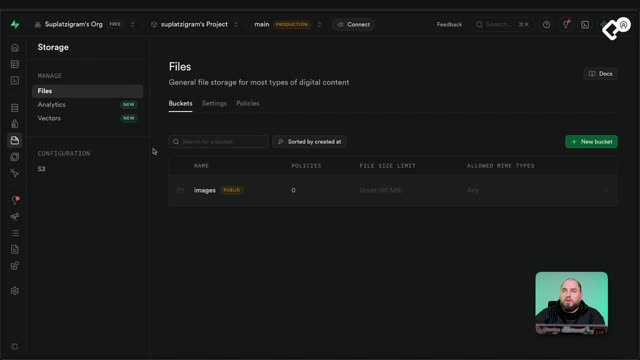
Desde el dashboard se sube una imagen al storage y se obtiene su URL pública. Luego, con HTTPie, se hace un request de tipo POST a la API pasando solo dos datos en el body: user ID e image URL. También se incluyen los headers necesarios: API key y authorization.
- Subir imagen al storage y confirmar carga completa.
- Obtener la get URL para uso en la API.
- Enviar POST con user ID e image URL.
- Confirmar respuesta 201 creado al ejecutar el llamado.
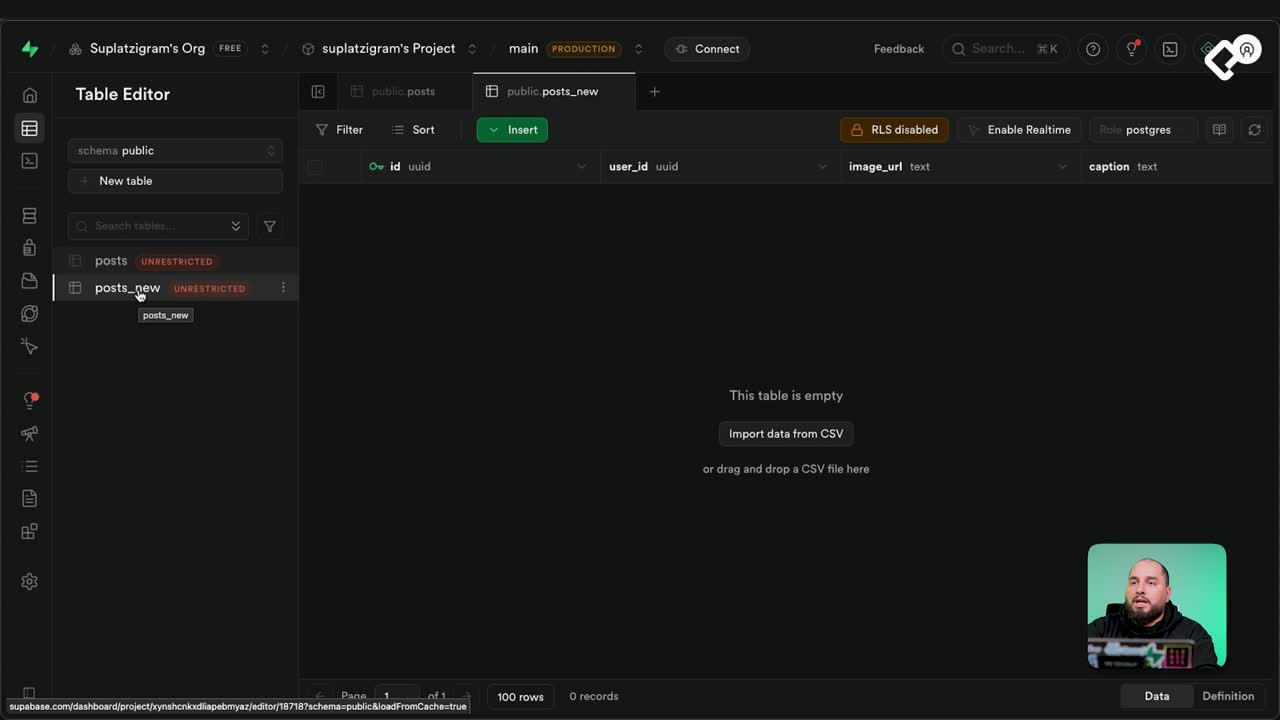
De inmediato se valida en el editor de tabla que el nuevo registro se creó correctamente. Se ve que:
- Los campos de creado y actualizado se completan de forma automática.
- caption no aparece porque no se envió.
- likes se inicializa en cero por defecto.
- El nombre del archivo puede diferir si proviene del nombre original de la imagen.
Este proceso “manual” refleja lo que hace la librería Supabase JS cuando trabajas desde el front end: primero sube al storage, luego obtiene la URL pública y finalmente inserta el registro en la tabla.
¿Qué hace la librería supabase js en el front end?
Se preparó una interfaz sencilla para cargar una imagen, escribir una caption y publicar. Al intentar publicar, surge un error de row level security: las políticas impedían insertar datos. Por efectos didácticos se aplicaron “permisos básicos” para permitir leer, insertar, actualizar y borrar mediante sentencias SQL, y así continuar con la demostración.
Tras ajustar las políticas, el front end permite publicar y devuelve un objeto con la data del post: caption, fecha de creación, ID, URL de la imagen subida al storage, likes en cero, última actualización y user ID definido en el código. Todo coherente con los valores por defecto configurados.
¿Cómo se prepara el archivo y la ruta en el bucket?
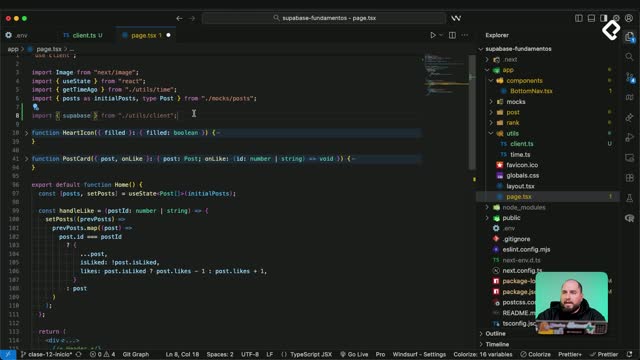
- El user ID está hardcodeado para esta demostración.
- Se detecta la extensión y el nombre del archivo.
- Se compone un filename agregando un timestamp del momento.
- Se define el path dentro de la carpeta “post” del bucket de imágenes.
¿Cómo se sube y se obtiene la url pública?
- Se llama al storage para subir el archivo al bucket “imágenes”.
- Se usa el file path preparado y un cache-control 3600 como parámetro por defecto.
- Tras subir, se solicita la public URL desde el storage y se muestra en consola.
¿Cómo se inserta el registro en la tabla post_new?
- Se arma el objeto con user ID, image URL, caption y likes en cero.
- Se inserta en la tabla post_new y se pide retornar todos los campos.
- Se controlan errores y se hace console log del post creado.
- Se gestiona el submit del formulario y el render de la interfaz.
¿Qué habilidades y conceptos refuerzas con este flujo?
Este flujo valida que storage, base de datos y front end están correctamente integrados con Supabase JS en Next.js. Además, practica habilidades clave para proyectos productivos:
- Uso de storage: subida de archivos, carpeta “post” y rutas en bucket.
- Construcción de requests POST con headers API key y authorization.
- Lectura de estados de la API: confirmar 201 creado.
- Comprensión de row level security y políticas en SQL para permitir operaciones.
- Manejo de nombres de archivo con timestamp y control de cache-control.
- Inserción de registros con campos por defecto como likes en cero.
- Visualización en un feed: imagen y caption desde el front end.
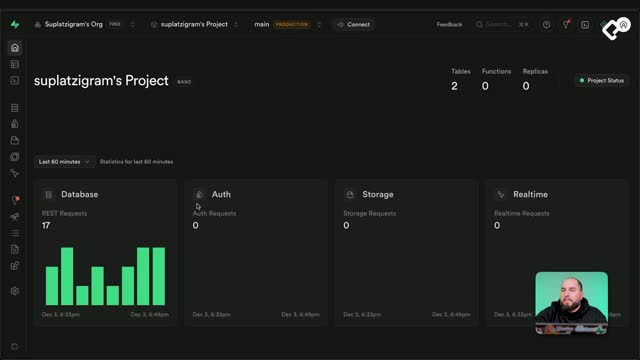
- Observación de actividad en analíticas del dashboard para validar tráfico.
¿Te gustaría que profundicemos en subir múltiples imágenes, editar captions o construir vistas más completas? Deja tus dudas y comenta qué funcionalidad quieres que agreguemos después.